
首先,了解如何进入设置:在主屏幕上找到灰色齿轮图标的“设置”应用并点击。向下滚动页面,找到“面容ID与密码”或“触控ID与密码”选项,具体取决于你的设备支持Face ID还是Touch ID。进入后,如果尚未设置密码,你会看到一个“打开密码”按钮,点击它,系统将引导你输入并确认新密码。
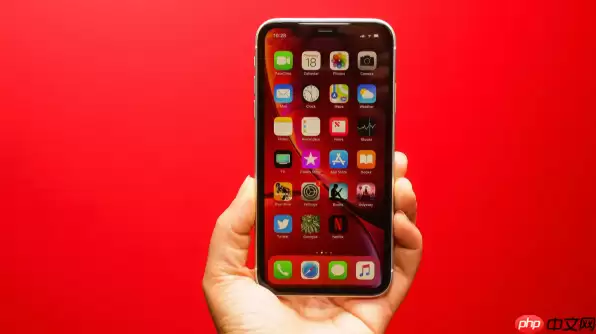
尽管iPhone 17 Pro Max目前还未发布,但设置锁屏密码的流程在所有支持面容ID或触控ID的iPhone上完全一致。无论你使用哪款机型,操作步骤都相同。关键在于进入“设置”中的密码选项,然后根据个人需求选择合适的密码类型。
进入设置并开启密码功能
进入设置界面后,找到“面容ID与密码”或“触控ID与密码”选项。如果从未设置过密码,页面上会显示一个醒目的“打开密码”按钮。点击后,系统会引导你输入新密码并再次确认。整个过程直观易操作,只需跟随屏幕提示即可。
选择适合的安全密码类型
苹果系统默认提供6位数字密码——既容易记忆,又具备足够的防护能力。若需更高安全性,可点击“密码选项”,选择以下几种类型:
- 4位数字密码:适合临时使用或对安全性要求不高的场景。
- 6位数字密码:系统默认选项,兼顾易用性与安全防护。
- 自定义数字密码:可设置超过6位的纯数字组合,长度灵活。
- 自定义字母数字密码:字母、数字及符号组合,安全性最高,适合设备中存储敏感信息的用户。
需要提醒的是,务必避免使用生日、连续数字等容易猜测的密码。可以这样理解:就像给家门上锁,锁芯越复杂,破解难度越大。
验证身份并完成设置
设置或更改密码过程中,系统会要求验证身份。通常需要输入当前密码,或通过面容/指纹识别进行验证。首次设置时,只需按提示两次输入新密码即可。某些情况下,系统还会要求输入Apple ID密码——这一步骤是为了确保若忘记锁屏密码,你可以通过Apple ID恢复设备访问权限。完成所有步骤后,锁屏密码即生效。
总体而言,设置锁屏密码的过程简单快捷,但一些细节容易被忽略,例如忘记备份或设置过于简单的密码。建议务必牢记新密码,并开启iCloud备份作为额外保障,以防万一。


