
游乐游手机版
首页/手机教程/文章详情

iPhone已停用刷机后仍显示已停用的原因与解决办法

时间:2026-06-29 07:54
密码输入错误次数过多,导致 iPhone 屏幕显示“已停用”,这种令人头疼的情况不少用户都曾遇到。别担心,这其实是 iOS 内置的安全防护机制在自动生效。想要解除这一锁定状态,主要有两种可行途径。 先说最便捷的方案:如果你的手机此前开启了 iCloud 中的“查找我的 iPhone”功能,只需登录

密码输入错误次数过多,导致 iPhone 屏幕显示“已停用”,这种令人头疼的情况不少用户都曾遇到。别担心,这其实是 iOS 内置的安全防护机制在自动生效。想要解除这一锁定状态,主要有两种可行途径。

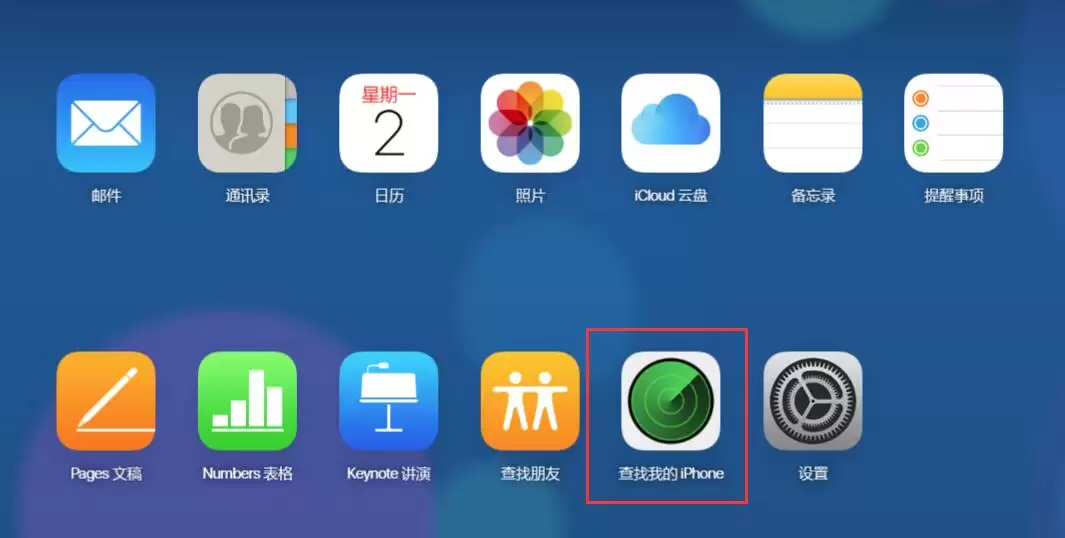
先说最便捷的方案:如果你的手机此前开启了 iCloud 中的“查找我的 iPhone”功能,只需登录 iCloud 官网,选择“抹掉 iPhone”远程清除全部数据即可。只要操作顺利完成,停用状态便会自动解除。这是最为省时省力的方法,前提是你能准确记起自己的 Apple ID 和密码。
iPhone “已停用”如何刷机,为什么刷机后仍是“已停用”的状态?

另一种常见方式,是借助爱思助手或 iTunes 进行刷机。这是大多数人优先选择的处理途径,但操作过程中存在几个容易踩坑的细节,下面逐一说明。

1. 设备已停用,无法连接电脑怎么办?

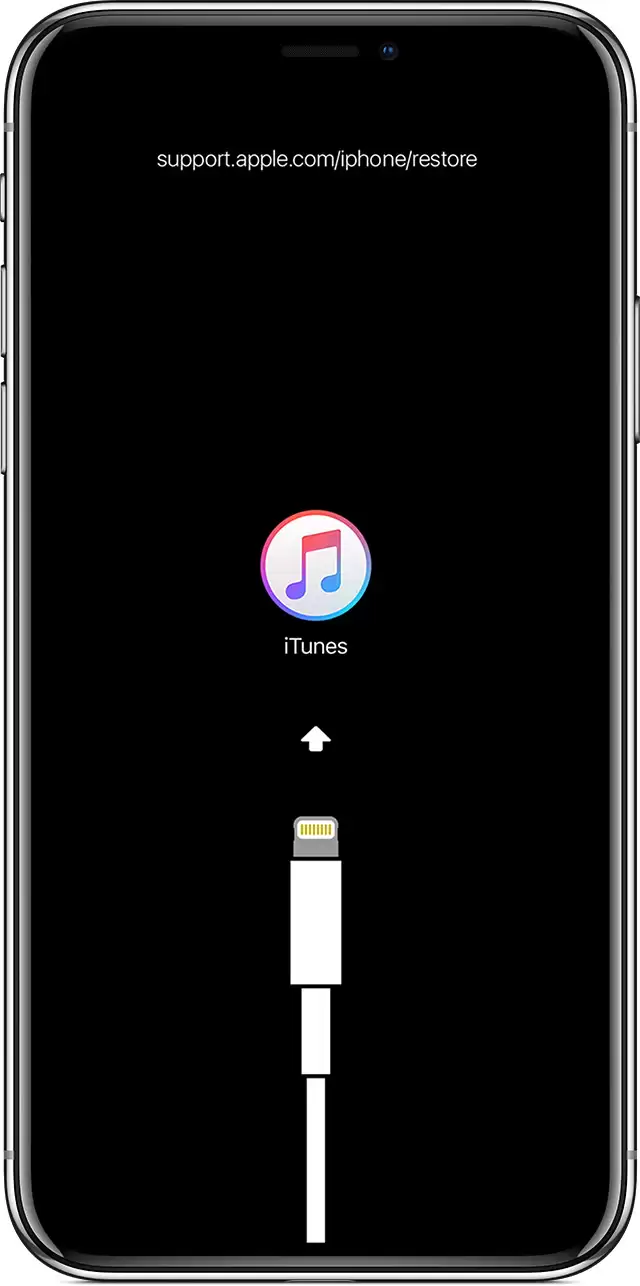
手机一旦被锁定,常规连接爱思助手或 iTunes 时往往没有反应。此时唯一的解决办法,是先将设备强制进入“恢复模式”或“DFU 模式”。不同机型的进入方法略有差异,请务必留意以下关键步骤:

iPhone 8 及更新机型(包括 iPhone X、11、12、13、14 系列):先快速按一下音量+键后松开,再快速按一下音量-键后松开。然后长按机身右侧的侧边按钮,保持按住不放,直到屏幕出现一个连接 iTunes 的图标(即恢复模式界面)。

iPhone 7 和 iPhone 7 Plus:操作更为直接——同时按住侧边按钮和机身左侧的音量减键,两个按键一起持续按住,直至屏幕出现恢复模式图标。

iPhone 6s 及更早机型:同时按住屏幕下方的主屏幕按钮(Home键)和机身顶部或侧边的电源键,同样保持按住不放,直到屏幕出现恢复模式图标。
iPhone “已停用”如何刷机,为什么刷机后仍是“已停用”的状态?

恢复模式屏幕

2. 为什么刷机之后依然显示“已停用”?

这是新手最容易遇到的问题。原因其实很简单:iOS 的安全机制规定,只有选择“不保资料刷机”(即清除所有数据),才能彻底移除“已停用”的状态。如果你在刷机时勾选了保留资料或仅升级系统,刷完之后会发现手机仍然处于停用状态,等于白费功夫。

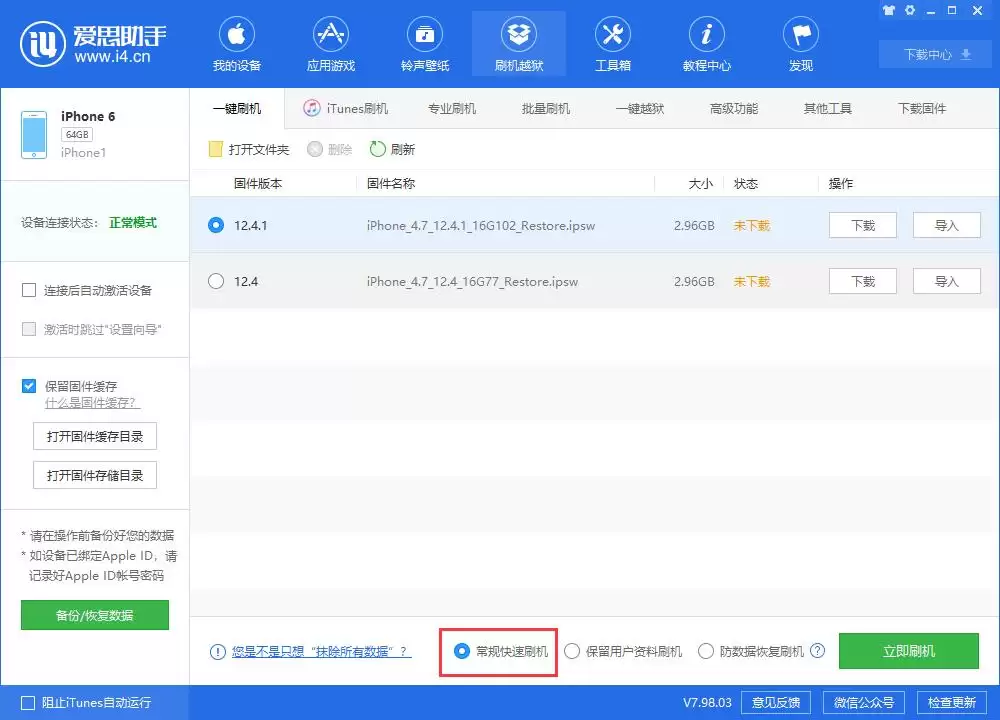
因此,正确的操作流程是:当手机进入恢复模式后,打开爱思助手,进入“刷机越狱 - 一键刷机”界面,勾选你所需的固件版本,然后务必选择“常规快速刷机”(该选项默认会抹掉所有数据)。等待进度条走完,手机便会恢复出厂设置,停用问题也随即得到解决。
iPhone “已停用”如何刷机,为什么刷机后仍是“已停用”的状态?

3. 如何有效避免再次出现“已停用”?

最好的预防措施只有一条:牢记你的锁屏密码。此外,对于 iPhone X 及后续的全面屏机型,有一个容易被忽略的细节:如果你习惯将手机放在口袋里,强烈建议关闭“轻点唤醒”功能。因为屏幕在口袋中容易被反复误触,若恰好碰上解锁键盘,多次输入错误密码后手机就会被直接锁定。关闭这一功能,能避免不少不必要的麻烦。

最后需要特别提醒的是:刷机操作只能解决“已停用”的问题,完全无法帮你解除 Apple ID 锁定。如果你是因为忘记了 Apple ID 密码或账户被锁定才寻求帮助,那么刷机这条路是行不通的。此时应该直接前往苹果官网账户管理页面找回密码,或者联系苹果客服,不要犹豫。

来源:https://www.i4.cn/news_detail_34364.html
上一篇公众号助手申诉解封流程安全有效 下一篇Apple Watch屏幕边缘裂纹可免费更换
本站内容用于信息整理与展示,如有侵权或内容问题请及时联系处理。

相关推荐

补充同频道和同主题内容,方便继续浏览更多相关内容。

同类最新

继续查看同栏目最近更新的文章。

更多
iPhone 11系列内部结构X光透视图全尺寸壁纸
手机教程 · 2026-06-30

iPhone 11系列内部结构X光透视图全尺寸壁纸

今天为大家推荐一组极具辨识度的 iPhone 11 系列壁纸——由 iFixit 官方分享的机身内部结构拆解图与 X 光透视全尺寸高清壁纸。如果你是拆解美学的爱好者,或者对手机硬件内部构造充满好奇,这组壁纸绝对不容错过。所有图片均为原始完整尺寸,保存原图后即可根据个人偏好设置为锁屏界面或桌面背景。设

如何将微信文件保存至iPhone手机
手机教程 · 2026-06-30

如何将微信文件保存至iPhone手机

iOS的封闭性,导致在iPhone上管理本地文件一直是个让人头疼的问题。尤其是微信里收到的各种文件——刚收到时觉得“回头再整理”,结果放着放着就失效了,再不存就真的没了。更烦人的是,微信本身并不提供稳定的本地存储机制,文件过期后想找回?基本没戏。 这篇文章会把流程拆开揉碎,一步步告诉你:怎么把微信文

iPhone 11自带应用可以删除吗?
手机教程 · 2026-06-30

iPhone 11自带应用可以删除吗?

刚拿到新手机,第一件事往往就是整理桌面。对于iPhone 11用户来说,满屏预装的系统应用让人头疼不已,比如下面这些: 内置 App: 来自苹果的免费 App: 说实话,这些预装应用里有很多你根本用不上,却一直占用宝贵的存储空间。特别是入手了64GB版本的iPhone 11用户,存储空间本就捉襟见肘

如何使用iPhone 11和11 Pro相机应用程序拍摄定时照片的方法
手机教程 · 2026-06-30

如何使用iPhone 11和11 Pro相机应用程序拍摄定时照片的方法

iPhone 11 和 iPhone 11 Pro 的相机功能丰富,新增了夜间模式、超广角等实用特性,界面也经过重新设计。但有一个容易被忽视的细节——定时拍照。本文将详细介绍如何在这两款机型上利用计时器进行自拍、合影或长曝光拍摄前的准备。 如何在 iPhone 11 和 iPhone 11 Pro

不裁剪照片改善照片视频构图比例的方法
手机教程 · 2026-06-30

不裁剪照片改善照片视频构图比例的方法

拍照时构图没对准,后期稍作裁切画面就会缩水——这个常见困扰,iPhone 11 和 iPhone 11 Pro 上的新功能正好能解决。苹果在 iOS 13 里为相机加入了一个“后悔药”机制,让你无需牺牲像素就能轻松把歪斜的画面纠正过来。 背后的原理其实并不复杂。当您使用长焦镜头拍照或录像时,广角镜头