
前不久,苹果给 iPhone 和 iPad 用户推送了 iOS 12.4 正式版更新,其中最亮眼的新功能就是“iPhone 迁移”——不需要数据线,也不需要电脑当中间人,两台手机就能直接把数据从旧设备搬到新设备上。
考虑到新款 iPhone 马上就要发布了,今年打算换机的朋友,完全可以用这个功能把旧手机里的全部数据——包括完整的微信聊天记录、每个 App 的使用状态、通讯录、信息等等——一股脑儿拷贝到新手机上。迁移时间主要看旧设备已经用了多少空间,通常情况下,150 GB 的内容大概需要等 30 分钟,之后就能无缝地用上新手机了。
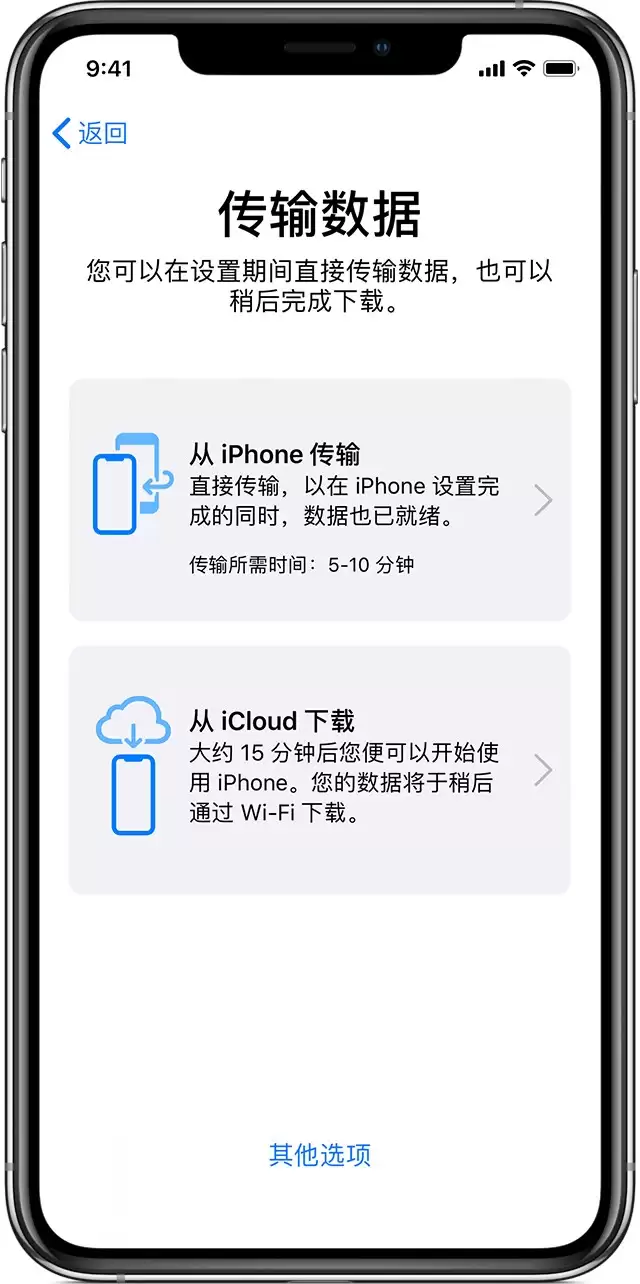
如何使用 iPhone 迁移数据?
操作起来其实不复杂,跟着下面几步走就行:
首先,把新 iPhone 开机,放在运行 iOS 12.4 或更高版本的旧 iPhone 旁边。这时旧 iPhone 屏幕上会弹出“快速开始”画面,提示你用 Apple ID 来设置新手机。确认这是你要用的 Apple ID,然后点击“继续”。如果没看到这个选项,记得先检查一下蓝牙是不是开着的。
接着,新 iPhone 上会出现一个动画。拿起旧 iPhone,对准新手机的取景框,让动画居中显示。等到屏幕上提示“在新 iPhone 上完成”的信息出现就算成功了。要是摄像头识别不太顺利,也可以点“手动验证”,按屏幕提示操作。
然后,新 iPhone 会要求你输入旧手机的密码。跟着指引设置好面容 ID 或触控 ID 之后,重点来了:在“传输数据”这一步,选择“从 iPhone 传输”,旧手机里的数据就会开始往新手机里复制。你还可以勾选要不要把 Apple Pay 和 Siri 这些设置也一并带过去。
如果你有 Apple Watch,系统还会问你是否要把手表的数据和设置一起迁移。最后一步很简单:把两台手机挨着放,插上电源,等着迁移过程跑完就行。传输时间取决于连接方式、网络状况和数据量,耐心等待就好。
需要多说一句:迁移有两种方式——无线传输当然方便,但如果你手头有闪电转 USB 3 相机转换器和闪电转 USB 连接线,也可以选择有线连接,速度通常会更稳更快。
等数据传输到新设备之后,可能还要再花几分钟收尾:检查一下“邮件”、“通讯录”和“日历”的设置,给需要的 App 打开通知,配对蓝牙耳机或手表,把银&行卡加到 Apple Pay 里,以及管理一下订阅服务。这些做完,新手机就能当主力机用了。