
你可能已经注意到,iOS 系统的「Siri 与搜索」和「声音与触感」设置项中,并没有提供专门调整 Siri 音量的滑块,仅有简单的开启或关闭开关。因此,当 Siri 的回应音量突然变得过高或过低时,无需着急寻找独立的音量设置——以下几种方法即可帮你轻松搞定 Siri 音量调节。
不同 Apple 设备调整 Siri 音量的方式略有差异,具体可参考以下说明:
iPhone 和 iPad
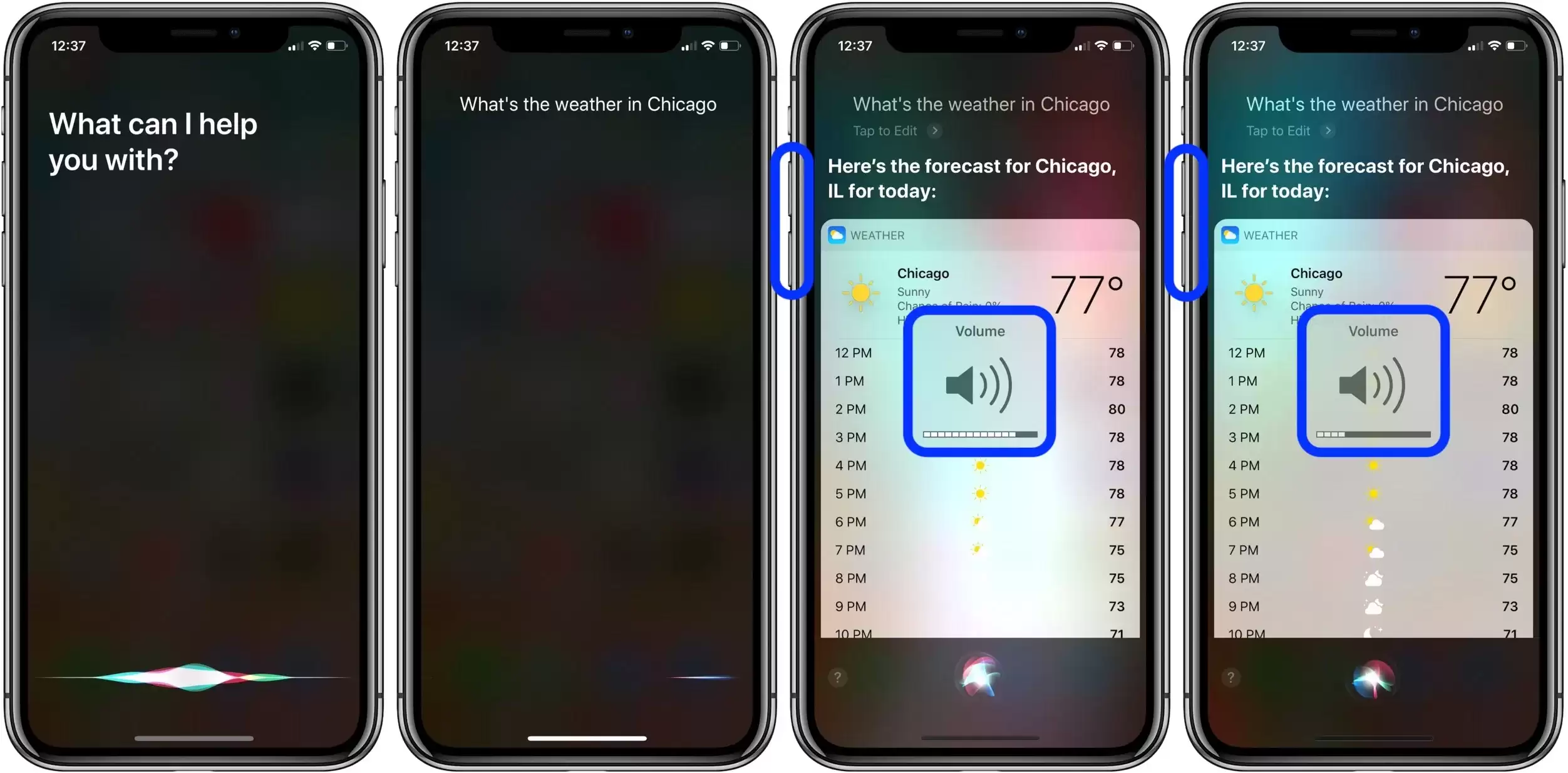
唤醒 Siri 后,随便询问一个问题或下达一条指令。当 Siri 开始回答时,直接使用 iPhone 或 iPad 侧边的物理音量按键调高或调低音量即可。没错,操作就这么简单——在 Siri 说话期间按下音量键,音量会实时响应变化。
Apple Watch
在手表上的操作路径稍有不同:依次进入「设置」→「Siri」→「语音音量」,然后轻点「扬声器」图标即可看到音量选项,拖动滑块调整至合适的级别即可。
HomePod
Siri 在 HomePod 上默认会根据环境噪声自动调节音量,但如果你觉得自动效果不理想,同样可以采用手动方式来调整。例如,在 HomePod 播放时直接对 Siri 说出「调高音量」或「调低音量」这类指令,或者通过 iPhone 控制中心里的音量滑块来精细控制。


