
调整iPhone 14的屏幕朗读语速,其实并没有想象中那么复杂。只需在系统设置内找到对应的功能入口,就能根据不同的使用场景,分别设定最适合自己的朗读速度。
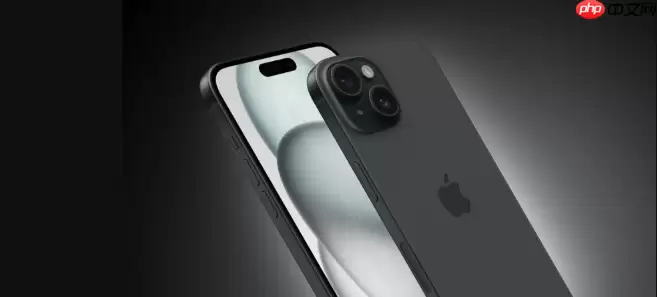
如果你希望手中的iPhone 14能够直接朗读屏幕上的文字,并且想按照个人习惯自由调节播报的快慢,那么掌握下面这几个方法就可以了。本文以iPhone 14和iOS 18系统为例,具体操作步骤如下。
一、通过朗读内容功能调节语速
这个方法主要针对“朗读所选内容”和“朗读屏幕”这两项基础功能。调整完成后会直接影响全局的朗读速度,操作起来也比较直观。
1、打开手机上的设置应用。
2、向下滑动屏幕,找到并点击辅助功能这一项。
3、在辅助功能菜单里,点击进入朗读内容。
4、在页面中找到“语速”滑块,左右拖动即可直观地调整快慢——向左拖动为减慢,向右拖动则是加快。
二、通过旁白功能单独设置语速
如果你主要依靠“旁白”(VoiceOver)这个功能来操作手机,那么它的语速设置与上面的“朗读内容”是相互独立的,需要单独到旁白的设置里进行调节。
1、同样先进入设置应用。
2、点击辅助功能,然后选择旁白。
3、在旁白的设置页面中,找到并点击语音选项。
4、这里会列出当前正在使用的声音,点击它,就能看到一个独立的语速调节滑块,拖动滑块即可完成设置。
三、更改朗读语音并同步调整语速
系统内置了多种语音选项(例如普通话、粤语、英语等),还提供了“默认”与“优化音质”两种模式。如果你更换了朗读语音,记得顺手也为它设定一个合适的播放速度。
1、前往设置 > 辅助功能 > 朗读内容。
2、点击页面中的声音选项。
3、先选择你需要的语言及对应的方言,然后点击你想要使用的那种声音。
4、在这个页面中,你可以先选择“默认”或“优化音质”,接着就能看到下方的滑块,用它来调整该种语音的播报速度。


