
想让iPhone 17 Pro的锁屏界面焕发与众不同的活力?动态壁纸无疑是一个绝佳选择。其实整个设置流程并不复杂,从系统自带的动态壁纸、实况照片,到第三方应用的丰富资源,再到回归静态的省电方案,下面就把这几条路径都为你梳理清楚。
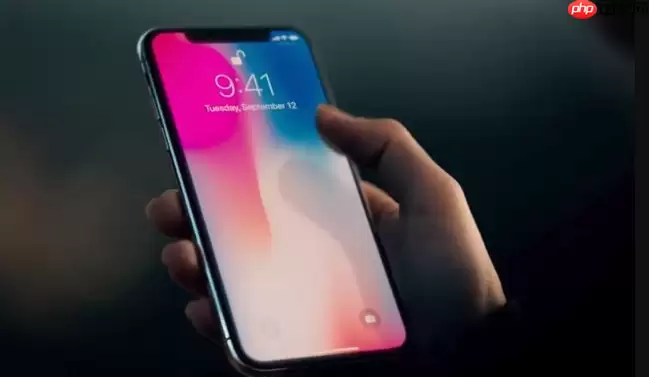
如果你希望让手机展现出更鲜明的个人风格,动态壁纸能让每次点亮屏幕都带来新鲜体验。以下是iPhone 17 Pro上更换与设置动态及静态壁纸的几种具体操作方法,直接上手即可轻松搞定。
一、使用系统内置动态壁纸
iPhone自带的那几套动态壁纸品质出众,动画流畅,而且经过苹果的专门优化,对电池的消耗控制得相当理想。直接从系统设置里选取即可完成。
1、打开【设置】应用,向下滑动找到【墙纸】选项并进入。
2、点击【添加新墙纸】,在壁纸列表中找到并选择【动态】类别。
3、浏览所有可用的动态壁纸,点中任意一款即可预览动画效果。
4、点击【设定】,然后选择应用到【锁定屏幕】、【主屏幕】或者两者都设置。
二、将实况照片设为动态壁纸
日常用iPhone拍摄的实况照片(Live Photos)本身就是一段约1.5秒的动态小视频,用来作为锁屏壁纸再合适不过。关键要点:确认所选照片底部带有“实况”标识,否则无法产生动态效果。
1、打开【相册】应用,找到一张实况照片。
2、点击左下角的分享图标,向上滑动菜单后选择【用作墙纸】。
3、进入编辑界面后,点击左下角的圆形按钮,确认显示为【实况】状态。
4、调整好照片的显示区域,然后点击【设定】,选择应用到【锁定屏幕】或其他目标位置。
三、通过第三方应用获取更多动态壁纸资源
如果你觉得系统自带壁纸和实况照片还不够过瘾,App Store里还有不少优秀的壁纸应用,例如Wallpaper Engine、Zedge等。这些应用支持将视频甚至GIF转换为动态壁纸,资源库非常丰富。
1、前往【App Store】搜索并下载一款支持动态壁纸功能的应用。
2、在应用内浏览各类素材,或者导入你自己准备好的视频或GIF文件。
3、按照应用内的操作指引,将选中的内容导出为动态壁纸格式。
4、根据提示跳转到【设置】→【墙纸】中完成最后的壁纸设定。
四、设置纯静态壁纸的操作方式
话说回来,动态壁纸虽然视觉效果出色,但确实会额外消耗一些电量。如果你更注重续航表现或偏好极简的界面风格,直接使用静态图片即可,操作没有任何门槛。
1、打开【相册】应用,选中一张你想设为壁纸的照片。
2、点击分享按钮,在弹出菜单中选择【用作墙纸】。
3、进入预览界面后,点击左下角的模式切换按钮,确保其处于【静态】状态。
4、调整好构图后点击【设定】,指定应用范围为【锁定屏幕】或【主屏幕】。


