
各位,当你的iPhone出现电池跳水、数据暴增,或是莫名收到验证码的时候,先别急着怀疑是系统bug——这些信号,很可能是设备正在被“动手脚”的预警。今天就聊聊,怎么靠自己把潜在威胁揪出来。这套流程在iPhone 15 Pro、iOS 18环境下实测过,按顺序走一遍,基本能排查个八九不离十。
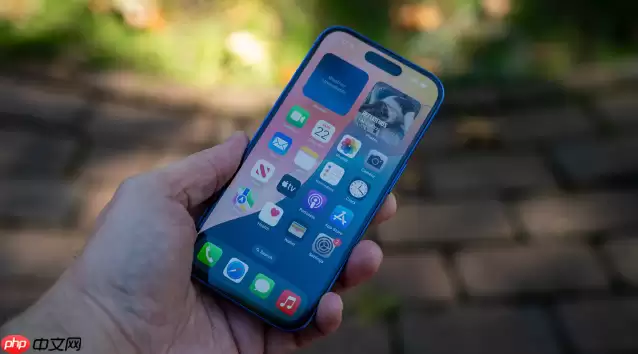
如果发现iPhone行为反常——电池消耗快得离谱、流量偷偷跑掉、信息里弹出莫名其妙的验证码——那确实得留个心眼。下面就是一套自检流程,从根源上摸清到底有没有被入侵。
一、先看电池和数据,异常耗电就是信号弹
恶意软件要在后台干活,自然会留下证据,最直接的证据就是电量和流量的异常消耗。系统自带的用量统计就是第一道扫描器,用起来很简单。
打开“设置”进“电池”,看看过去24小时或10天的用量排行。这里有个诀窍:重点关注那些你几乎没碰过的应用,却莫名其妙占了高耗电比例——这就是典型的“影子程序”在干活。
再切到“设置” > “蜂窝网络”,往下拉看“蜂窝数据用量”列表。如果发现哪个陌生应用消耗数据量大得反常,赶紧记下来,下一步重点盘查。
二、地毯式搜查可疑应用
黑客最喜欢的手段,就是给恶意软件披上合法应用的“马甲”。这步就是在主屏幕上展开一次彻底的“人脸识别”。
先在主屏幕上一页页滑过去,注意那些名字跟正规应用很像、拼写上玩花活的仿冒品。然后从主屏幕右边缘左滑,进入App资源库,按类别逐个过一遍。凡是你完全不认识、没印象的应用,一律按风险项处理。长按图标,选“删除App”,彻底移除,不留后患。
三、Apple ID登录记录,这是核心凭证
Apple ID相当于iCloud数据的“总钥匙”,一旦被陌生设备登录,风险面就不是一个 App那么简单了。检查起来也很直接。
进“设置”点顶部的Apple ID姓名栏,选“查找”,进入“查找我的iPhone”页面。地图上会列出所有已注册设备,逐台确认,确保每台设备都是你本人或授权使用的。
更彻底的做法,是访问苹果官方支持网站“检查你的设备”页面,输入Apple ID账号,调出最近登录活动的IP地址、地理位置——看看有没有可疑的“异地登录”记录。
四、Face ID和Touch ID状态异常,别大意
生物识别功能突然变“迟钝”,不一定只是硬件老化,也可能是系统权限被篡改的信号。
去“设置” > “面容ID与密码”或“触控ID与密码”,看看解锁记录里失败尝试次数有没有异常增加。Face ID频繁提示“无法识别”或要求重新录入?正常使用环境下,这种故障不应该频繁发生。
如果怀疑设备曾被人接触过,那就别犹豫——立即更改锁屏密码,重新录入面容或指纹数据,把入口封死。
五、信息和邮件,钓鱼信息的重灾区
很多入侵不是靠暴力破解,而是靠一条精心设计的链接。钓鱼信息是黑客的“敲门砖”,审查这一步不能省。
打开“信息”应用,检查收件箱和发件箱,看有没有你完全没印象的消息记录。特别留意那些带着短链接、语气紧迫或索要个人信息的信息。来源不明的链接,绝对不要点;来路不明的附件,千万不要下载。
再去“邮件”应用,筛选来自未知发件人的邮件,重点看主题行有没有“官方通知”、“安全警告”这类伪装性极强的欺骗性语言。
以上五步走下来,可以帮你高效判断iPhone是否被入侵,并针对性地清除威胁。记住,安全这件事,动手越早,损失越小。


