
相信不少人都有过这种体验:手中的苹果手机用着用着,界面切换时总觉得有点“慢半拍”,明显的延迟和卡顿让人心里不痛快。问题很可能就出在系统那些华丽的视觉动画上。这些动画确实好看,但对性能有限的设备来说,它们实实在在地增加了GPU和CPU的负担。要想让手机重新“利索”起来,关闭或减弱一些系统动画效果,往往比换一部手机来得更直接有效。下面这几步,值得一试。
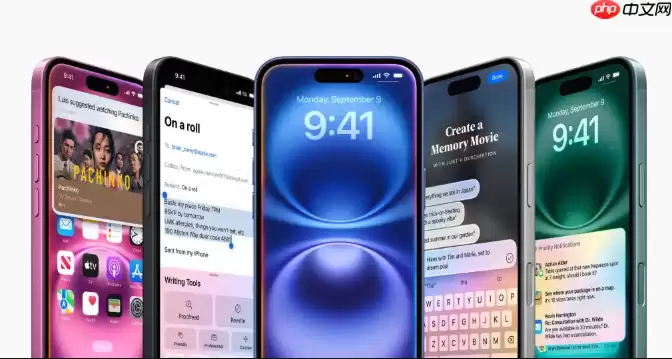
一、减弱动态效果
说到提升流畅度,最直接也最有效的一招,非“减弱动态效果”莫属。开启后,系统会用简单的淡入淡出,替代那些复杂的缩放、翻页动画,壁纸的视差效果也会一并停用。渲染压力骤减,响应速度自然就上来了。
操作路径很简单:打开手机上的设置应用,向下滑动,找到辅助功能点进去,然后进入动态效果。在这里,把减弱动态效果的开关打开(变成绿色)就行了。
二、降低透明度以减轻图形负载
界面里那些毛玻璃般的透明效果,需要GPU实时计算背景模糊。对于老款机型,这绝对是个“性能杀手”。把这个效果关掉,相当于给图形处理器“减负”,系统资源能更从容地用在刀刃上。
进入设置,选择辅助功能,点击显示与文字大小(或在辅助功能主菜单里直接找)。开启降低透明度功能后,你会发现界面中原本透明的区域变成了纯色块——流畅度的提升,就在这“放弃美感”的一瞬间。
三、关闭自动播放的信息与视频效果
信息App里的气泡动画、App Store里的视频预览,这些看似无关紧要的动态内容,其实都在后台悄悄地消耗着处理能力。把它们禁掉,等于掐掉了不必要的资源开支。
路径是:设置 > 辅助功能 > 动态效果。在这里,关闭自动播放信息效果和自动播放App预览(或类似命名的选项)。
四、限制后台活动与自动更新
后台刷新和自动下载,会在用户不知不觉中占用CPU、网络和存储资源。这就像有人悄悄在旁边开着好几个任务,你这边操作的流畅度自然会受影响。限制住这些后台行为,就是确保所有马力都集中在当前的任务上。
去设置 > 通用 > 后台App刷新,关掉那些没必要在后台频繁刷新的应用权限。接着进入设置 > App Store,关闭自动下载下的“应用”和“应用更新”。最后,在设置 > 通用 > 软件更新中,把自动更新也一并关掉。
五、为特定应用单独配置辅助功能
iOS允许为单个应用定制辅助功能设置。这个功能特别实用,比如当某个应用(像微信、微博这类)明显比其他应用卡顿时,可以单独给它“开小灶”。这样一来,调整只影响那个应用,不会改变全局体验,精准又高效。
进入设置 > 辅助功能,向下滚动,找到并点击按App启用设置。点击添加App,选中最让你头疼的那个应用,然后单独为它开启降低透明度和减弱动态效果。搞定。


