
想要在信号较弱的区域利用Wi-Fi网络,通过iPhone 16 Pro Max正常拨打电话吗?操作流程并不复杂,但需要先满足几个必要前提。先梳理核心要点:确认运营商已开通Wi-Fi通话功能、手机已接入Wi-Fi、所有设备登录同一Apple账户、系统保持最新版本。随后进入“设置”→“蜂窝网络”→选择对应号码线路→“Wi-Fi通话”→打开开关并如实填写紧急地址。若希望在iPad或Mac上也能接听来电,记得额外开启“允许在其他设备上通话”并进行相应设置。
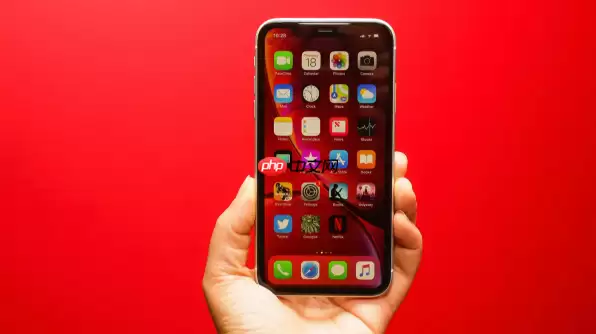
简单来说,只要运营商支持该功能,手机设置正确,在Wi-Fi网络环境下通话就能像使用常规蜂窝网络一样稳定流畅。
确认前提条件
开始设置前,请逐一核对以下四项,缺一不可:
- 运营商支持:并非所有运营商都提供Wi-Fi通话服务,建议直接联系您的运营商确认是否已开通,或查阅官方说明页面。
- 已连接Wi-Fi:设置功能时无需Wi-Fi,但实际通话时必须连接到稳定的无线局域网。
- 使用同一Apple账户:若想在iPad、Mac或Apple Watch上接听电话,这些设备必须登录同一个iCloud账号。
- 软件为最新版本:系统版本过旧可能导致功能位置变化或稳定性问题,建议升级至最新iOS版本以确保体验。
在iPhone 16 Pro Max上开启Wi-Fi通话
设置路径非常直观,按以下步骤操作即可:
- 打开“设置”App。
- 向下滚动并点击“蜂窝网络”。
- 在蜂窝网络页面,选择您当前正在使用的号码线路(双卡用户请注意选对)。
- 点击“Wi-Fi 通话”,将“在此iPhone上使用Wi-Fi通话”的开关打开。
- 首次开启时,系统会要求输入一个紧急呼叫地址——该地址用于救援人员定位,请务必如实填写,切勿随意输入。
开启成功后,状态栏或控制中心会显示“Wi-Fi”或“无线局域网通话”的标识,代表功能已生效。
在其他设备上接听来电
如果您习惯用iPad、Mac或Apple Watch来接听iPhone的电话,还需要额外设置跨设备通话:
- 返回“设置”>“蜂窝网络”>“Wi-Fi 通话”,打开“允许在其他设备上通话”。
- 在需要使用通话功能的设备上分别进行设置:
- iPad:进入“设置”>“App”>“FaceTime 通话”,打开“来自iPhone的通话”。
- Mac:打开FaceTime应用,进入“FaceTime”>“设置”>“音频与视频”,勾选“来自iPhone的通话”。
- Apple Watch:开启后通常会自动同步,一般无需额外操作。
基本就是这些步骤。如果开启后始终无法正常使用,建议先尝试重启设备,或还原网络设置——很多小问题都能通过这两种方式解决。


