
这次春季更新,微软推出了365 Copilot Wave-2,这是一次系统级AI助手的重大升级,未来将直接集成于Windows系统中。手握如此得天独厚的资源,按理说应当是“拳打南山猛虎,脚踢北海蛟龙”了吧?可时隔一年的大版本迭代,即便是CEO纳德拉亲自在X上站台宣传,评论区依然被用户的口水淹没。

平心而论,这次更新并非毫无亮点。全新的365 Copilot已构建起系统级AI的雏形:融合本地与云端资源,打通微软内外产品线,整合了诸多工作流程。从产品架构来看,确实具有革新意义。
问题在于,用户真正期待的从来就不是什么“新概念AI功能”,而是传统产品本身的实质性升级。更令人遗憾的是,Copilot与Windows系统以及微软全家桶之间的深度融合,做得远远不够。这,才是吐槽的核心所在。
具体来看,这次更新主要集中在四个方面,我们逐一拆解背后的争议点。
第一,Copilot的展示思路发生了变化。不再执着于打造一个庞大的客户端,而是化整为零,像水一样渗透进Windows 11的各个角落,更轻巧、更便捷。
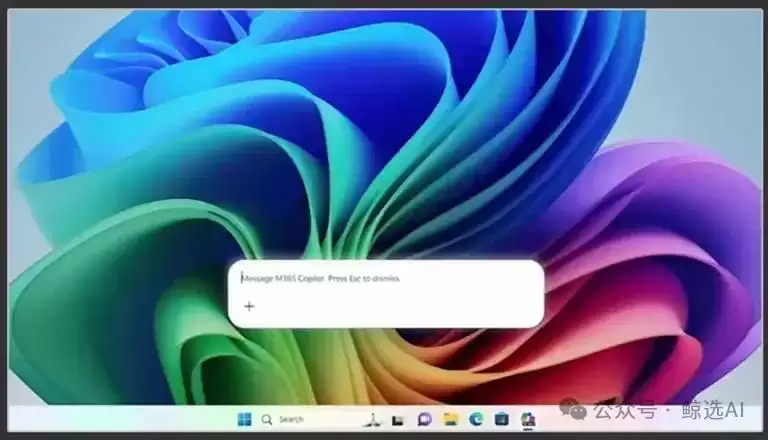
回想一下,之前的Copilot要么是底栏任务栏里那个霸屏的大窗口,要么是Edge浏览器侧边栏里的“钉子户”。现在呢?它变成了桌面上的一个弹出式小横幅窗口,用快捷键(新版电脑Copilot专用键,或旧版的Windows键+C)就能唤醒。甚至右键菜单里也新增了AI选项,随时调出Chat,彻底融入系统操作中。
它还加入了记忆和个性化功能,通过收集更多个人背景信息,来提升回答质量。聊天记录、工作简介、自定义指令……以后与Chat聊天的自由度确实更高了。
不过,这立刻让人联想到去年那个“每3秒截一次屏”的Recall功能。记忆力是增强了,可隐私安全问题也随之浮出水面。用户的担忧很现实:你的“个性化”,会不会变成我的“裸奔”?
第二,增强Agent和工作流能力,打造“多模态工作空间”。
微软也在给Copilot注入AI Agent能力。与近期大火的扣子空间、Manus等产品思路类似,它能进行多步骤推理,从网络和企业内部数据中抓取信息,汇总分析,最后根据用户给定的主题,生成一份富有洞察力的报告。
这次还引入了第三方开发的Agent。例如脑图工具Miro和团队项目管理工具Jira,都已经出现在官方演示中。
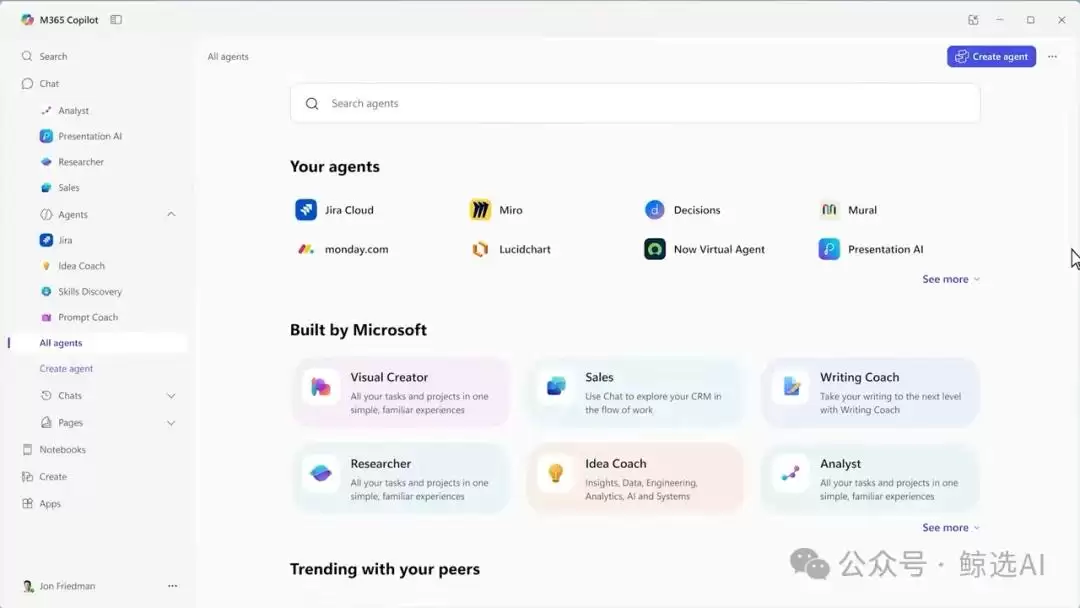
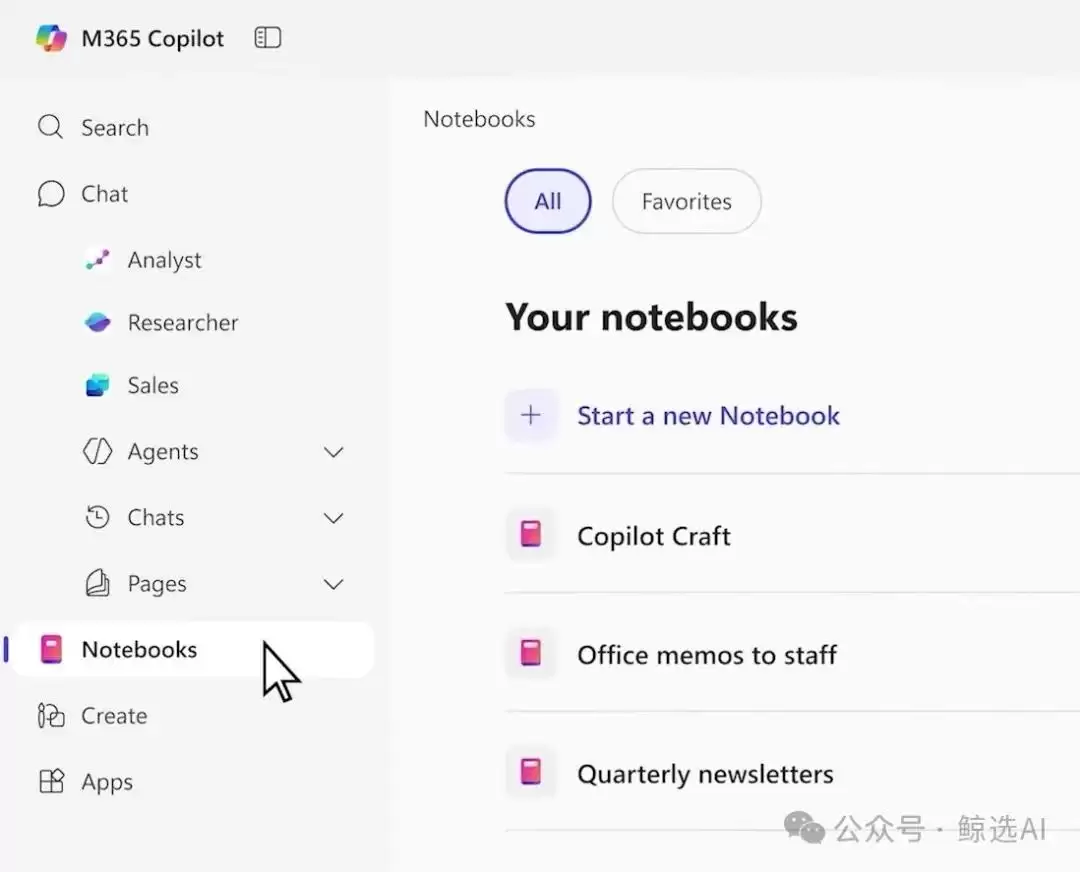
同时,Web+Work+Pages被整合成一个名为Notebooks的产品。用户可以用AI进行创意构思,还能与他人协作。Pages里的文档、网站文章、团队会议记录……这些来源各异的异构数据,Copilot都能识别并重新整合,直接转换成你想要的模态,比如音频博客。这听起来确实像一个“多模态工作空间”。
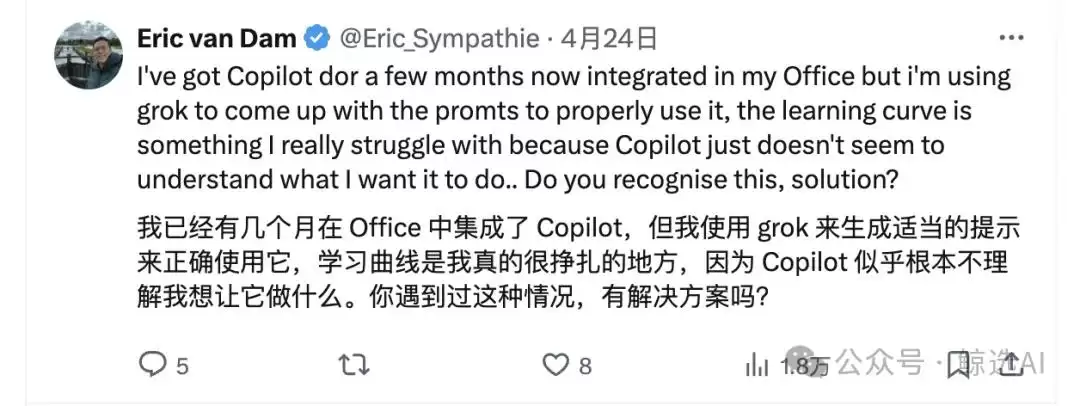
但用户的反馈很直接:“Office套件上的Copilot已经够蠢了,能不能先把这个问题解决了?”
这背后反映出的,可能是微软在两条路线上的摇摆。去年9月推出的Pages在线文档主打协作,Office本身也在加速在线化和AI化。但Office作为传统软件的庞然大物,引入AI注定是慢工出细活,异常复杂。两条战线分散了精力,两边怎么走还没想清楚。那就先做Notebooks——新东西嘛,好做一点。
第三,强化搜索资源,将本机、企业软件与网络数据整合在一起。
这次新增了跨应用的全域搜索功能。Copilot中的新智能搜索,不仅能访问微软生态(Word、Excel、Outlook)内部的数据,还能直接触达第三方工具,比如Slack、Google Drive、Confluence、Jira、ServiceNow等。
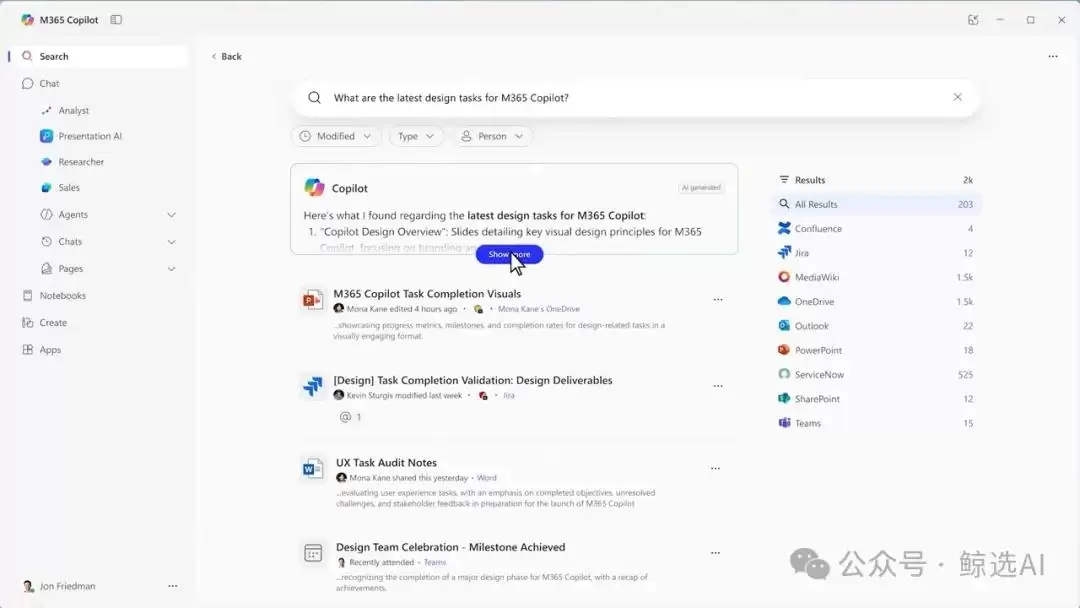
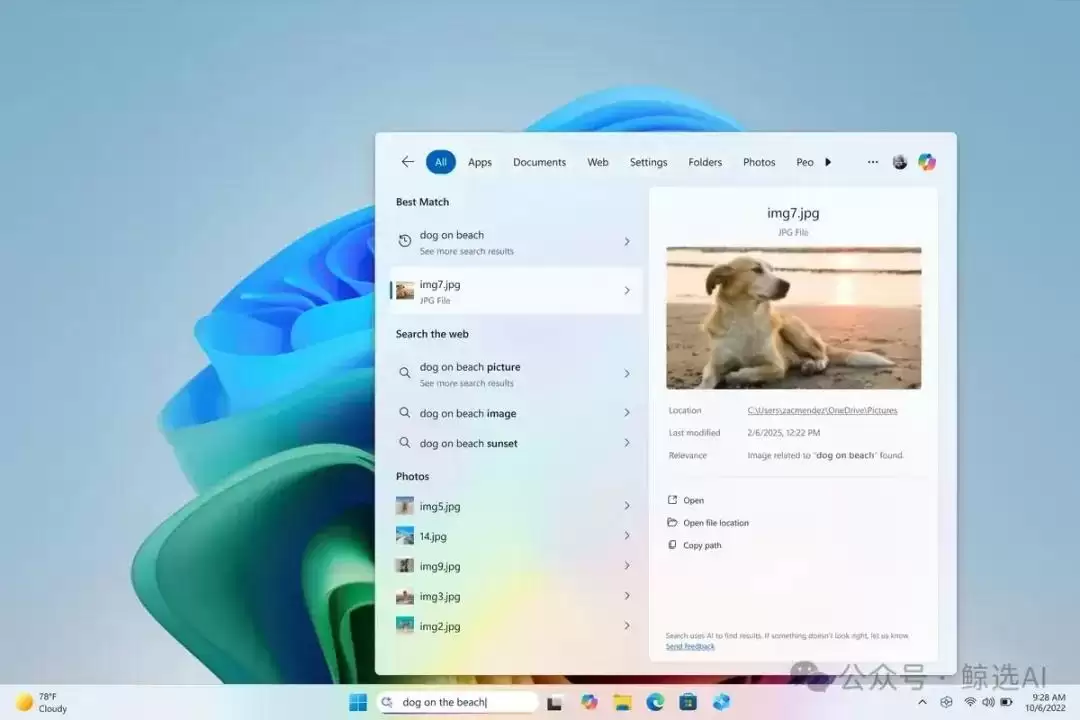
举一个简单的例子:通过Windows搜索,终于能直接查找保存在云端的照片了。当然,前提是微软得先把自己OneDrive的同步问题给收拾利索了。
第四,打造创造能力板块,直接在PPT里调用GPT-4o。
新的Copilot Create部分,是Microsoft Designer工具的升级版。它允许你在生产力环境中直接生成视觉和多媒体内容。借助OpenAI的GPT-4o模型,用户可以直接在PowerPoint里创建图像、视频、调查问卷,甚至动漫风格的插图。
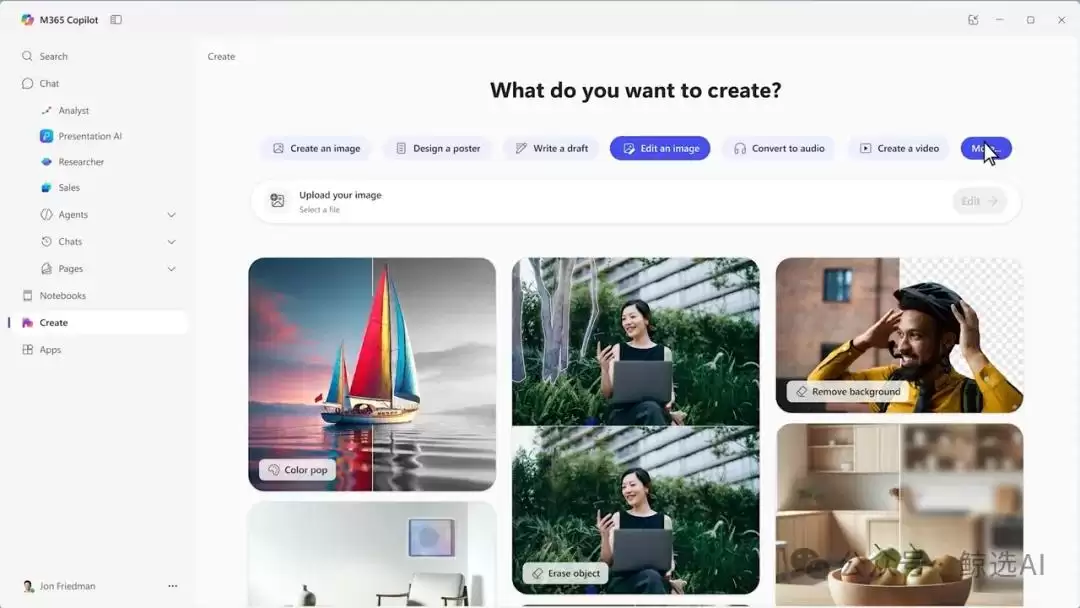
不用离开微软套件,就能插入AI生成的视觉内容,比如现在流行的吉卜力风格照片。
但网友的吐槽更犀利:“别再加那些花里胡哨的多模态能力了。Copilot生成的图片本身就很难看,你还指望它把PPT转成视频?先让AI干点基础活儿吧,比如自动对齐幻灯片、修复字体——这些才最浪费时间。”
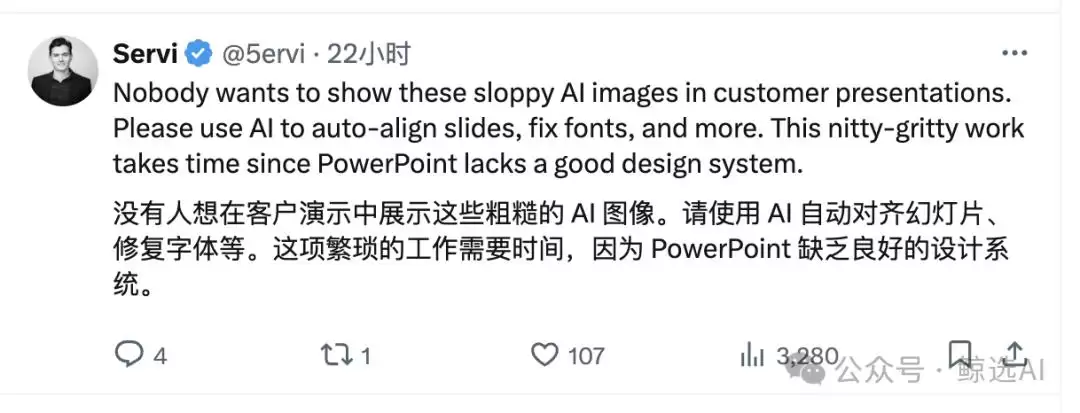
有老哥点赞说得好:“上次用Canva调整海报,一键对齐功能真的很好用。PPT到现在还没这个AI能力,确实是不务正业。”
微软的AI野心远不止于此。它想依靠更强的AI能力和上下文记忆,最终将工作场景(365 Copilot)和消费场景(Copilot)融合在一起。
甚至像Copilot Vision(针对Windows)和Copilot Shopping这类功能,也在排队等待发布。这些功能已经超出了“生产效率”的范畴,开始向私人生活助理领域挺进。
早在2024年,微软就在一份声明中说过:“这需要一个模糊本地计算和云计算界限的操作系统。明年必将是非凡的一年。” 从目前来看,这个目标的确在逐步实现。
但如果从公司战略层面给CEO纳德拉打分,可能是个高分;可要是从用户的AI实际体验来看,恐怕就不及格了。
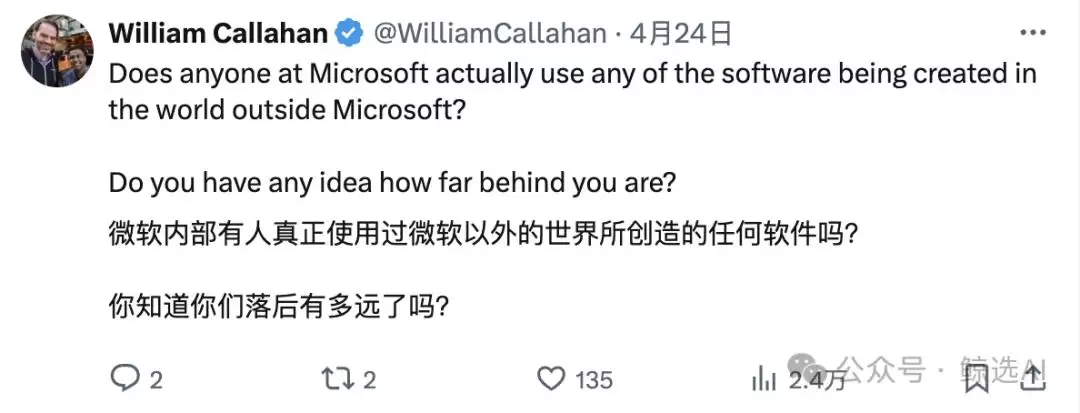
就像那位恨铁不成钢的老哥在评论区狂喷的那样:“你们内部员工是不是很久没用过别家的AI产品了?知道自己落后多远了吗?”
这个计划在5月初上线的新版Copilot,旧问题解决的依然不多,新功能效果如何,只能届时再看。
话说回来,相比Copilot在系统级AI这条路上已经迭代了好几版,苹果Mac的“Apple Intelligence”到现在还只是一句空话。无论微软还是苹果,这两个市值3万亿美元的巨无霸,至今都没能拿出一个真正亮眼的生成式AI功能,没能创造出破圈的AI产品。反倒是一些创业公司,在某些点上跑得更快。
掌控着整个系统生态的巨头们,在AI这个赛道上,真的是一个比一个难言奋进。


