
从实际使用体验来看,要让iPhone 15 Pro在进入办公场景时自动切换状态——例如开启专注模式、连接Wi-Fi、关闭蓝牙——其实并不需要复杂的操作。只需借助iPhone自带的“快捷指令”App,创建一个自动化的“工作模式”流程。核心逻辑非常简洁:设定一个触发条件,配上你希望手机执行的动作,后续步骤完全由系统自动完成。下面就来详细拆解完整的配置方法。
一、创建个人自动化
自动化的基本原理,就是设置一个触发条件,让手机在检测到信号后自动执行,无需你手动点击任何按钮。具体操作分为以下几个步骤:
打开“快捷指令”App,进入底部的“自动化”标签页,点击右上角的“+”号开始新建;接着选择“创建个人自动化”,从弹出的触发器列表里挑选一个——常用的是“到达”某个位置(比如公司地址),或者“时间”触发器(例如工作日早上9点);根据你选择的触发器,进一步细化条件,比如输入办公地点的范围,或者设定具体的生效时间;点击“下一步”后,进入操作添加界面,在这里可以配置工作模式下需要执行的各项任务。
二、配置工作模式操作
这一步,就是把你希望手机在进入工作场景后自动执行的动作,逐一添加进去,营造一个适合集中注意力的环境。
先点击“添加操作”,在搜索框输入并选择“设置专注模式”,然后选定“工作”或其他你预先创建好的专注模式;再添加一个“打开Wi-Fi”的操作,确保手机自动连接办公室的网络;接着添加“关闭蓝牙”或“打开飞行模式下的蓝牙”——这取决于你的实际需求,以避免不必要的干扰;如果想确认流程是否正常运行,还可以添加一条“发送通知”的操作,让手机给自己推送一条提示信息,确认工作模式已顺利启动。所有操作添加完毕后,点击“下一步”,在最终的确认页面检查设置是否正确,然后记得关闭“运行前询问”开关,这样自动化就能完全自动运行,无需每次手动确认。
三、通过操作按钮快速启动
有时候你可能不希望依赖固定时间或位置触发,而是想随时手动调出工作模式。iPhone 15 Pro侧边的长条形操作按钮正好派上用场。
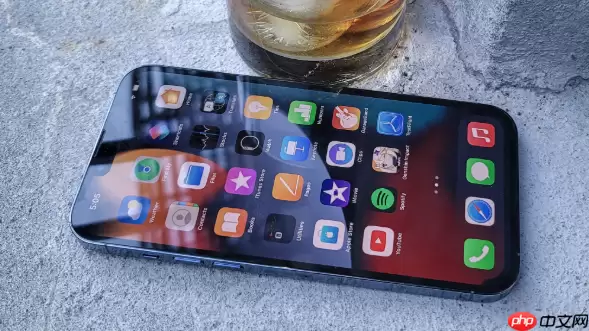
进入“设置”App,找到“操作按钮”菜单;将默认功能替换为“快捷指令”,然后从列表中选择你之前创建好的工作模式自动化;返回主屏幕,按住那个操作按钮(手机右侧长条形按键),即可立即启动工作模式,一气呵成。
四、从主屏幕小组件启动
如果你更喜欢可视化的操控方式,可以把常用的工作模式快捷指令直接放在主屏幕或今日视图的小组件里,轻点一下就能触发,这也是一个顺手的选择。
在主屏幕任意空白处长按,进入编辑模式,点击左上角的“+”号添加小组件;类型选择“快捷指令”,然后挑选一个“快捷指令列表”或“单个快捷指令”尺寸的小组件;在小组件设置中,找到并添加你创建的“开启工作模式”这个快捷指令;调整好小组件的位置,退出编辑模式。之后只需在主屏幕上轻点一下这个小组件的图标,命令便会立即执行。
总而言之,这套方案的核心是让手机主动跟随你的工作节奏,而不是每次都要手动调整那些开关。对于追求效率的用户来说,这堪称一劳永逸的实用技巧。


