看过前几篇教程的读者,想必已对Bios基础知识与基本设置有了初步掌握。今天,我们直接进入核心话题,详细解读Bios中与超频相关的具体配置项。这篇文章旨在帮助那些渴望尝试超频却苦于找不到入门方法的玩家,提供一份清晰、可操作的操作指南。
启动电脑后,当自检画面出现时,迅速按下键盘上的“Del”键(部分主板按F1),即可进入Bios设置主菜单。进入后,你看到的界面可能与下图略有差异,这属于正常现象——不同品牌、不同版本的主板,其Bios界面会带有各自的设计风格。但请放心,核心功能与设置逻辑大同小异。
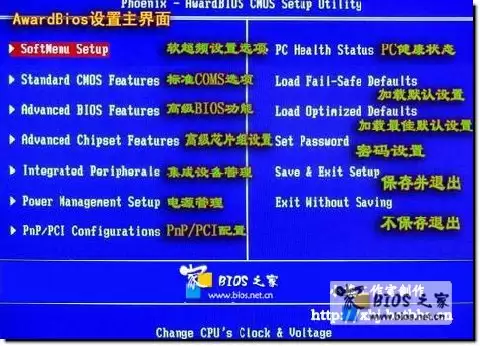
使用方向键控制光标移动,回车键确认,ESC键返回,PageUp、PageDown及数字键用于调整数值。在任何菜单下按F10,均可保存设置并退出。这些基础操作与AMI Bios基本一致。那么,正式开始吧。
一.SoftMenu Setup(软超频设置)
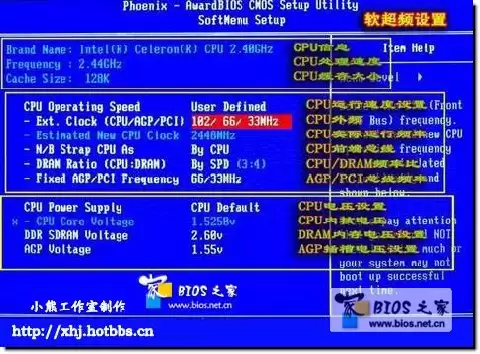
这是升技主板独具特色的技术,提供了丰富的CPU外频、倍频(需CPU支持)、AGP/PCI总线频率,以及CPU、内存、AGP电压调节选项。这一功能本质上等同于其他主板常见的“Frequency/Voltage Control”(频率/电压控制)设置项。
菜单顶部先显示CPU的基本信息,下方的选项才是超频的主战场。
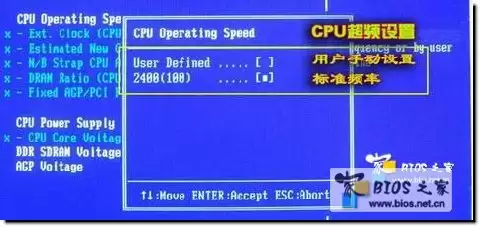
1. CPU Operating Speed(CPU外频设置)
该项会显示当前CPU的默认运行速度。若想手动调节,请选择“User Define”(用户自定义),然后输入您期望的频率数值。
在进一步设置之前,我们先简要说明超频的概念与原理。明确这些,后续操作会更有方向感。CPU超频的核心目标在于提升其工作频率,即主频。主频 = 外频(FSB)× 倍频(Multiplier Factor)。举例来说,一块CPU外频为200MHz,倍频为10,则主频为200MHz×10=2000MHz,即2.0GHz。
提升主频可通过提高外频或倍频实现。但需注意,Intel的CPU(除部分工程样品外)通常锁定倍频,而AMD的CPU多数可修改。即便CPU支持解锁倍频,单纯拉高倍频也不一定是最优选择。比如,一颗2.0GHz的CPU,可工作在200×10,也可工作在100×20。尽管主频相同,但性能差异显著。因为外频是CPU与系统其他组件通信的通道,其速度直接影响整体系统性能。若将外频降至100MHz仅拉高倍频,CPU自身运算虽快,但与内存、硬盘等部件的“对话”速度会变慢,整体性能反而下降。
外频与前端总线、内存速度密切相关。当你提升CPU外频时,CPU、系统及内存性能将同步提升,这正是超频的魅力所在。
回到Bios设置。将“CPU Operating Speed”选为“User Defined”后,此前灰色的选项将变为可调节状态。
2. Ext.Clock(CPU/AGP/PCI)
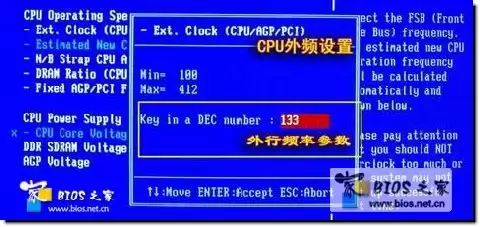
这就是外频调节的入口。您可以手动输入所需的CPU外频数值,范围通常在100-412之间,且支持以1MHz为单位微调,从而最大限度挖掘CPU潜力。对大多数CPU而言,外频能稳定工作在100到250之间已属不错,超过300MHz的属于少数。因此,初次尝试时切勿设置过高数字。最稳妥的做法是,以3-5MHz为一个阶梯,循序渐进地上探。这里为演示,将外频设置为133MHz这一标准值。输入正确数字后按回车确认。
如果您的CPU未锁定倍频,那么在“Ext.Clock”菜单下方还会出现“Multiplier Factor”(倍频设置)选项,用于调节倍频。
3. Estimated New CPU clock(预估新CPU时钟)
该项目仅自动显示前面设置的外频与倍频相乘后的结果,相当于一个频率计算器,告诉您当前设定下CPU主频将达到多少。
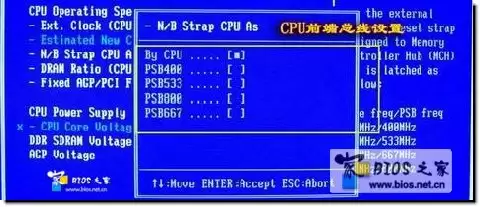
4. N/B Strap CPU As(北桥前端总线设定)
该选项用于设定内存控制器(MCH)所识别的前端总线类型,可选值包括[PSB400]、[PSB533]、[PSB800]以及[By CPU]。默认值为[By CPU]。若您的CPU外频为100MHz,请选[PSB400];133MHz外频选[PSB533];200MHz外频选[PSB800]。
5. DRAM Ratio (CPU:DRAM)(CPU与内存频率比)
该选项决定了CPU外频与内存运行频率之间的比例关系。
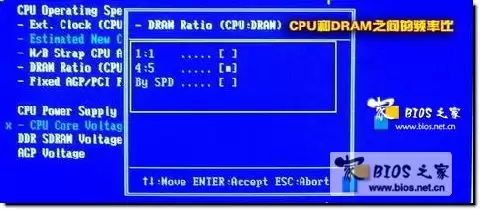
这里仍需强调一下CPU与内存的关联。内存的工作频率由外频(FSB)决定。因此,当您对CPU超频时,内存频率也会随之提高。而此选项正是让您设定CPU外频与内存总线频率的比值。例如,您使用DDR333内存,其标准运行频率为166MHz。前面我们将外频设为133MHz,那么此处可选择“4:5”,使内存也运行在166MHz左右的标准频率,充分释放内存性能。
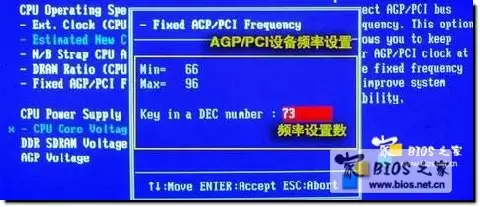
6. Fixed AGP/PCI Frequency(固定AGP/PCI频率)
该选项可将AGP与PCI总线的频率锁定在一个固定值,从而避免因外频提升导致这些总线频率过高而影响系统稳定性。这是一个非常实用的功能。
7. CPU Power Supply(CPU电压控制)
该选项让您在CPU默认电压与用户自定义电压之间切换。除非您具备一定的调试经验,否则不建议轻易改动默认电压。选择“User Define”后,下方的“CPU Core Voltage”将变为可调节状态,供您手动设置CPU核心电压。
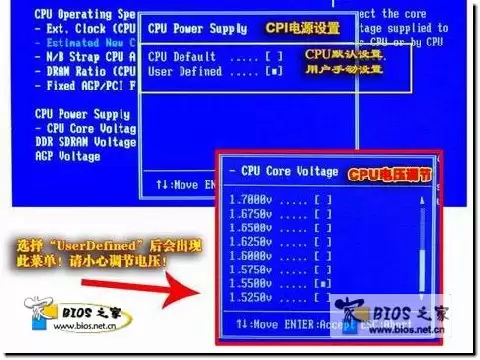
这里重点说说CPU核心电压。以P4为例,额定工作电压通常为1.5V。一般来说,不超过1.65V的电压相对安全。但请记住一条原则:在确保稳定运行的前提下,尽可能减少电压加成,以将CPU温度控制在较低水平。电压可以逐级微调,不必急于一步到位。此处我们先尝试加到1.55V。需特别警惕的是,对于早期Northwood核心的P4 CPU,超过1.70V的电压存在较大损坏风险,因此加电压务必适度。
8. DDR SDRAM Voltage(内存电压控制)
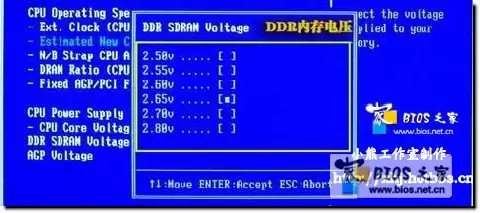
该选项用于调节DDR内存的供电电压。DIMM内存插槽的默认电压为2.5V。如果您觉得内存体质一般,或超频后出现不稳定现象,可适当提高内存电压。但同样需谨慎,电压提升幅度尽量不要超过0.5V,否则可能损坏内存。