游乐游手机版
首页/系统平台/文章详情

Windows Server 2008 R2 服务器系统安装图文教程(超详细步骤图解完整版)

时间:2026-06-25 09:52
WindowsServer2008R2是首个仅64位版本的服务器操作系统,在虚拟化、系统管理弹性及信息安全方面有显著改进,Hyper-V支持动态迁移,PowerShell管理能力强化。安装需满足硬件需求,选择完整版企业版并分区,C盘建议50GB以上,安装完成后需设置复杂密码并激活系统。

Windows Server 2012 是微软服务器操作系统发展中的重要版本,专门面向企业与托管服务提供商,强调可扩展性、动态管理、多租户支持以及云端优化架构。简单来说,它致力于实现本地部署与云服务的无缝集成,让 IT 人员能够更敏捷地响应业务变化,而不是被动处理突发问题。

从技术层面来看,Windows Server 2012 将虚拟化技术提升到全新水准。一台物理服务器即可模拟多台服务器运行,现代工作模式由此得以落地。同时,PowerShell 的管理能力得到全面增强,为任何云环境中的每个应用程序拓展了更多可能性。可以毫不夸张地说,这或许是 Windows Server 有史以来最具里程碑意义的版本。

不过,在 2012 之前,Windows Server 2008 R2 同样是一款划时代产品。作为首个仅提供 64 位版本的服务器操作系统,它在虚拟化、系统管理弹性、网络访问及信息安全等方面均实现了实质性改进。尤其是 Hyper-V,在初始版本中引入了快速迁移功能,随后升级为动态迁移——这成为 Hyper-V 的显著优势。此外,PowerShell 对各服务器角色的管理指令也得到了强化。许多用户正是冲着 Hyper-V 的效果而来,而微软在该虚拟化技术上的持续投入,确实带来了诸多惊喜。

一、安装需求

1. 硬件需求条件

硬件 需求
处理器 最低:1.4 GHz(x64 处理器)

注意:Windows Server 2008 for Itanium-Based Systems 版本需使用 Intel Itanium 2 处理器。

内存 最低:512 MB RAM

最大:8 GB(基础版)或 32 GB(标准版)或 2 TB(企业版、数据中心版及 Itanium-Based Systems 版)

可用磁盘空间 最低:32 GB 或以上

基础版:10 GB 或以上

注意:配备 16 GB 以上 RAM 的计算机需要更多磁盘空间,用于分页处理、休眠及转储文件。

显示器 超级 VGA(800 × 600)或更高分辨率的显示器
其他 DVD 驱动器、键盘和 Microsoft 鼠标(或兼容的指针设备)、Internet 访问(可能需要付费)

2. 操作系统需求

a) Windows Server 2008 R2 Standard Edition

b) Windows Server 2008 R2 Enterprise Edition

安装系统前,请务必确认硬盘中没有重要数据!

首先设置光盘启动,将系统光盘放入光驱,开始 Windows Server 2008 R2 的安装流程。

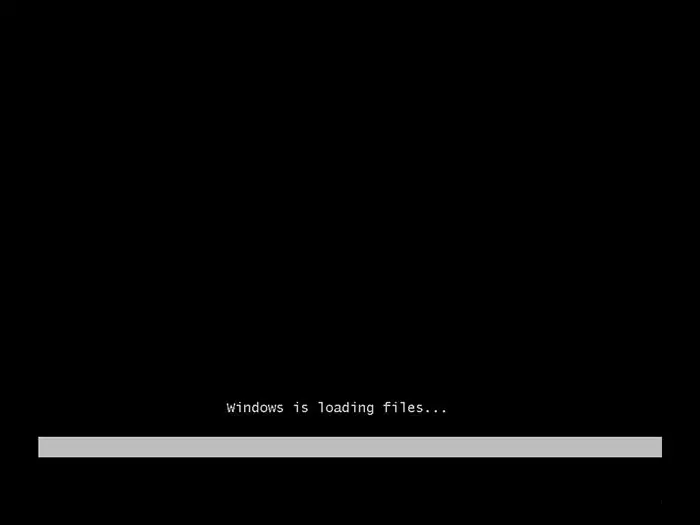
第一个界面如图。系统正在加载文件……
Windows Server 2008 R2 服务器系统安装图文教程

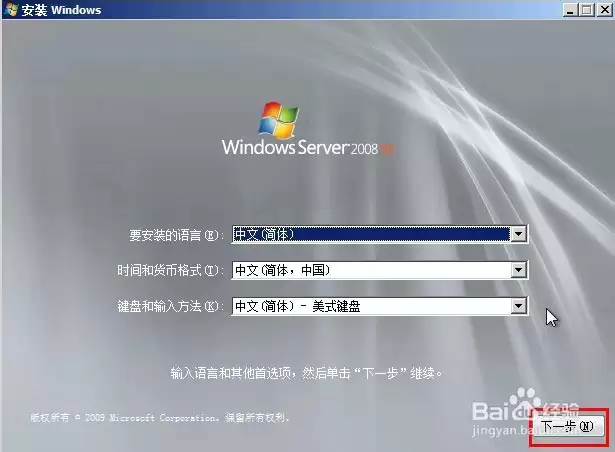
很快你会看到以下界面,见图。先选择语言及其他选项,然后点击:下一步。

Windows Server 2008 R2 服务器系统安装图文教程

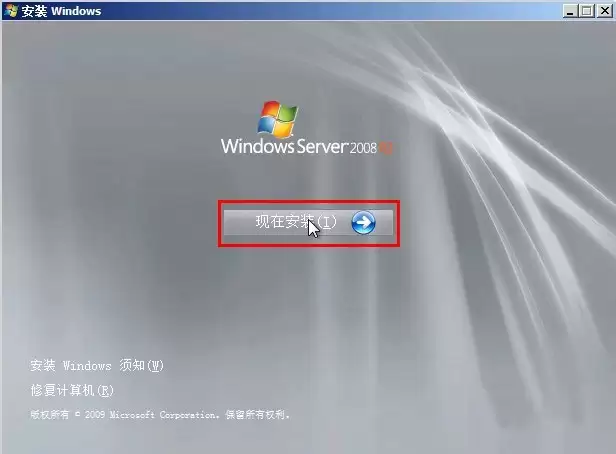
这才是正式安装的起点,点击:现在安装。如图所示。

Windows Server 2008 R2 服务器系统安装图文教程

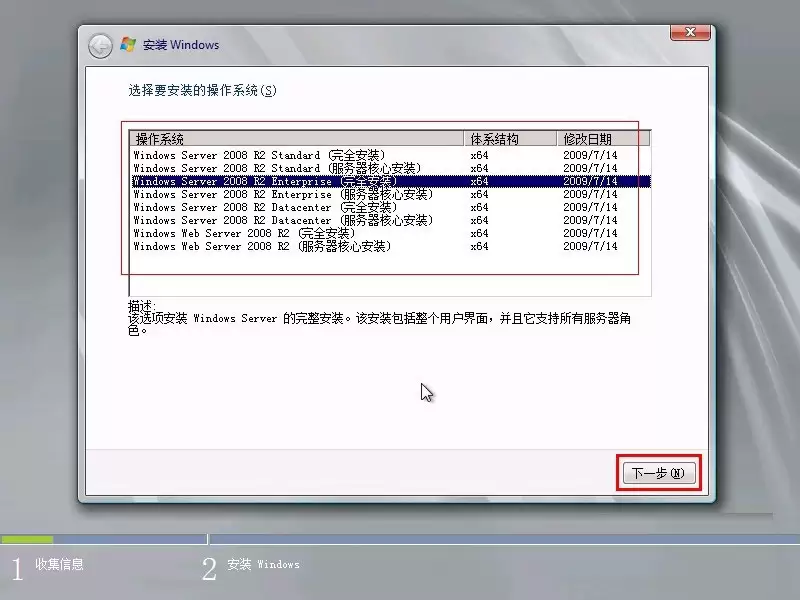
到了这一步,请选择你要安装的版本。这里我们选择完整版的企业版。如图。

Windows Server 2008 R2 服务器系统安装图文教程

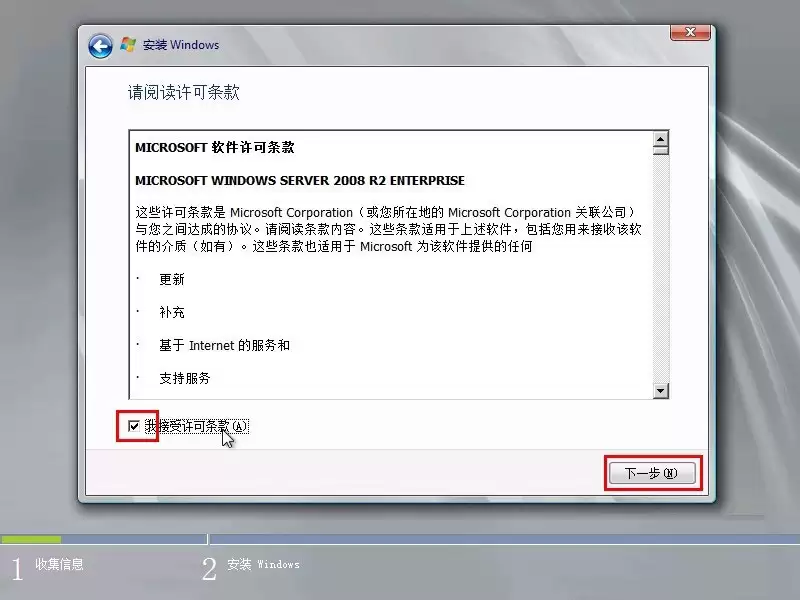
勾选:接受许可条款,然后点击下一步。如图。

Windows Server 2008 R2 服务器系统安装图文教程

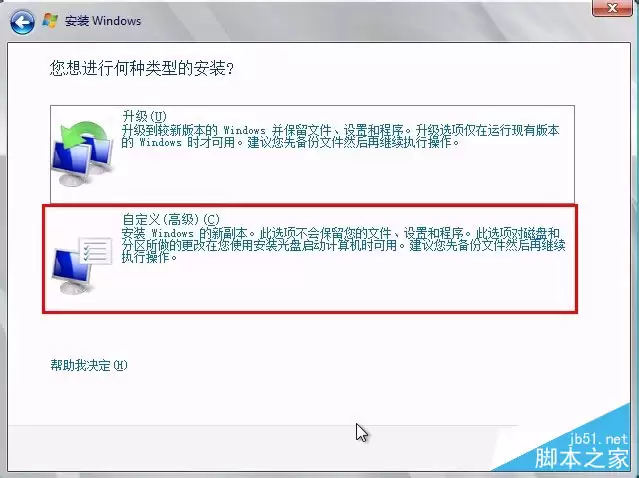
选择安装方式,根据你的实际需求来定。如果是从低版本升级到 2008,请选“升级”;其他情况则选“自定义”。因为是全新安装,硬盘上没有任何数据,如图所示。
Windows Server 2008 R2 服务器系统安装图文教程

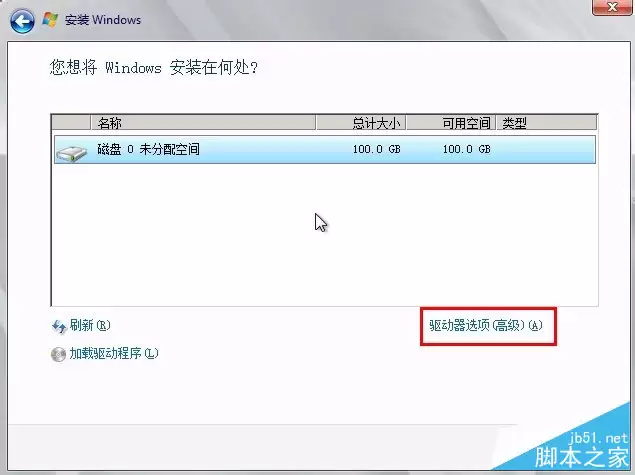
安装前需要先分区,这是基本操作,如图。点击“驱动器选项(高级)”。建议 C 盘分配 100GB,其余空间留给 D 盘(此处因硬盘容量有限,仅供参考)。
Windows Server 2008 R2 服务器系统安装图文教程

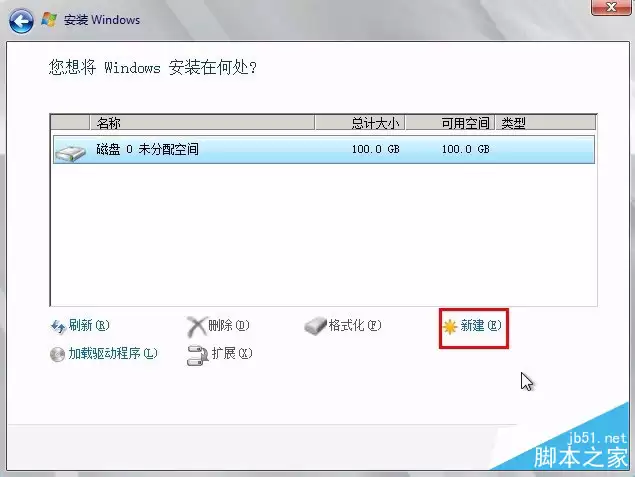
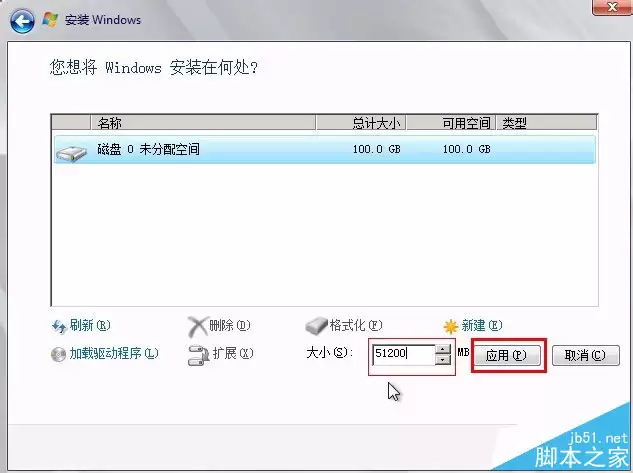
然后点击:新建,如图。

Windows Server 2008 R2 服务器系统安装图文教程

一般来说,2008 系统本身占用空间约 20GB,但实际安装建议预留 50GB 以上。如图。
Windows Server 2008 R2 服务器系统安装图文教程

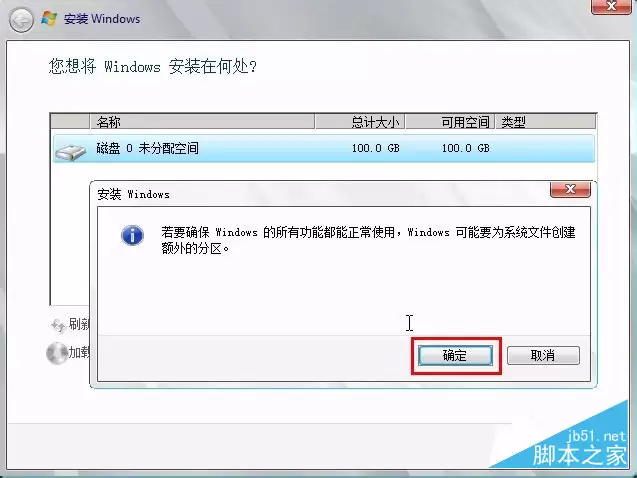
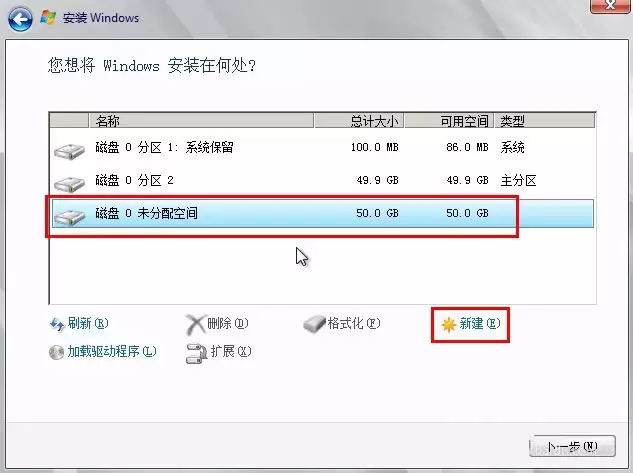
系统会提示:需要为系统文件创建额外分区,这是必需步骤,点击确定。如图。

Windows Server 2008 R2 服务器系统安装图文教程

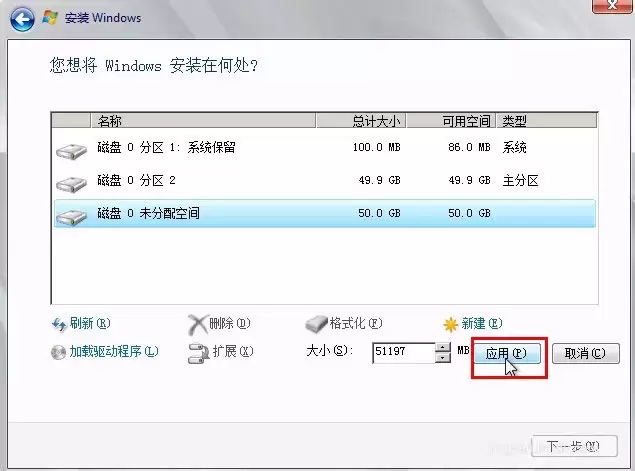
之后返回上一界面,此时硬盘仍有剩余空间,可以将其划分为另一个分区。先点击“未分配空间”,再点击新建。如图。
Windows Server 2008 R2 服务器系统安装图文教程

Windows Server 2008 R2 服务器系统安装图文教程

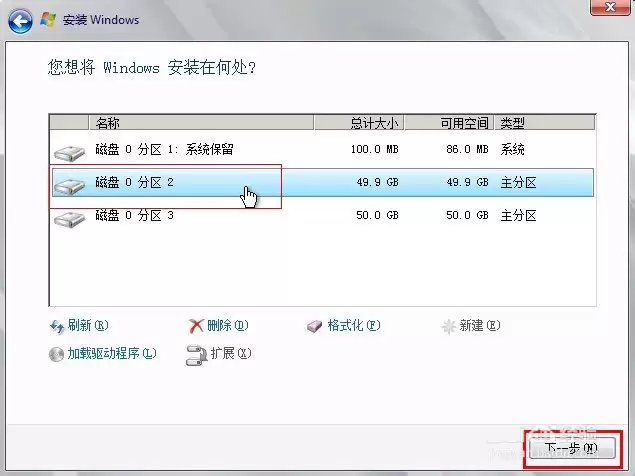
分区完成后会返回上一界面。此时请务必仔细确认,因为需要将系统安装到“C 盘”,必须选中该分区,如图。选错就意味着需要重新安装系统。
Windows Server 2008 R2 服务器系统安装图文教程

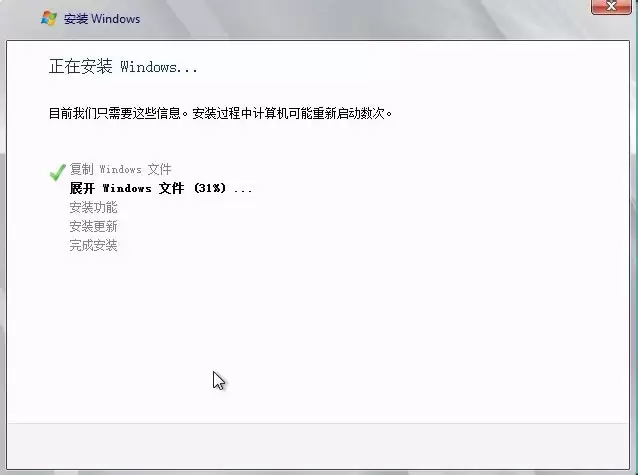
开始安装了,这是一个较为漫长的过程……整个过程如图所示,大约需要半小时以上,期间可能会自动重启数次。
Windows Server 2008 R2 服务器系统安装图文教程

Windows Server 2008 R2 服务器系统安装图文教程

Windows Server 2008 R2 服务器系统安装图文教程

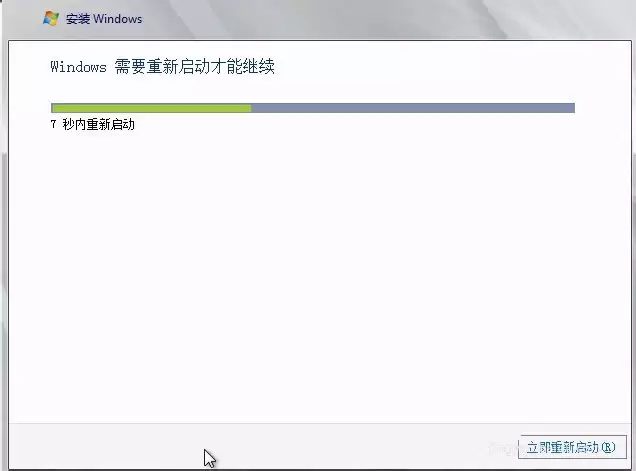
安装终于完成,系统会自动重启……如图。

Windows Server 2008 R2 服务器系统安装图文教程

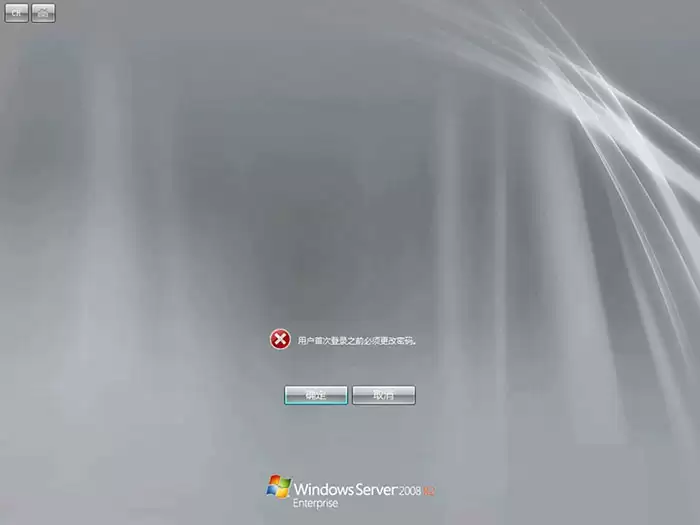
出现这个界面,表示系统已初步就绪,如图。但还需要设置一个密码。点击:确定。
Windows Server 2008 R2 服务器系统安装图文教程

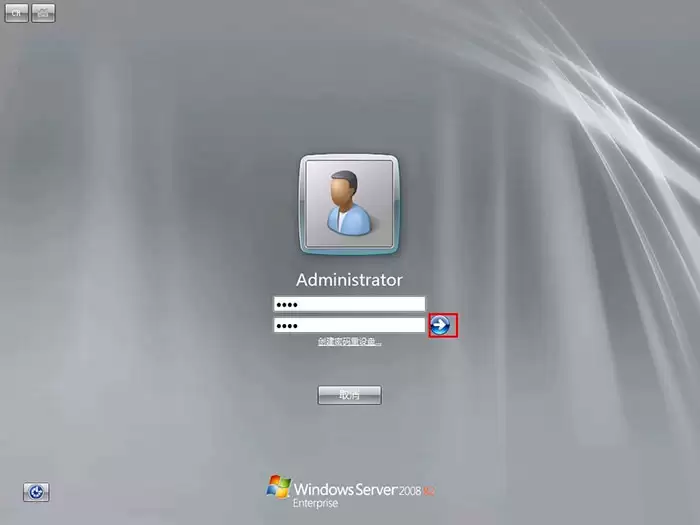
设置密码需满足特定要求:长度至少 4 个字符,复杂性(需包含大小写字母及数字)以及历史记录要求。设置完成后,点击右侧箭头按钮,如图。
Windows Server 2008 R2 服务器系统安装图文教程

系统会提示:密码已成功修改,请妥善保管你的密码。

Windows Server 2008 R2 服务器系统安装图文教程

首次进入桌面时,系统会准备用户信息配置等,请稍候。如图。

Windows Server 2008 R2 服务器系统安装图文教程

到此,系统安装全部完成,快来体验新功能吧。

Windows Server 2008 R2 服务器系统安装图文教程

激活 Windows Server 2008 R2

刚安装完成的 Windows Server 2008 R2 尚未激活,需要执行激活操作。可以下载 Windows Loader.exe 激活工具。由于是服务器系统,通常还需要进行安全设置和 IIS 配置等后续步骤,相关细节可参考其他资料。

来源:https://www.jb51.net/os/535658.html
上一篇Red Hat Linux 5系统安装步骤详解 下一篇SUSE Linux企业版服务器11 SP3安装教程详细步骤与操作详解
本站内容用于信息整理与展示,如有侵权或内容问题请及时联系处理。

相关推荐

补充同频道和同主题内容,方便继续浏览更多相关内容。

同类最新

继续查看同栏目最近更新的文章。

更多
微软详解Win11时间点还原 默认每24小时创建恢复点
系统平台 · 2026-06-30

微软详解Win11时间点还原 默认每24小时创建恢复点

微软今日推送了最新的 6 月可选更新,并发布博客详细解读了 Win11 全新的“时间点还原”(Point-in-time restore)功能——这一功能本质上是对系统恢复体验的一次全面升级,旨在让用户更轻松地应对电脑故障。 微软表示,面向 Windows 11 客户端用户的“时间点还原”功能现已正

Win11 26H1六月可选更新KB5095091 优化放大镜改善装机体验
系统平台 · 2026-06-30

Win11 26H1六月可选更新KB5095091 优化放大镜改善装机体验

微软今天推送了Windows 11 26H1设备的6月可选更新KB5095091,安装完成后系统版本号会升级到Build 28000 2340。值得一提的是,这次更新并非面向所有设备,而是专门为搭载高通骁龙X2系列芯片的机型准备的——包括骁龙X2 Plus、X2 Elite和X2 Elite Ext

Win11六月可选更新KB5095093修复回收站弹窗异常
系统平台 · 2026-06-30

Win11六月可选更新KB5095093修复回收站弹窗异常

微软已悄然推送Windows 11六月可选更新,编号KB5095093。本次更新覆盖两个版本:24H2用户安装后版本号升级至Build 26100 8737,而25H2用户则更新至Build 26200 8737。 本次更新并非仅是小修小补,而是带来了多项实质性新功能。下面我们就来详细解析这些更新内

苹果macOS 27 Beta2封堵Siri AI跳过候补名单漏洞
系统平台 · 2026-06-30

苹果macOS 27 Beta2封堵Siri AI跳过候补名单漏洞

科技媒体 Cult of Mac 昨日(6月23日)发布博文指出,苹果在 macOS 27 Beta 2 更新中悄然封堵了一个此前可用的后门——用户曾能通过一条终端命令绕过候补名单,直接启用新版 Siri AI,如今这一方法已失效。 简要回顾一下:在 macOS 27 Beta 1 阶段,只需在 M

微软加速Win11 25H2推送 覆盖所有符合条件家用PC
系统平台 · 2026-06-30

微软加速Win11 25H2推送 覆盖所有符合条件家用PC

近日(6月23日),科技媒体 Windows Latest 发布了一则值得关注的动态:微软已进一步扩大 Windows 11 25H2 的推送范围,所有满足硬件要求、且不受 IT 部门管理的家庭版和专业版设备,现在均可顺利接收本次更新。 此次升级有一个显著特点——采用“启用包”(eKB)方式进行推送