
一 光盘安装方式
对于 RedHat Linux 5 的安装,最便捷的方式是使用光盘安装。首先需要调整电脑的 BIOS 设置,将光驱设为第一启动项,然后重启系统,即可看到下面这个图形化安装界面。该界面友好直观,完全不同于命令行模式。
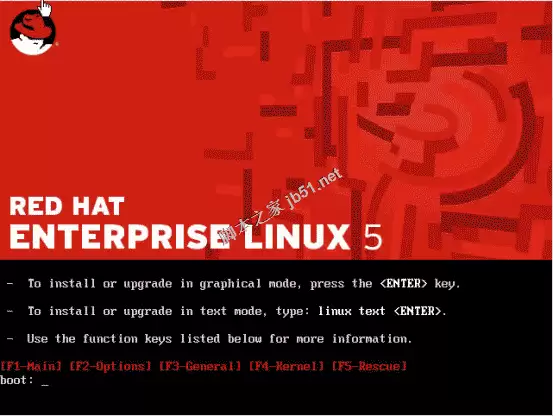
图1 RedHat Linux 5 图形化安装界面
二 详细安装过程
进入图形安装界面后,按下回车键,接下来将显示如下画面:
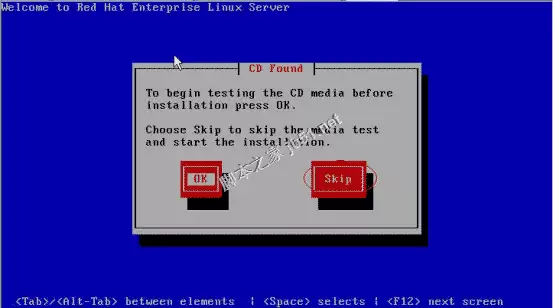
图2 安装启动初始界面
建议选择“Skip”跳过光盘检测,直接进入下一步操作:
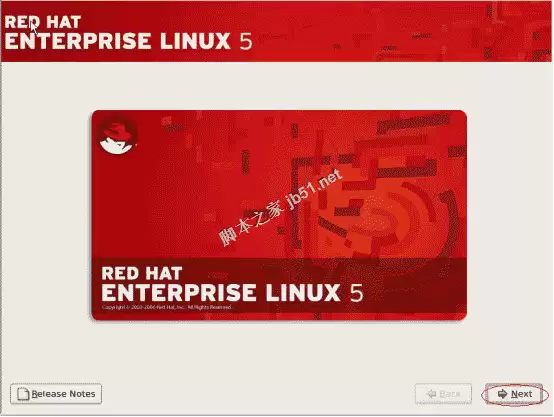
图3 跳过光盘检测选项
点击“Next”按钮,进入语言选择界面。这里推荐选择“简体中文”,使用母语进行安装操作更加顺手:
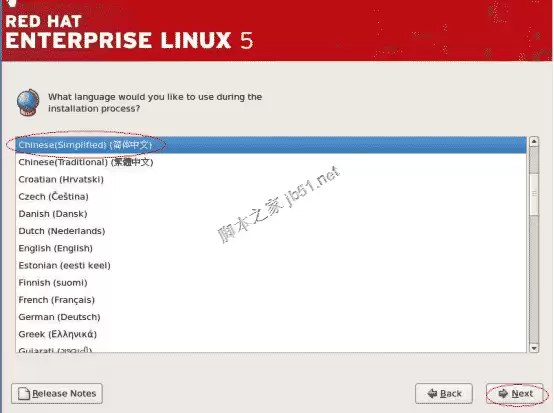
图4 语言选择界面
接着点击“Next”进入键盘布局选择。保持默认的“美国英语式”即可,除非你使用的是特殊键盘:
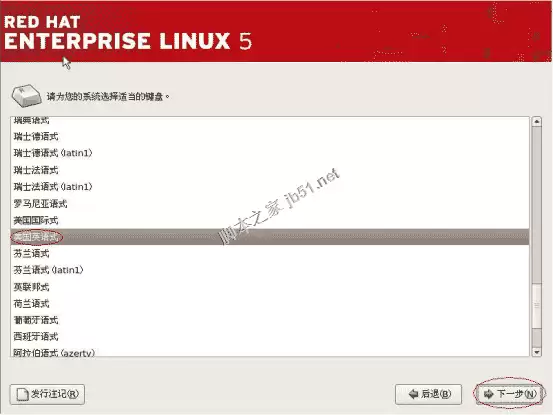
图5 键盘布局配置
再点“下一步”,将弹出安装号码对话框。这里直接选择“跳过输入安装号码”,因为实验或学习环境无需正式激活:
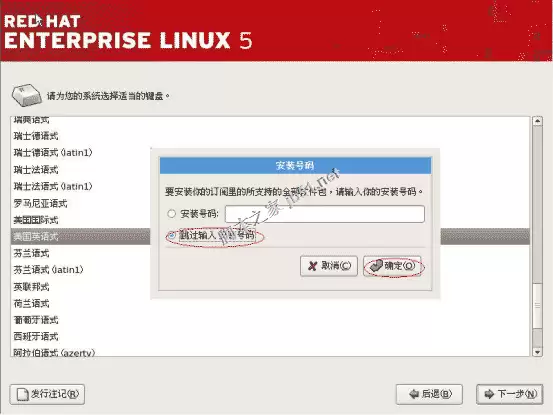
图6 跳过安装号码输入
点击“确定”,会出现跳过确认提示。再次选择“跳过”即可:
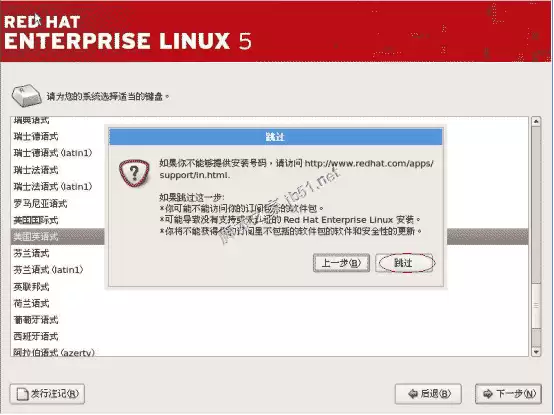
图7 跳过确认对话框
此时系统会弹出警告框,提示可能缺少部分软件包。直接点击“是”继续安装:
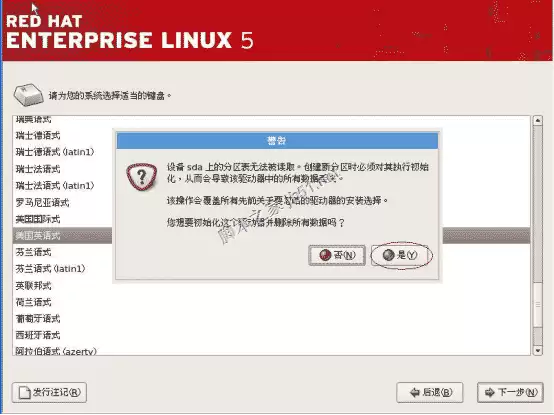
图8 缺少软件包警告
接下来进入磁盘分区方式选择界面。这里建议选择“建立自定义的分区结构”,以便手动控制分区布局:
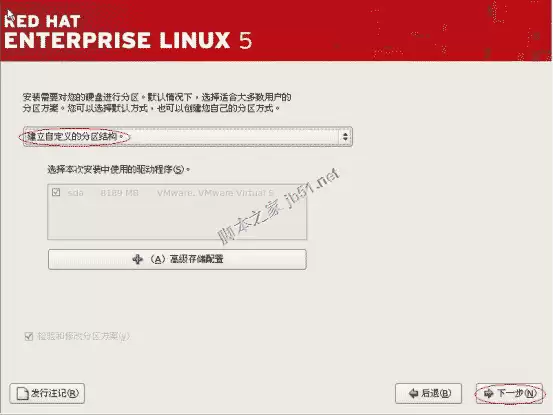
图9 磁盘分区方式选择
点击“下一步”进入磁盘分区界面。现在开始手动创建分区——首先新建一个分区,挂载点设置为/boot,文件系统类型选择ext3,大小保持默认的100MB即可:
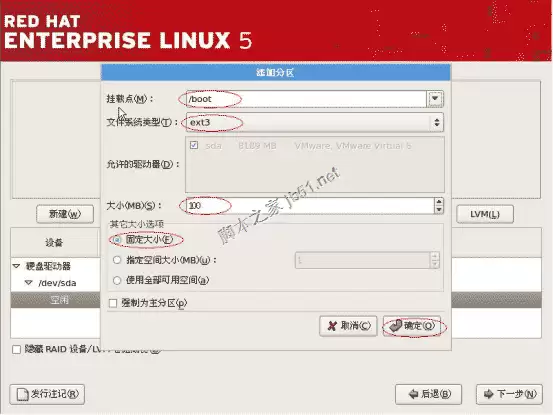
图11 创建 /boot 分区
接着新建一个swap分区(即虚拟内存)。大小通常设为物理内存的两倍,但具体数值取决于实际应用对交换空间的需求。点击“确定”继续:
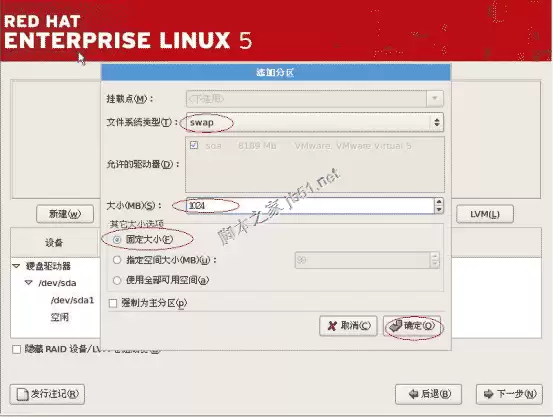
图12 创建 swap 分区
最后新建一个分区,挂载点为/,文件系统类型仍为ext3,大小选择“使用全部可用空间”,将剩余硬盘空间全部分配给根分区:
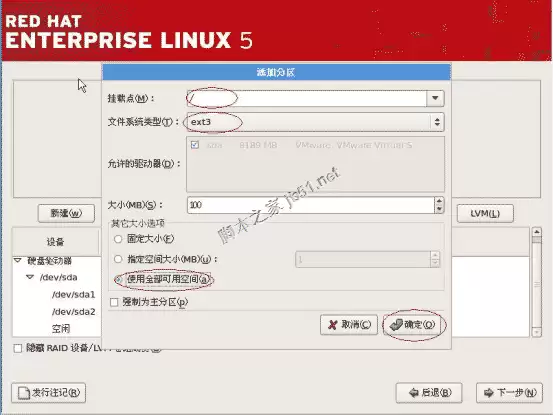
图13 创建根分区
至此,磁盘分区配置完成,整体布局如下图所示:
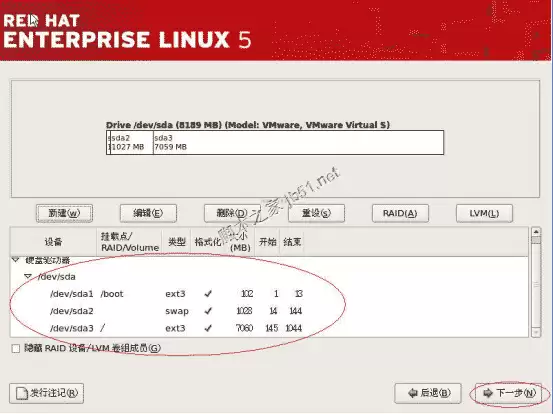
图14 分区完成后的布局概览
点击“下一步”,进入引导装载程序配置界面。保持默认的“GRUB引导装载程序将会被安装在/dev/sda上”即可:
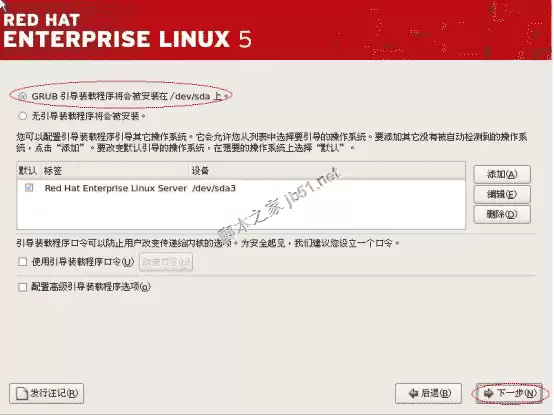
图15 GRUB引导配置
再点“下一步”进入网络配置。点击“编辑”按钮,弹出编辑接口 eth0 的窗口。取消勾选“使用动态IP配置(DHCP)”和“启动IPv6支持”,然后根据实际网络环境填写IP地址和子网掩码:
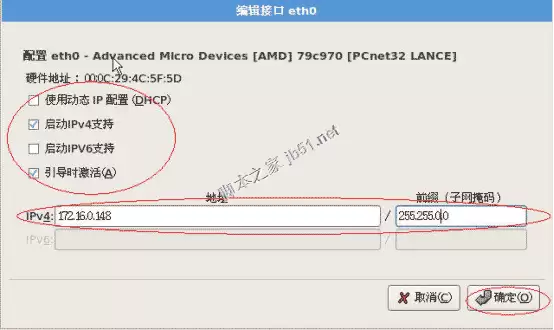
图17 手工配置网络接口
点击“确定”后,继续填写网关和DNS——同样需与网络环境保持一致:
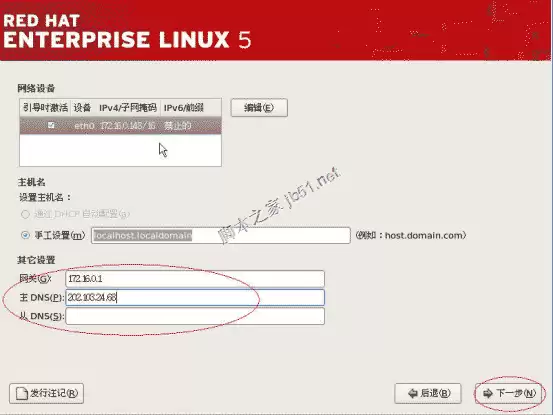
图18 配置网关与DNS
点击“下一步”进入区域选择。默认“亚洲/上海”即可,无需修改:
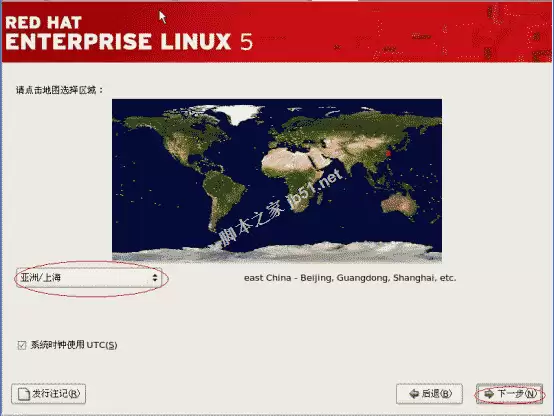
图19 时区选择
然后进入根用户口令设置。请注意:根口令至少需要包含六个字符,否则会弹出错误提示(见图21)。设置密码时请务必符合长度要求:
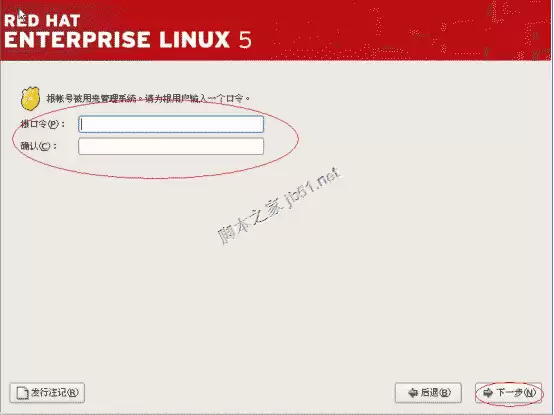
图20 根用户口令设置
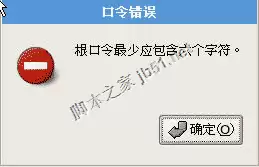
图21 口令长度不足提示
设置完根口令后,点击“下一步”进入软件包选择界面。勾选“软件开发”选项,并选择“现在定制”,以便灵活挑选所需组件:
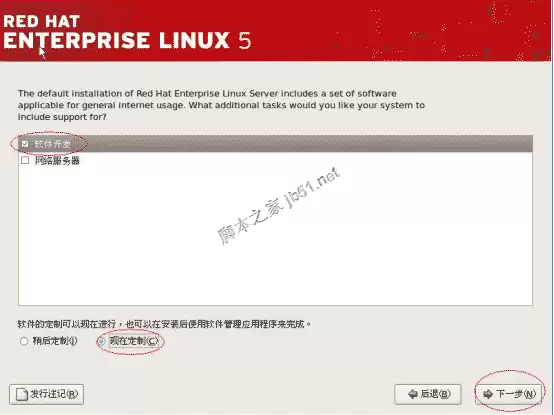
图22 软件包选择界面
点击“下一步”进入软件定制界面。桌面环境只选择“GNOME桌面环境”(也可选KDE,此处以GNOME为例)。选中后展开下方的“可选的软件包”,将所有未勾选项全部勾上,确保功能完整:
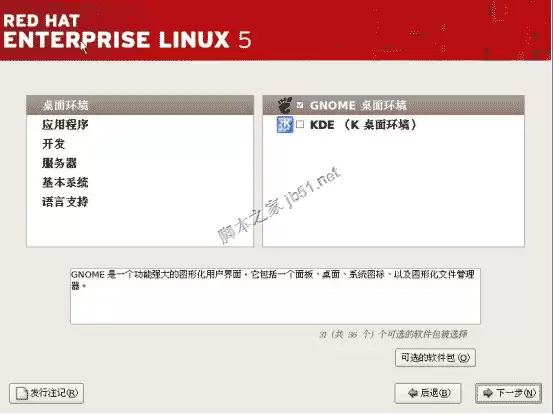
图23 软件定制 - GNOME桌面环境
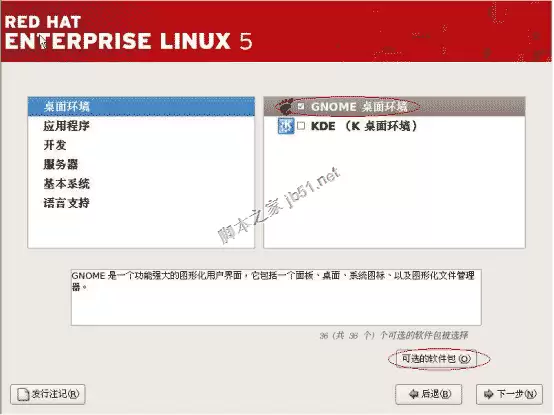
图24 可选软件包全选


