
最近在Ubuntu系统上搭建机器学习环境,顺便安装了搜狗输入法。经过几天折腾,终于成功配置。整个过程并不复杂,但有几个细节容易踩坑。下面把完整步骤整理出来,供有同样需求的朋友参考。
Ubuntu 中文输入法安装指南
Ubuntu 17.04 下主流的输入法框架有 IBUS 和 fcitx 两种,分别对应不同的安装方式。
1. IBUS 框架下使用智能拼音输入法
如果不想安装搜狗,系统自带的 IBUS 配合智能拼音也能满足日常需求。操作非常简洁:
1.1 打开 Ubuntu Software(软件商店),搜索“pinyin”,列表中的第一个结果直接安装即可。 1.2 然后进入系统设置 → Language Support,将“Keyboard input method system”改为 IBUS。 1.3 接着进入系统设置 → Text Entry,点击左下角的加号,选择“Chinese (intelligent pinyin)”。右侧还可以自定义切换输入法的快捷键。
2. fcitx 框架下安装搜狗拼音输入法(主流方案)
大多数用户更习惯搜狗输入法,这时需要采用 fcitx 框架来安装。
2.1 首先前往搜狗输入法 Linux 版官网(https://pinyin.sogou.com/linux/),根据系统位数(32位或64位)下载对应的 .deb 安装包。 2.2 下载完成后,打开“下载”文件夹,在空白处右键选择“在终端打开”,然后执行安装命令:
sudo dpkg -i sogoupinyin_2.1.0.0086_amd64.deb
此时大概率会提示依赖缺失,出现报错信息(如下图所示):
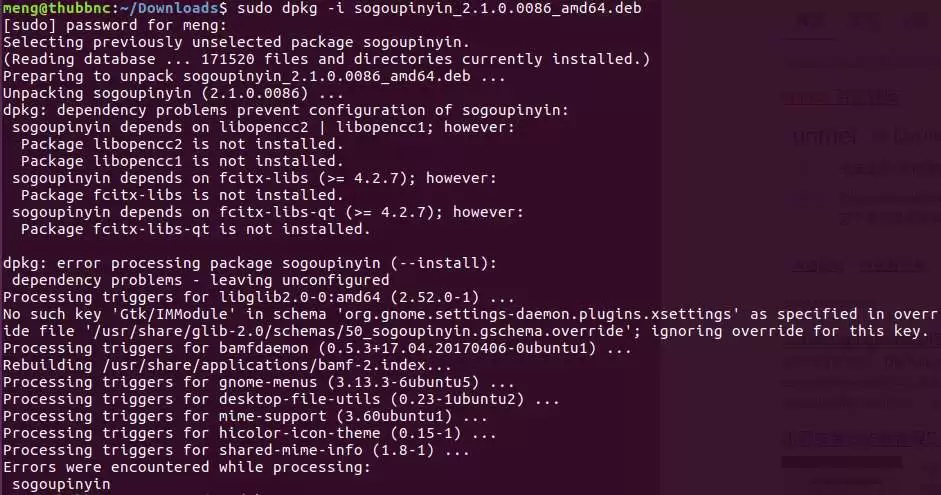
2.3 不要担心,只需一条命令即可自动修复依赖问题:
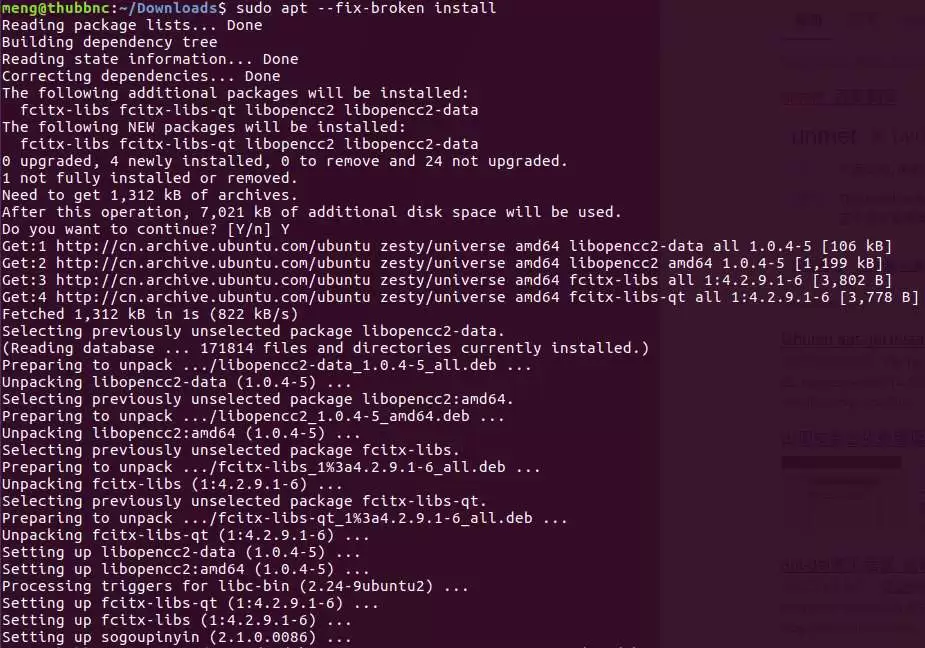
sudo apt --fix-broken install
系统会自动补全缺失的软件包,过程截图如下:
2.4 依赖解决后,重新安装 deb 包:
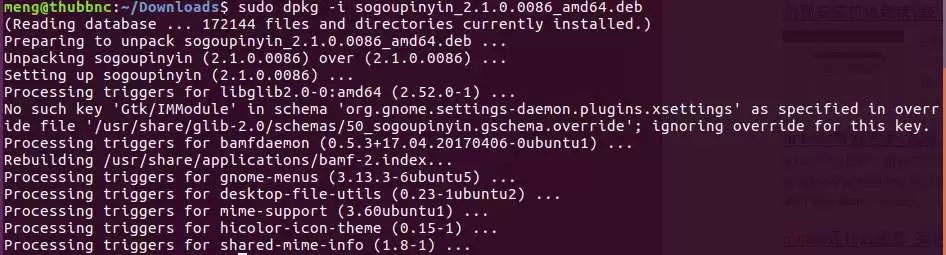
sudo dpkg -i sogoupinyin_2.1.0.0086_amd64.deb
这次安装应该顺利成功,界面提示如下:
2.5 安装完成后,返回系统设置 → Language Support,将“Keyboard input method system”改为 fcitx。 2.6 最后,注销当前账户并重新登录。屏幕右上角会出现一个“键盘”图标,点击后选择“设置”。在新窗口的左下角有一个“根据当前语言选择”的复选框——请取消勾选它,然后点击加号,找到“Sogou pinyin”并添加即可。
至此,搜狗输入法就成功配置好了。默认切换快捷键是 Ctrl+空格,你也可以在设置中自行调整。整个过程只需注意依赖问题,其他步骤都很顺畅,按照本文操作基本不会遇到坑。


