
重装系统对于许多新手而言,就像一道难以跨越的门槛——既担心弄坏电脑,又害怕数据丢失,更不知如何面对BIOS界面。其实,只要准备好一个U盘、一款可靠的PE工具以及一份系统镜像,整个重装过程完全可以独立完成。接下来,我们将这套通用PE U盘装系统的完整流程详细拆解,您只需按步骤操作即可。
首先解答一个常见困惑:系统镜像文件该如何选择?目前市面上主流的系统镜像主要有ISO和GHO两种格式。如果您下载的是ISO文件,先别急着套用教程。使用WinRAR解压后,检查其中是否包含一个超过600MB(Windows 7系统则需超过2GB)的GHO文件。如果存在该文件,说明属于GHOST封装系统,直接利用PE中的一键装机工具即可还原;如果没有,则属于原版系统,需采用其他安装方法。以下教程主要针对GHOST封装版系统,即包含GHO文件的那种。
详细步骤
第一步:制作前的软件与硬件准备
所需物品很简单:一个容量超过1GB的U盘(建议使用8GB以上,因现在系统镜像体积越来越大)、一款PE工具箱,以及您要安装的GHOST系统镜像。需要注意的是,制作启动盘时杀毒软件容易误报,建议先关闭它们。
第二步:使用通用PE工具箱制作启动U盘
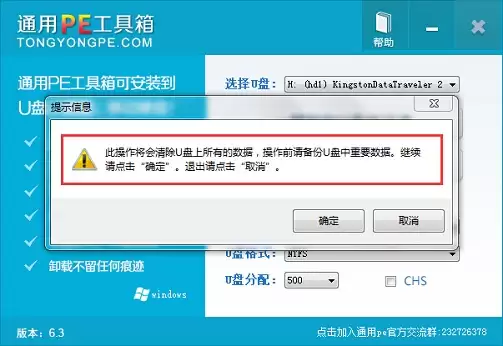
下载PE工具箱后,若系统为Windows XP,直接双击运行;若是Vista/Win7/8系统,则右键选择“以管理员身份运行”。插入U盘后点击制作按钮,程序会弹出确认提示——请确保U盘中无重要数据,然后开始制作。
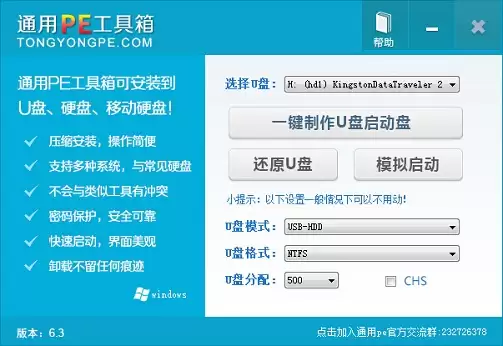
制作过程中请勿进行其他操作,即便偶尔停顿几秒也不要急于点击鼠标。待提示制作完成后,先安全删除U盘,再重新插拔一次,启动盘即制作成功。
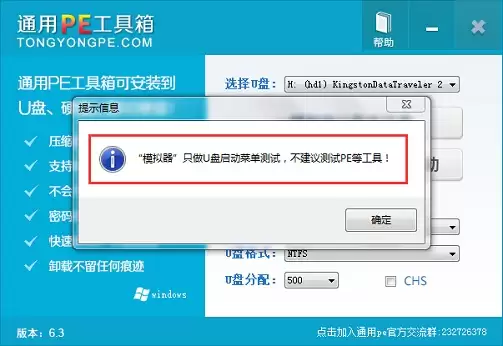
第三步:下载系统镜像并复制到U盘
将准备好的GHO文件或GHOST封装的ISO文件,直接复制到U盘中名为“GHO”的文件夹内。如果您的电脑硬盘上除系统盘外还有其他分区,并且您只想重装系统盘而不格式化其他分区,那么将镜像文件存放在非系统盘也是可行的。
第四步:进入BIOS设置U盘启动顺序
开机时反复按“Del”或“F8”键(具体按键因主板不同而异,常见还有F2、F12等),进入BIOS设置界面后将U盘设为第一启动项。不同主板的菜单布局有所差异,但逻辑基本一致——找到“Boot”或“启动顺序”相关选项,将U盘调整至最前面即可。
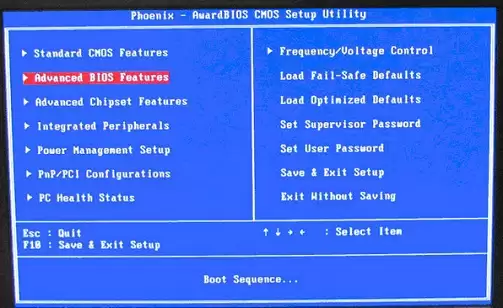
第五步:使用U盘启动并快速安装系统
设置好启动顺序后保存退出,电脑将从U盘启动进入PE系统。此时桌面上会出现“通用PE一键装机”等工具,运行它,选择之前复制过来的GHO文件,然后指定安装的目标分区(通常为C盘),一路确认即可。接下来系统将自动开始还原过程,耐心等待进度条走完,重启电脑后重装即告完成。
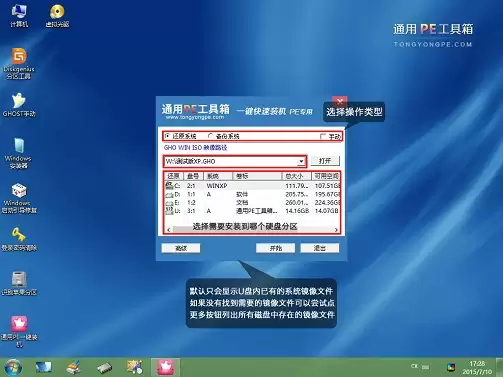
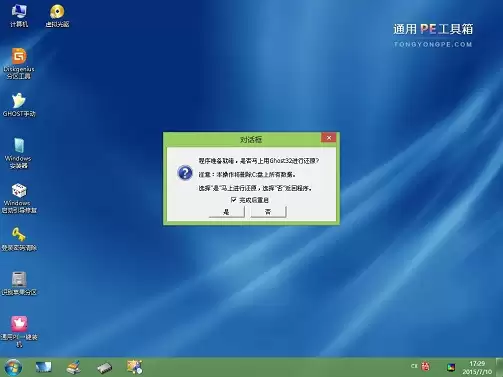
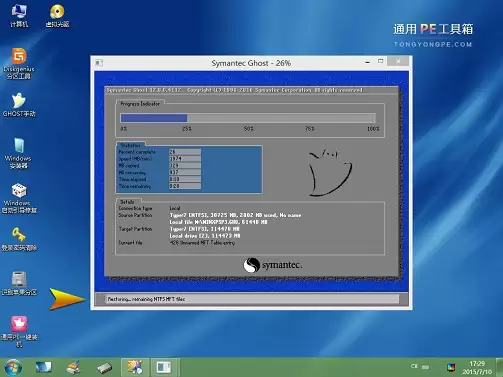
除GHOST封装版外,这套PE工具箱同样支持原版Windows XP、Windows 7、Windows 8的安装,操作流程类似——运行一键装机工具,选择原版ISO镜像,剩余工作交由工具自动处理。


