在手机上浏览网页时,随手一点就能将心仪的页面存入 Safari 书签。可当需要仔细查阅或在电脑端操作时,小屏幕的局限性便显露出来。其实,将 iPhone 或 iPad 上的书签批量迁移到电脑上,远比想象中简单。下面分别针对 Mac 和 Windows 两种电脑环境,详细介绍具体操作步骤。
Mac 电脑同步 Safari 书签
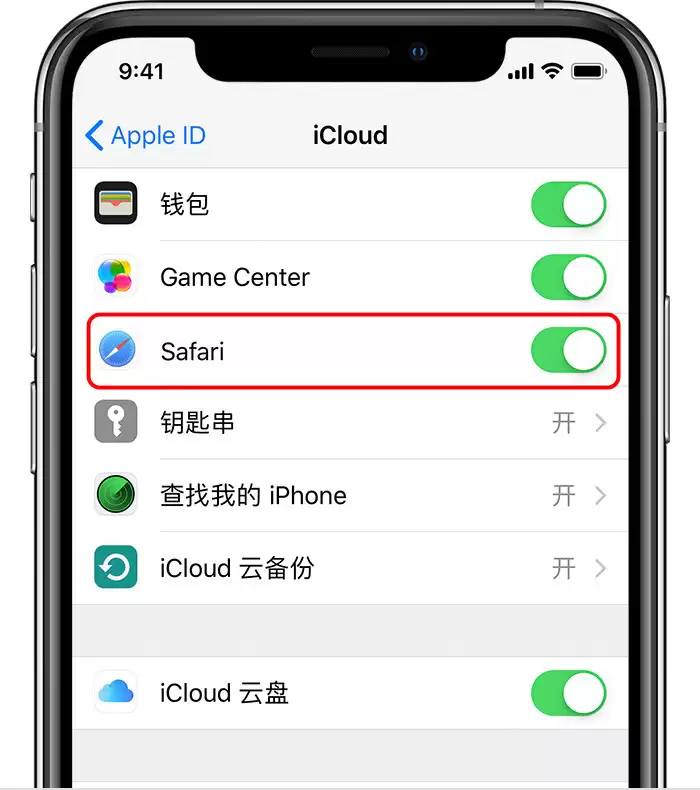
苹果生态系统的无缝衔接在此处体现得淋漓尽致,同步过程极为顺畅。首先,在 iPhone 上打开“设置”,进入你的 Apple ID,选择 iCloud 设置,确保“Safari”的同步开关处于开启状态。
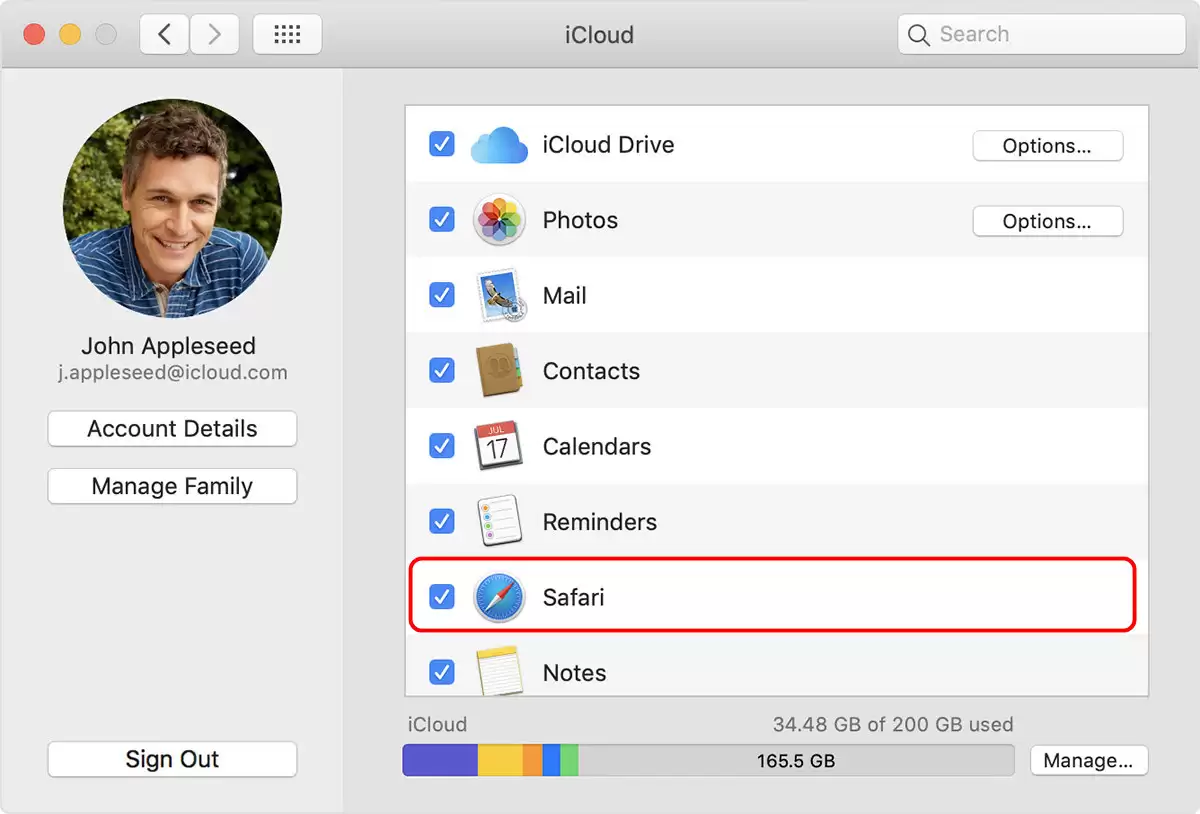
接着,在 Mac 上确认已安装 iCloud 并登录同一 Apple ID。进入“系统偏好设置”,找到 iCloud 选项,同样勾选“Safari”。稍等片刻,Mac 端的 Safari 浏览器便会自动同步 iPhone 上的所有书签,全程几乎无需手动干预。
Windows 电脑导入 Safari 书签
如果使用的是 Windows 电脑,操作路径会略有不同,但同样不难,这里提供两种可行方法。
方法一:通过 iCloud 同步至 IE 浏览器
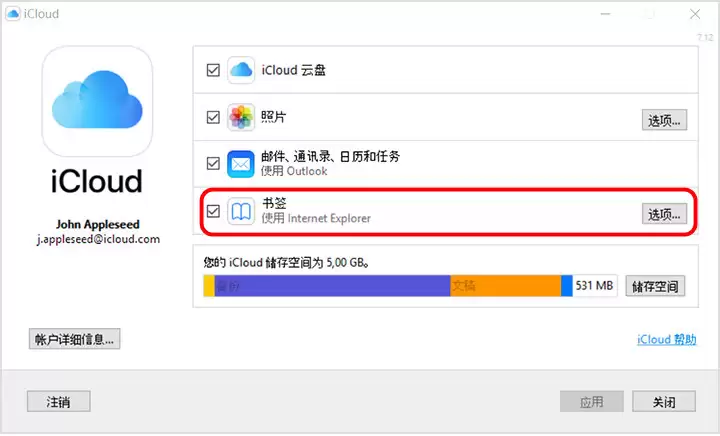
在 Windows 电脑上,同样可以借助 iCloud 完成同步。下载并安装 iCloud for Windows,登录你的 Apple ID 后,选择同步 Safari 书签。不过有一个小限制——该方式默认只能导入到 IE 浏览器中。
方法二:使用爱思助手导出书签
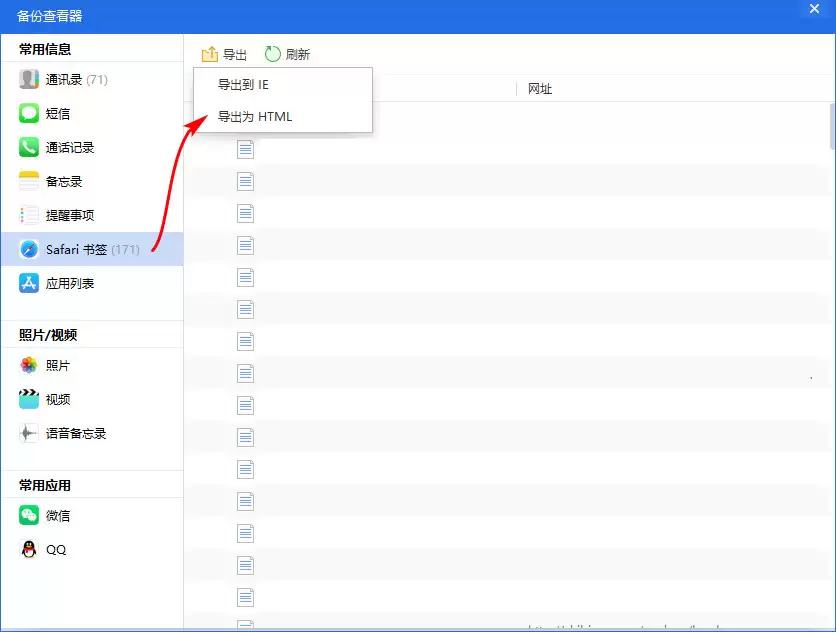
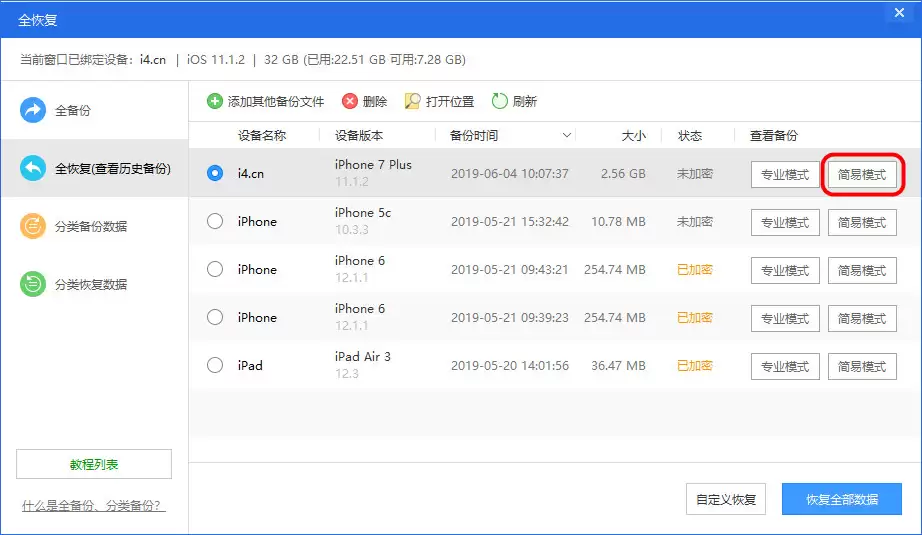
若希望将书签导入其他浏览器,或觉得 iCloud 方式不够灵活,可尝试使用爱思助手。首先将 iPhone 数据完整备份到电脑上,然后在备份管理中选择“简易模式”进行查看。
在备份数据中找到“Safari 书签”这一项,点击“导出”。此时有两个选项:选择“导出到 IE”,系统就会自动把书签写入 IE 浏览器的收藏夹;
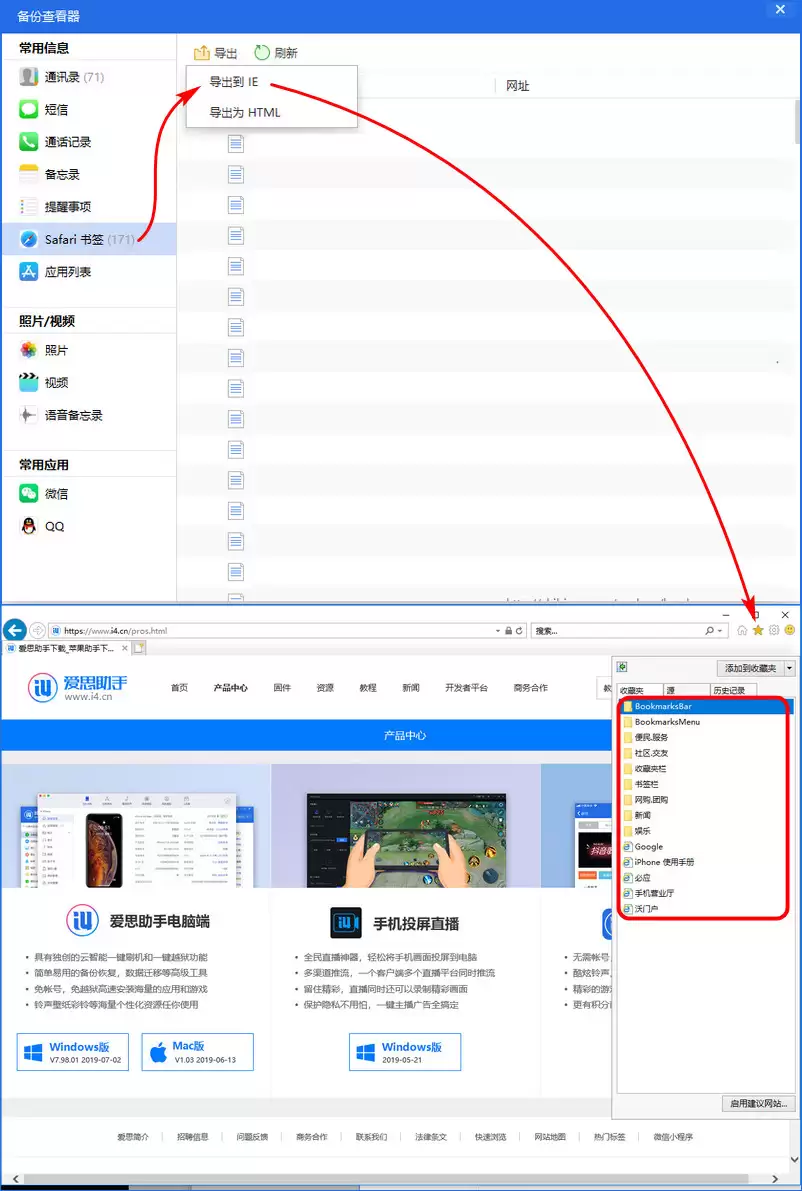
若选择“导出为 HTML”,则会生成一个包含所有书签的网页文件。双击打开这个 HTML 文件,你会看到已整理好的书签列表。用任意浏览器打开并收藏此页面,日后需要时直接打开,即可快速访问所有之前收藏的网址。