
输入法的选字框突然消失,打字时只能默默盲打,确实让人抓狂。不过别担心,这通常不是什么大问题,大多数情况都能自己搞定。下面按优先级整理了几步排查方法,从最简单的开始试起,大部分情况到第二步就能解决。
基础检查与简单重启
1、确认输入法状态
先看看屏幕右下角(Windows)或右上角(macOS)的输入法图标,确认当前选中的是中文输入法(比如拼音、五笔),而不是英文或者其他不需要选字框的输入法。很多时候,切换一下输入法(通常按 Shift 键,或 Win + Space / Ctrl + Space),再切回来,候选框就自己出来了。
如果问题只出现在某个特定程序里(比如 Word 或浏览器),可以试试先关闭程序,再重新打开。有时候,重启输入法进程也能见效,方法如下:Windows 用户按 Ctrl + Shift + Esc 打开任务管理器,在“进程”或“详细信息”里找到和输入法相关的进程(比如 SogouCloud.exe、ChsIME.exe,名称因输入法而异),右键选择“结束任务”,然后重新打字,系统通常会自动启动输入法。
如果以上都不行,重启电脑吧。这招虽然老套,但对付临时性问题确实管用,能清理缓存和异常进程。
2、检查输入法设置
这是最有可能的原因——你可能不小心改了某项设置。
要想找到输入法设置,通常可以在任务栏的输入法图标上右键点击,选择“设置”、“属性”或“选项”。或者进入 Windows 设置 → 时间和语言 → 语言 → 首选语言下的中文选项 → 选项 → 找到你用的输入法(比如微软拼音)→ 选项。macOS 用户则进入系统偏好设置 → 键盘 → 输入法,选择你用的中文输入法。
在设置界面里,认真找找和“候选窗口”(Candidate Window)、“状态栏”(Status Bar)、“外观”(Appearance)、“界面显示”(UI Display)相关的选项。确保候选框没有被隐藏——有些输入法会提供“隐藏候选窗口”、“不显示候选框”或“嵌入式候选”这样的功能,取消勾选即可。不同输入法还有不同的显示模式(比如沉浸式或浮动窗口),切换试试。另外,字体和皮肤文件损坏也可能导致显示异常,尝试恢复默认皮肤或字体。
如果实在找不到具体选项,或者不确定自己改了什么,可以看看有没有“恢复默认设置”(Restore Defaults)这个按钮。点击它把设置重置为初始状态。注意,这可能会清除你的个性化设置和用户词库,操作前最好备份一下。
Win11系统的操作方法
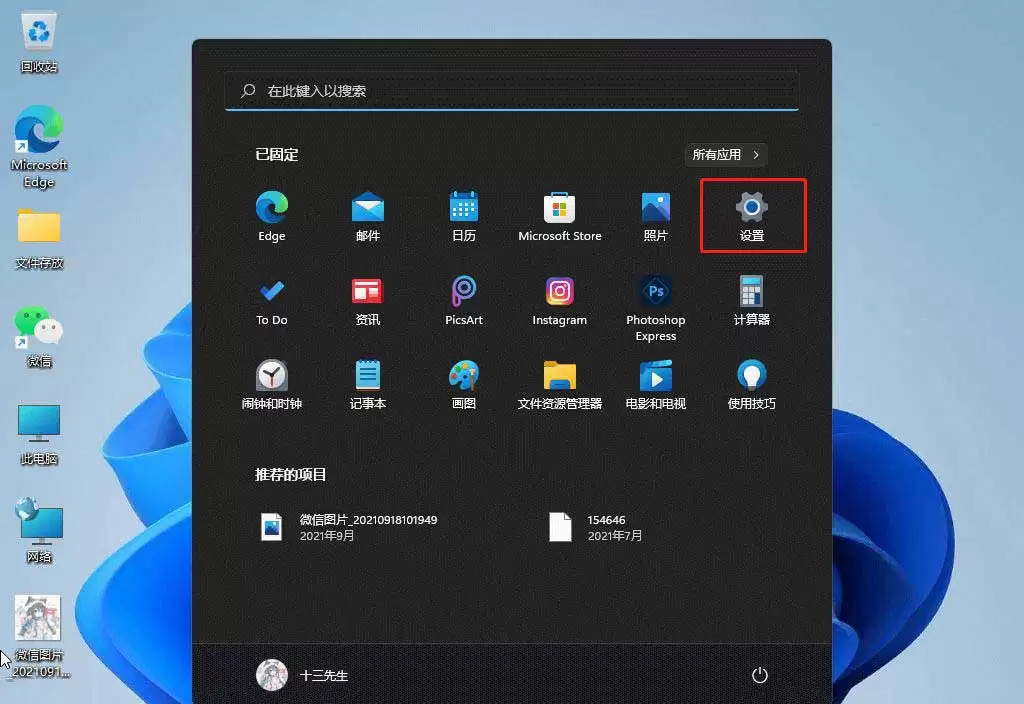
1、按键盘上的 Win 键,或点击任务栏的开始图标,再点击所有应用下的设置。
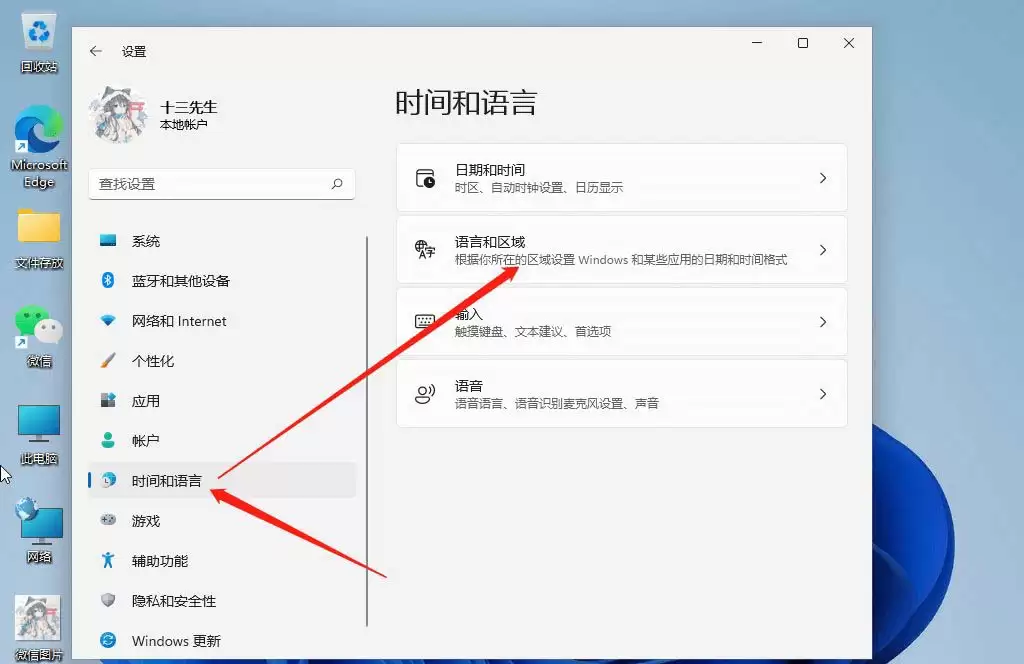
2、系统设置窗口,左侧边栏点击时间和语言,右侧点击时间和语言下的语言和区域(根据你所在的区域设置 Windows 和某些应用的日期和时间格式)。
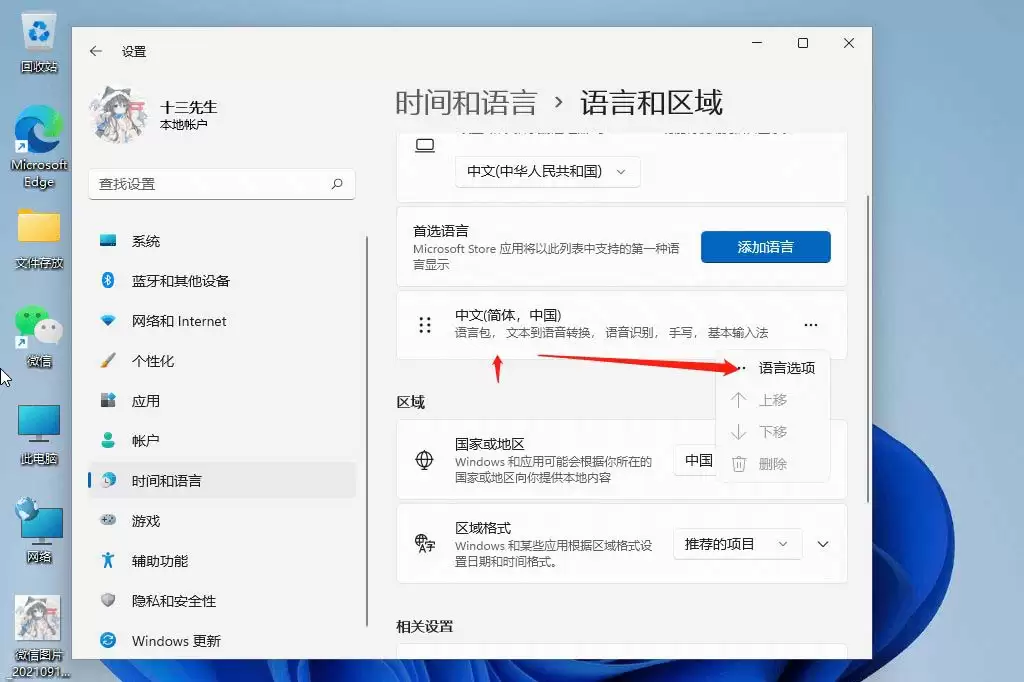
3、当前路径为:时间和语言 > 语言和区域,打开语言选项。点击中文(简体,中国)右侧的三个点,再点击语言选项。
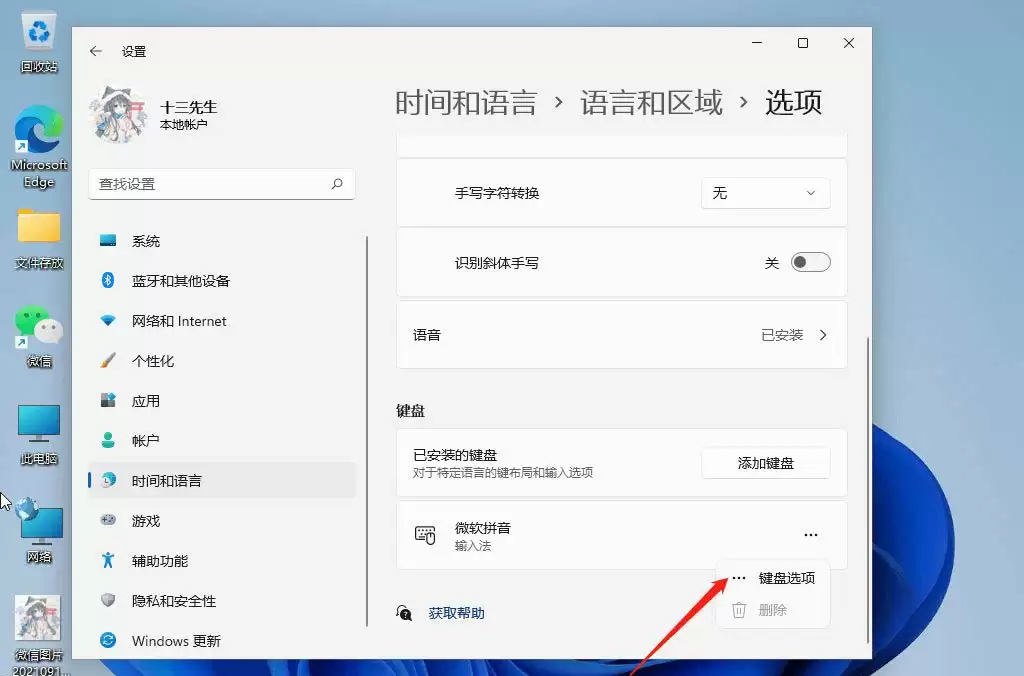
4、键盘选项下,点击微软拼音输入法右侧的三个点,再点击键盘选项。
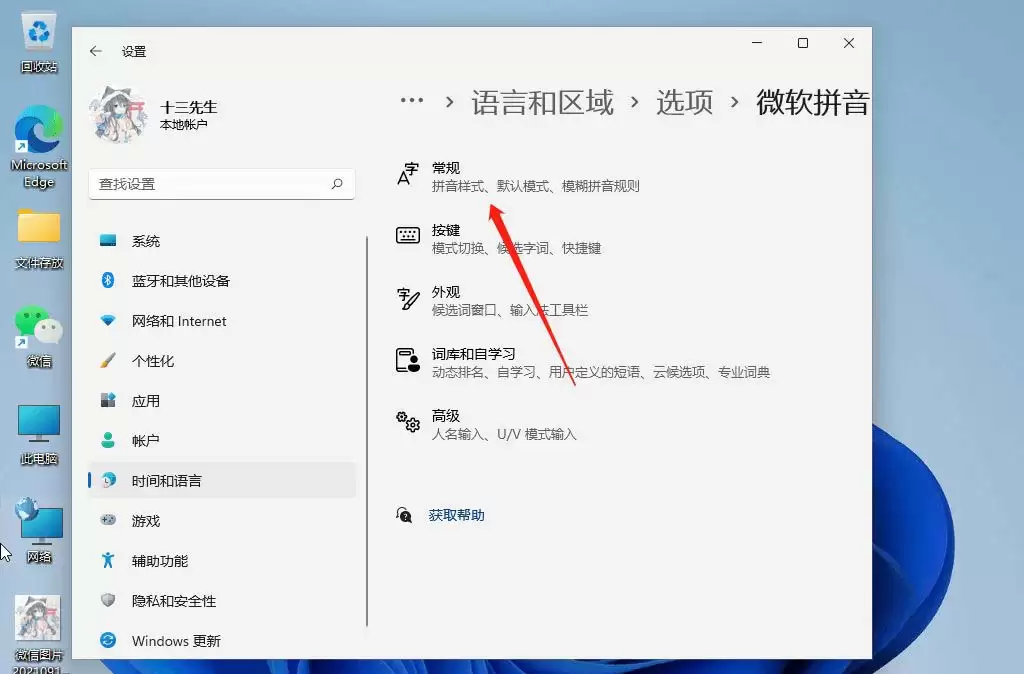
5、点击常规(拼音样式、默认模式、模糊拼音规则)。
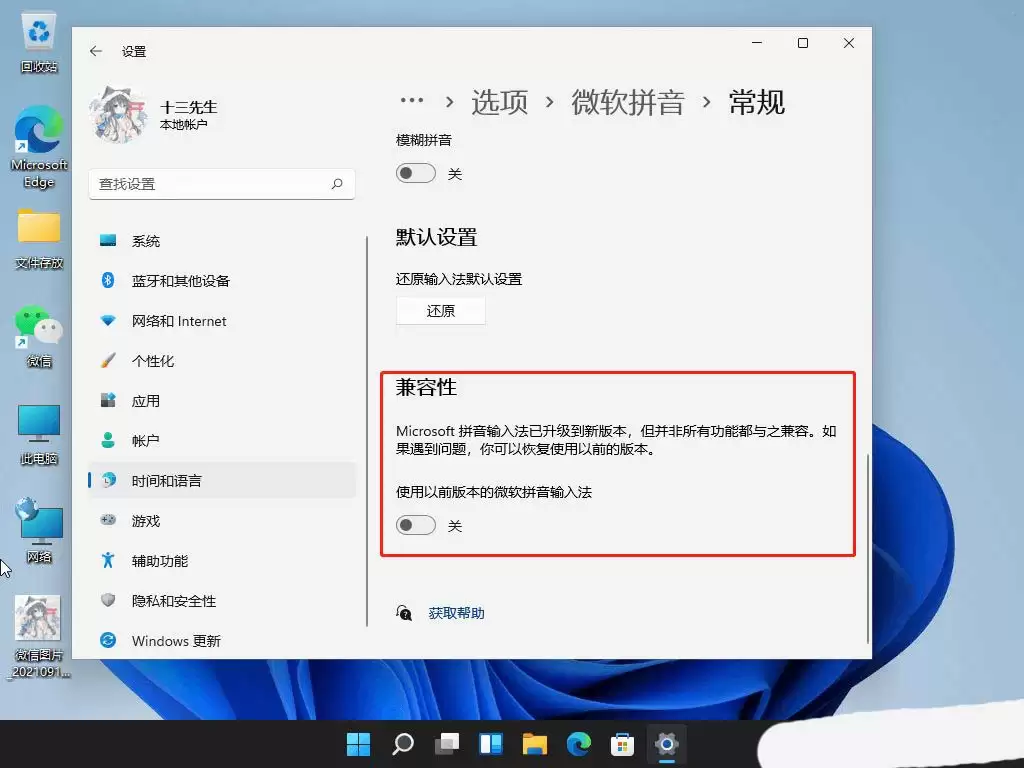
6、最后,滑动开关,将兼容性选项打开。注意,微软拼音输入法已经升级到新版本,但并非所有功能都与之兼容。如果遇到问题,可以使用以前版本。
Win10系统的操作方法
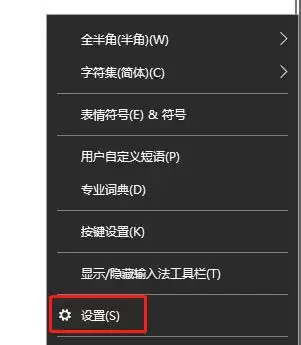
右键点击任务栏右下角的微软输入法图标。
在弹出的菜单中,选择“设置”。
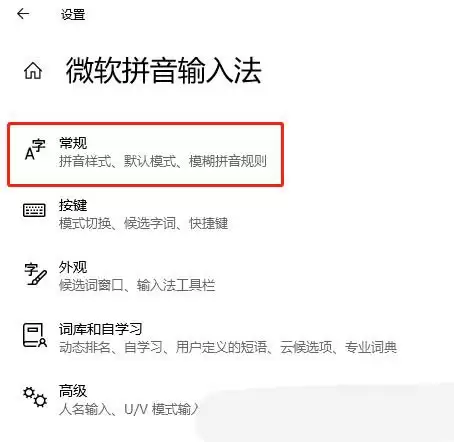
设置中,点击“常规”(拼音样式、默认模式、模糊拼音规则)。
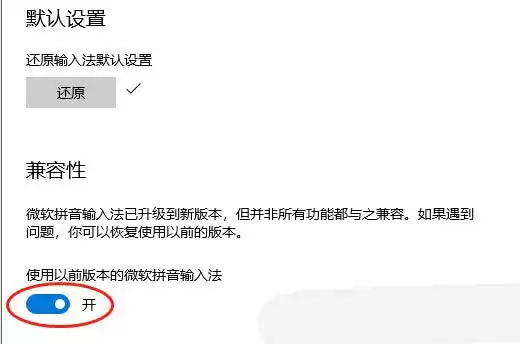
在常规区域最下方,找到“默认设置”,点击“还原”。
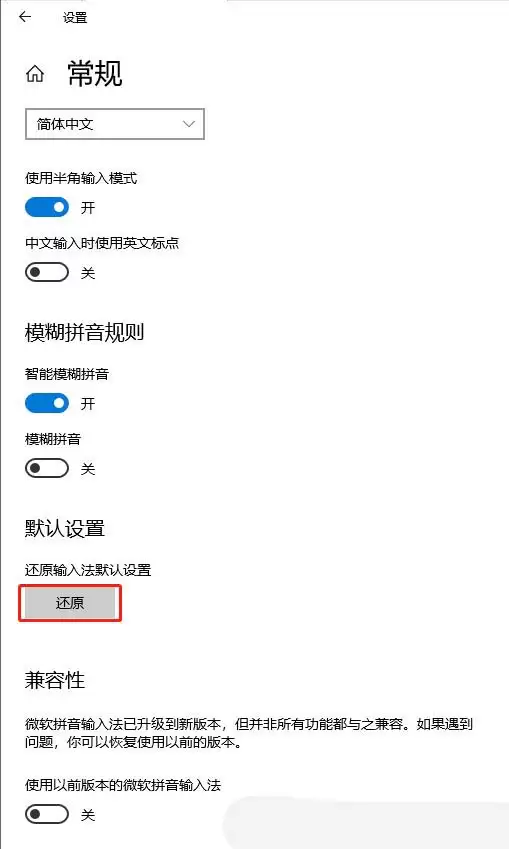
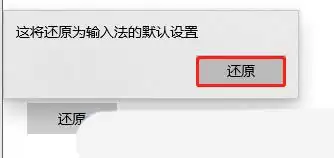
二次确认,点击“还原”。
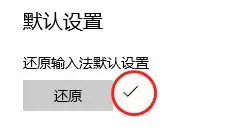
还原成功后,右侧会显示一个对勾。
找到默认设置下方的“兼容性”。
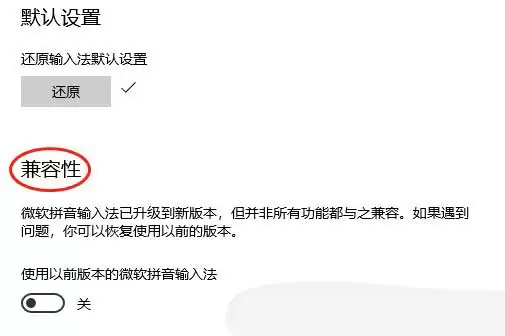
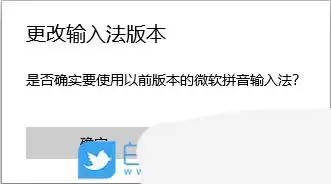
滑动滑块,打开“使用以前版本的微软拼音输入法”。出现提示后,点击确定。
Win7系统的操作方法
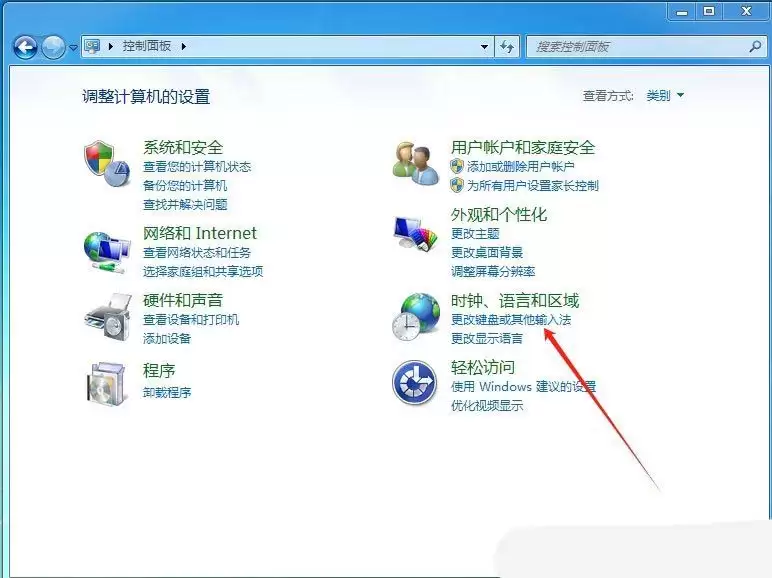
1、打开Win7系统的控制面板,找到“时钟、语言和区域”设置,点击进入下方的“更改键盘或其他输入法”设置。
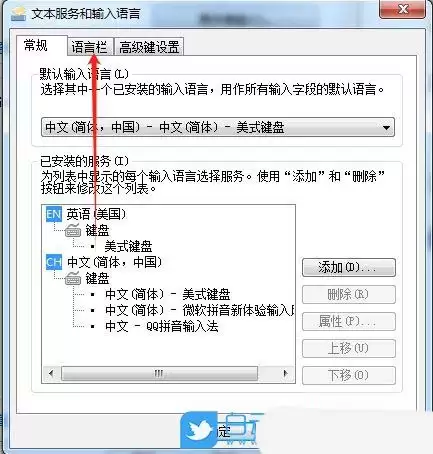
2、在打开的窗口中,继续点击进入“更改键盘”设置。
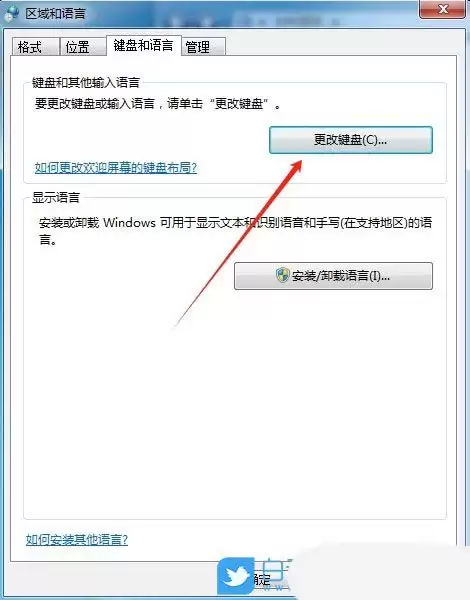
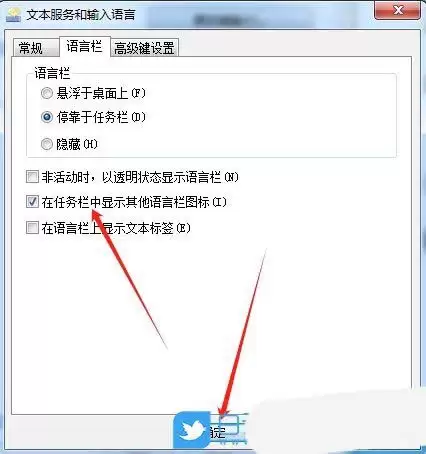
3、在弹出的窗口中,点击切换到“语言栏”工具栏。
4、勾选下方的“在任务栏中显示其他语言栏图标”设置,再点击确定即可。
检查系统兼容性与其他问题
全屏模式: 一些游戏或应用在全屏模式下,输入法的候选框经常会消失或显示异常。退出全屏模式,看看能不能恢复。
软件冲突: 最近是否安装了新的软件或更新?特别是屏幕相关的工具,比如屏幕录制、取色器、桌面管理工具等?可以暂时退出或卸载它们,看看是否是冲突导致的。
系统更新: 检查操作系统和输入法有没有可用的更新。有时候,一个简单的补丁就能解决已知的兼容性问题和 bug。
显示问题: 虽然比较少见,但候选框有时会跑到屏幕外边缘去。可以试试更改屏幕分辨率,然后再改回来,让窗口强行刷新位置。
如果以上方法都不行,那可能是输入法的程序文件损坏了。这时候,需要走最后一步:重新安装输入法。先备份好用户词库(很多输入法支持导出或通过账号同步),然后在系统的“应用和功能”(Windows)或访达(macOS)里彻底卸载当前输入法,重启电脑,再重新安装。
总结排查步骤
确认输入法状态 → 重启程序/输入法/电脑
重点检查输入法设置(外观、候选窗口、隐藏选项、恢复默认)
检查全屏/软件冲突/系统更新
(可能性较低)检查显示分辨率
最终手段:重新安装输入法
希望这些步骤能帮你找回那个消失的选字框。如果还是搞不定,可以告诉我你具体用的是哪款输入法(比如搜狗拼音、微软拼音、QQ拼音、谷歌拼音、百度输入法等)和你的操作系统版本(Windows 10/11、macOS),也许就能直接给你一个更精确的答案。


