
游乐游手机版
首页/系统平台/文章详情

Win11默认终端应用设置技巧

时间:2026-06-24 22:15
在 Windows 11 系统中,微软赋予了用户灵活选择默认终端应用的自由。你可以根据自己的操作习惯,将默认终端轻松更换为更顺手的工具,从而显著提升工作效率与使用体验。对于系统管理员、开发者以及经常使用命令行的进阶用户而言,掌握如何设置默认终端应用,确实非常实用。那么,具体该如何更改 Windows

在 Windows 11 系统中,微软赋予了用户灵活选择默认终端应用的自由。你可以根据自己的操作习惯,将默认终端轻松更换为更顺手的工具,从而显著提升工作效率与使用体验。对于系统管理员、开发者以及经常使用命令行的进阶用户而言,掌握如何设置默认终端应用,确实非常实用。

Win11默认终端应用在哪里设置?  Win11设置默认终端应的技巧

那么,具体该如何更改 Windows 11 的默认终端呢?下面我们整理了三种实用方法:通过系统设置、通过 Windows Terminal 应用内部设置,以及通过命令提示符或 PowerShell 的属性面板。你可以根据实际使用场景,选择最顺手的一种方式。

Windows 11 终端选项对比

在动手操作之前,先了解一下 Windows 11 中几种终端选项的区别,做到心中有数。

功能/特点让 Windows 决定Windows 控制台主机Windows 终端
宿主进程系统自动判定(旧版本通常是控制台主机,新版本默认切换到 Windows 终端)conhost.exeWindowsTerminal.exe
外观随系统版本变化经典黑底白字,样式简洁现代 UI,支持主题、透明效果及背景图
标签页/多窗格取决于系统选择❌ 不支持✅ 支持多标签页与分屏功能
个性化取决于系统选择基本仅能修改字体与颜色丰富配置:主题、字体、快捷键、JSON 配置文件
性能渲染取决于系统选择GDI 渲染(传统方式)GPU 加速渲染,支持更复杂的 UI 效果
支持的 Shell取决于系统选择CMD、PowerShellCMD、PowerShell、WSL、SSH、Azure Cloud Shell 等
兼容性高,适配老程序最高,所有旧程序均可运行基本兼容,但极少数旧工具可能出现表现差异
未来趋势随 Windows 更新逐渐默认转向 Terminal逐渐被淡化(仅保留兼容性)微软重点发展方向,推荐使用

更改 Windows 11 默认终端应用

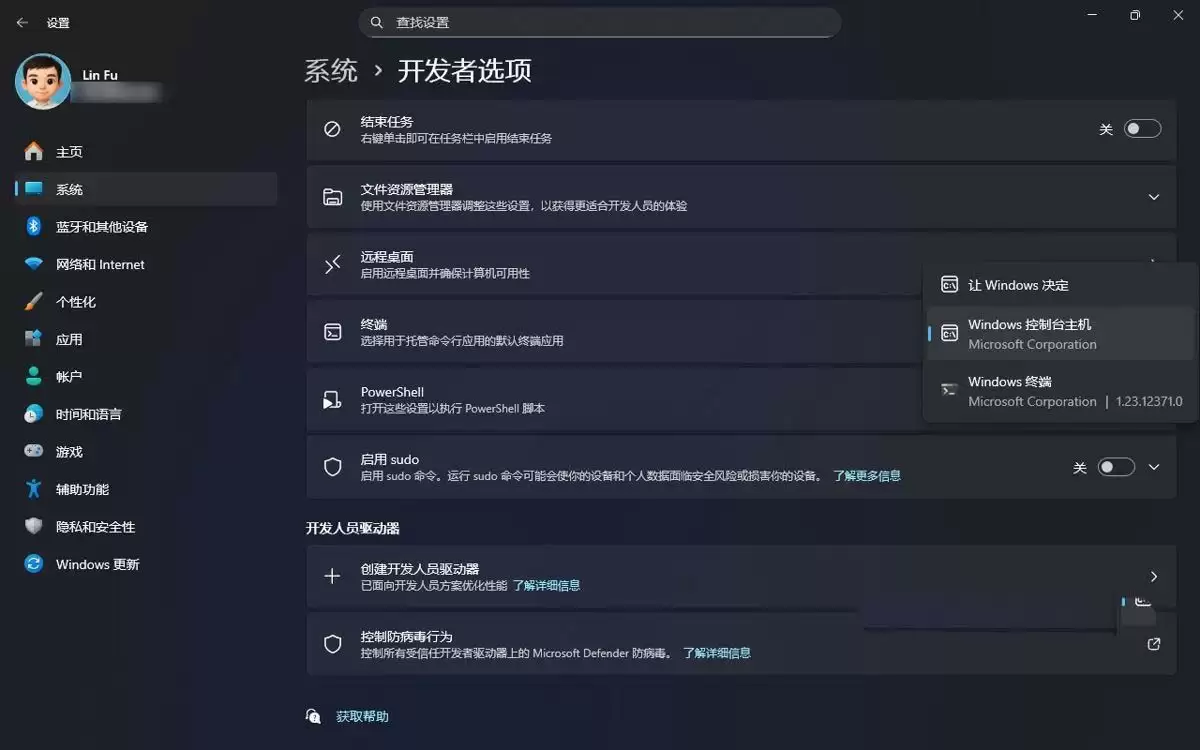
1、通过「设置」

按下键盘上的 Windows + I 快捷键打开系统设置界面,接着导航至「系统」>「开发者选项」。在「终端」下拉菜单中,你可以根据个人需求选择以下选项:

  • 让 Windows 自动决定
  • Windows 控制台主机(经典命令行界面)
  • Windows 终端(功能更强大,支持多标签页与现代化特性)

操作非常简单,选定后立即生效。
Win11默认终端应用在哪里设置?  Win11设置默认终端应的技巧

通过系统设置更改默认终端应用

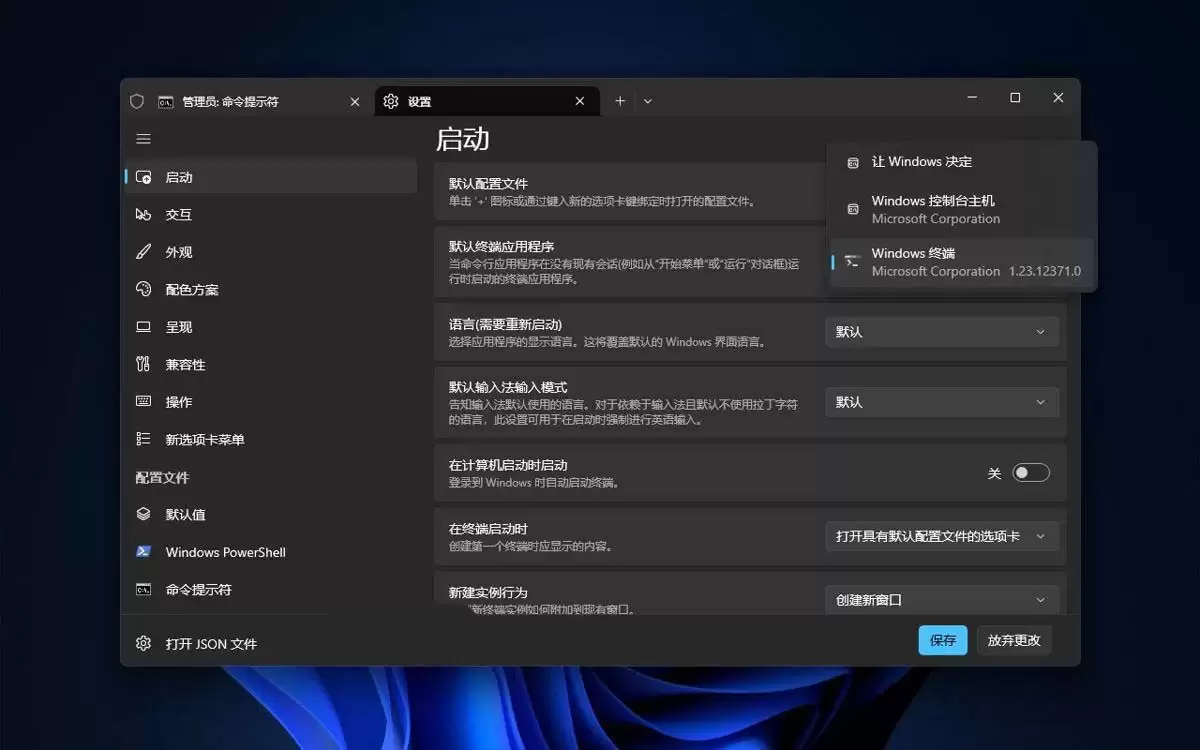
2、通过 Windows Terminal 设置

若你已启动 Windows Terminal,点击标签栏旁的下拉箭头,并选择「设置」。在设置窗口中,切换到「启动」选项卡,然后在「默认终端应用程序」下拉菜单中,同样能看到三个选项:

  • 让 Windows 自动决定
  • Windows 控制台主机
  • Windows 终端

选好后点击「保存」即可。这种方式更适合已经习惯使用 Terminal 的用户。
Win11默认终端应用在哪里设置?  Win11设置默认终端应的技巧

在 Windows Terminal 内部设置默认终端

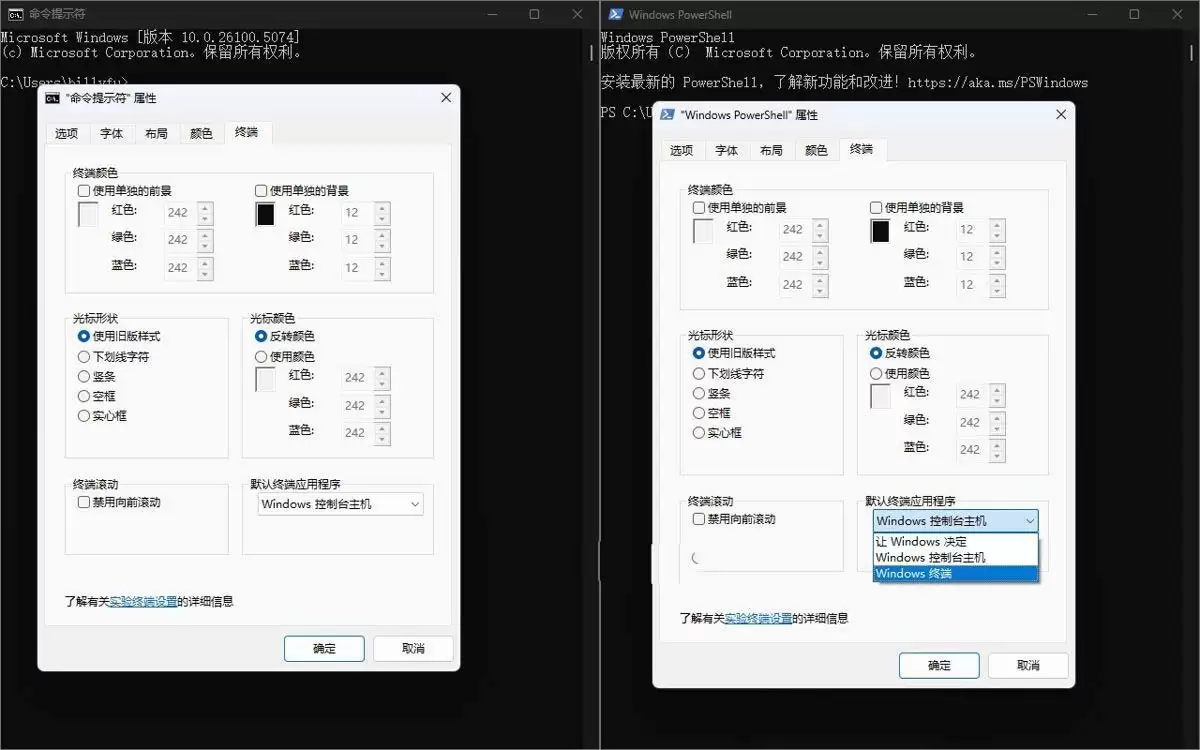
3、通过命令提示符或 PowerShell

此方法特别适合命令行的熟练用户。打开命令提示符(CMD)或 PowerShell 后,在标题栏上右键单击并选择「属性」,接着切换到「终端」选项卡。与前述方法相同,在「默认终端应用程序」下拉菜单中选择所需的选项,点击「确定」即可生效。
Win11默认终端应用在哪里设置?  Win11设置默认终端应的技巧

从 CMD 或 PowerShell 的属性面板中更改

总而言之,更换默认终端应用并非复杂操作,但由此带来的使用体验提升非常显著。无论你偏爱经典简洁的界面,还是追求现代高效的交互,花上一两分钟完成这个设置,绝对物超所值。

来源:https://www.jb51.net/os/win11/998101.html
上一篇Win11 Canary预览版27934发布修复桌面窗口管理器崩溃 下一篇Win11 25H2更新带来全新快速计算机恢复功能
本站内容用于信息整理与展示,如有侵权或内容问题请及时联系处理。

相关推荐

补充同频道和同主题内容,方便继续浏览更多相关内容。

同类最新

继续查看同栏目最近更新的文章。

更多
微软详解Win11时间点还原 默认每24小时创建恢复点
系统平台 · 2026-06-30

微软详解Win11时间点还原 默认每24小时创建恢复点

微软今日推送了最新的 6 月可选更新,并发布博客详细解读了 Win11 全新的“时间点还原”(Point-in-time restore)功能——这一功能本质上是对系统恢复体验的一次全面升级,旨在让用户更轻松地应对电脑故障。 微软表示,面向 Windows 11 客户端用户的“时间点还原”功能现已正

Win11 26H1六月可选更新KB5095091 优化放大镜改善装机体验
系统平台 · 2026-06-30

Win11 26H1六月可选更新KB5095091 优化放大镜改善装机体验

微软今天推送了Windows 11 26H1设备的6月可选更新KB5095091,安装完成后系统版本号会升级到Build 28000 2340。值得一提的是,这次更新并非面向所有设备,而是专门为搭载高通骁龙X2系列芯片的机型准备的——包括骁龙X2 Plus、X2 Elite和X2 Elite Ext

Win11六月可选更新KB5095093修复回收站弹窗异常
系统平台 · 2026-06-30

Win11六月可选更新KB5095093修复回收站弹窗异常

微软已悄然推送Windows 11六月可选更新,编号KB5095093。本次更新覆盖两个版本:24H2用户安装后版本号升级至Build 26100 8737,而25H2用户则更新至Build 26200 8737。 本次更新并非仅是小修小补,而是带来了多项实质性新功能。下面我们就来详细解析这些更新内

苹果macOS 27 Beta2封堵Siri AI跳过候补名单漏洞
系统平台 · 2026-06-30

苹果macOS 27 Beta2封堵Siri AI跳过候补名单漏洞

科技媒体 Cult of Mac 昨日(6月23日)发布博文指出,苹果在 macOS 27 Beta 2 更新中悄然封堵了一个此前可用的后门——用户曾能通过一条终端命令绕过候补名单,直接启用新版 Siri AI,如今这一方法已失效。 简要回顾一下:在 macOS 27 Beta 1 阶段,只需在 M

微软加速Win11 25H2推送 覆盖所有符合条件家用PC
系统平台 · 2026-06-30

微软加速Win11 25H2推送 覆盖所有符合条件家用PC

近日(6月23日),科技媒体 Windows Latest 发布了一则值得关注的动态:微软已进一步扩大 Windows 11 25H2 的推送范围,所有满足硬件要求、且不受 IT 部门管理的家庭版和专业版设备,现在均可顺利接收本次更新。 此次升级有一个显著特点——采用“启用包”(eKB)方式进行推送