
Windows 11 版本 25H2 此次带来了一项非常实用的更新——当电脑启动失败时,系统能够自行尝试恢复。微软将这一功能命名为“快速计算机恢复”(Quick Machine Recovery,简称 QMR),本质上是一种基于云端的自动化故障排查机制。
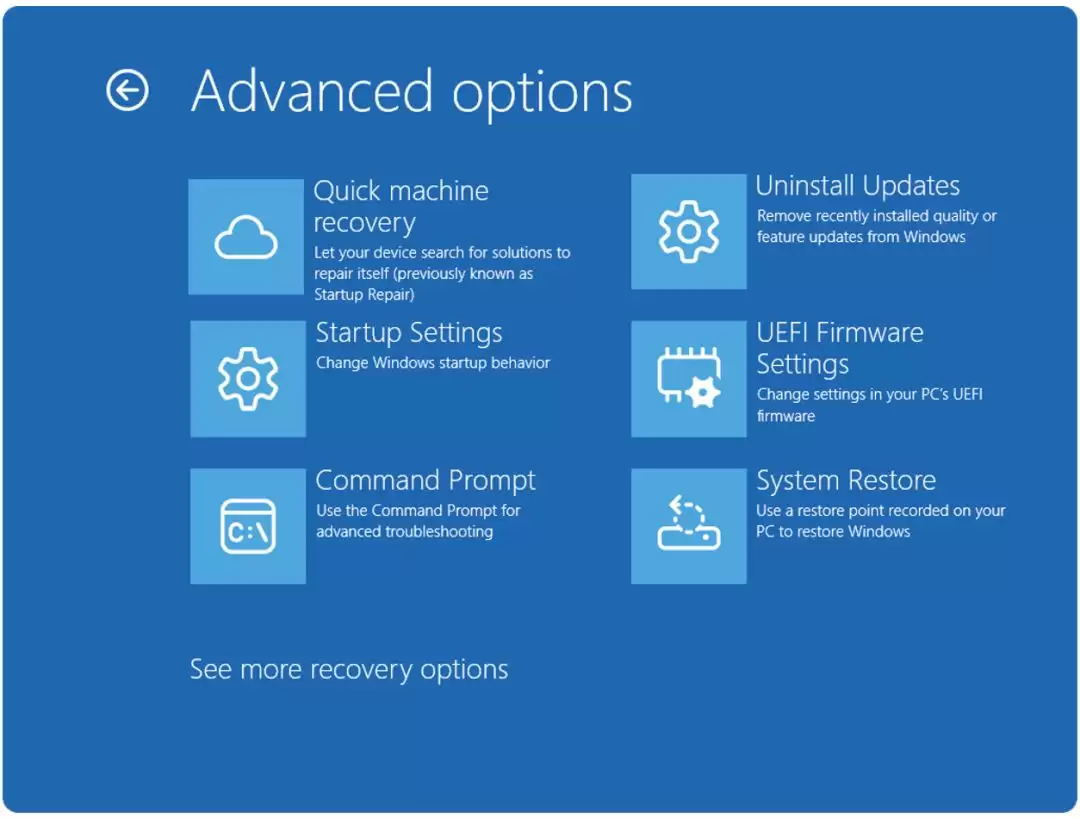
值得留意的是,该功能并不仅限于 25H2 版本,它还将通过 KB5062660 累积更新同步推送至 Windows 11 24H2 用户。
什么是快速计算机恢复?
这项功能的背后是微软的“Windows 弹性计划”——一个致力于将系统弹性与安全性直接嵌入操作系统底层的长期项目。QMR 正是该计划的重要组成部分,其核心目标在于最大限度减少意外重启所导致的业务中断。
具体而言,当您的 PC 反复启动失败时,系统会自动进入 Windows 恢复环境(WinRE)。相信大家对 WinRE 并不陌生,它本质上是一个轻量级的恢复模式,专门用于处理启动故障。而 QMR 的创新之处在于:它让 WinRE 能够通过微软的云诊断服务联网。连接后,系统会向微软服务器发送诊断数据,服务器端会分析问题所在,并尝试推送相应的修复方案。
整个过程几乎完全自动化——修复方案会直接下载到 WinRE 中,随后系统自动重启。对于需要维护大量电脑的 IT 管理员来说,这无疑能显著减轻运维负担。
快速计算机恢复在 Windows 11 中如何工作?
QMR 的运作核心主要依赖两个关键设置:云修复和自动修复。
云修复,指的是启动失败时是否允许 PC 连接微软的云诊断功能。开启后,系统会安全地共享诊断数据、检查已知问题,并在恢复过程中调用 Windows 更新。如果关闭此功能,则只能回退到本地的常规启动修复。
自动修复则在此基础上更进一步。开启后,PC 会自动连接 Windows 更新,如果找到解决方案则直接应用;若未找到,它还会自动重试——整个过程无需 IT 管理员手动介入。这相当于在操作系统中内置了一个自动化的云诊断修复循环。如果这两个功能均被关闭或未配置,那么电脑在恢复时就需要人工干预了。
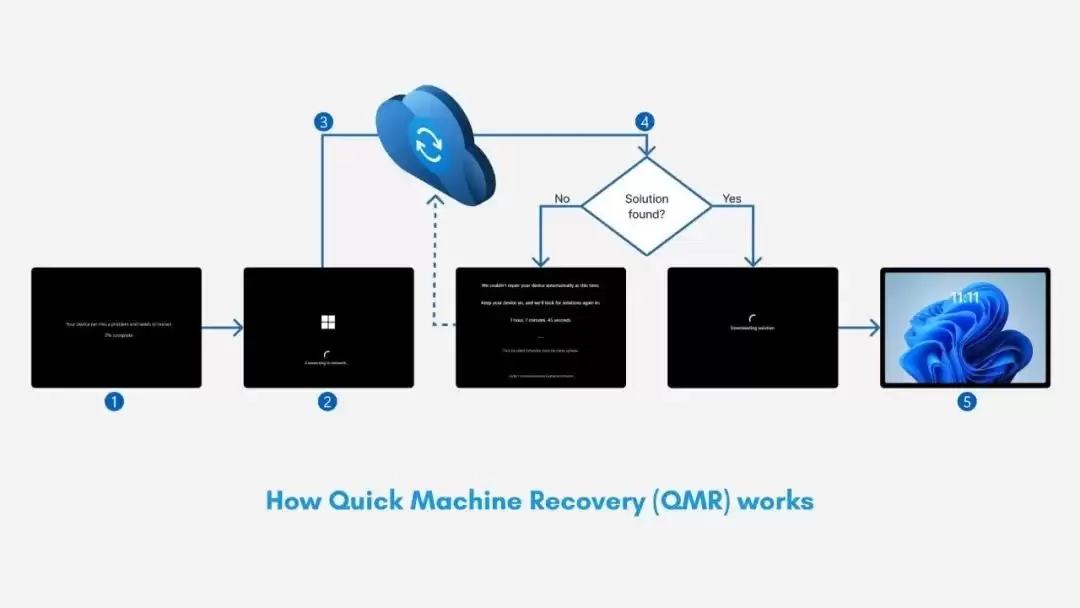
下面是 QMR 的完整工作流程:
- 1. 启动失败:系统检测到多次启动失败后,自动触发恢复流程。
- 2. WinRE 登场:Windows 恢复环境启动——它完全独立于主系统,专门用于诊断和修复。
- 3. 建立网络连接:WinRE 会优先尝试通过以太网联网,若未连接网线,则自动搜索预设的 Wi-Fi。一旦连上网络,PC 便会开始扫描 Windows 更新,查找可用的修复方案。
- 4. 云诊断与修复:连接后,诊断数据被发送至微软服务器,服务器会检查遥测数据、崩溃日志、更新历史、配置问题等。若找到可用修复方案,系统会下载并应用;若未找到,PC 会在预设的扫描间隔后再次重试。
- 5. 重启与恢复:修复方案应用后,设备自动重启。若成功,系统正常进入 Windows;若失败,则会再次退回 WinRE,整个过程循环进行。
在 Windows 11 中启用快速计算机恢复
配置方法并不复杂,按照以下步骤操作即可:
- 1. 打开“设置” > “系统”,向下滚动找到“恢复”选项并点击。您会看到最后一个选项就是“快速计算机恢复”。
- 2. 将“快速计算机恢复”的开关打开。
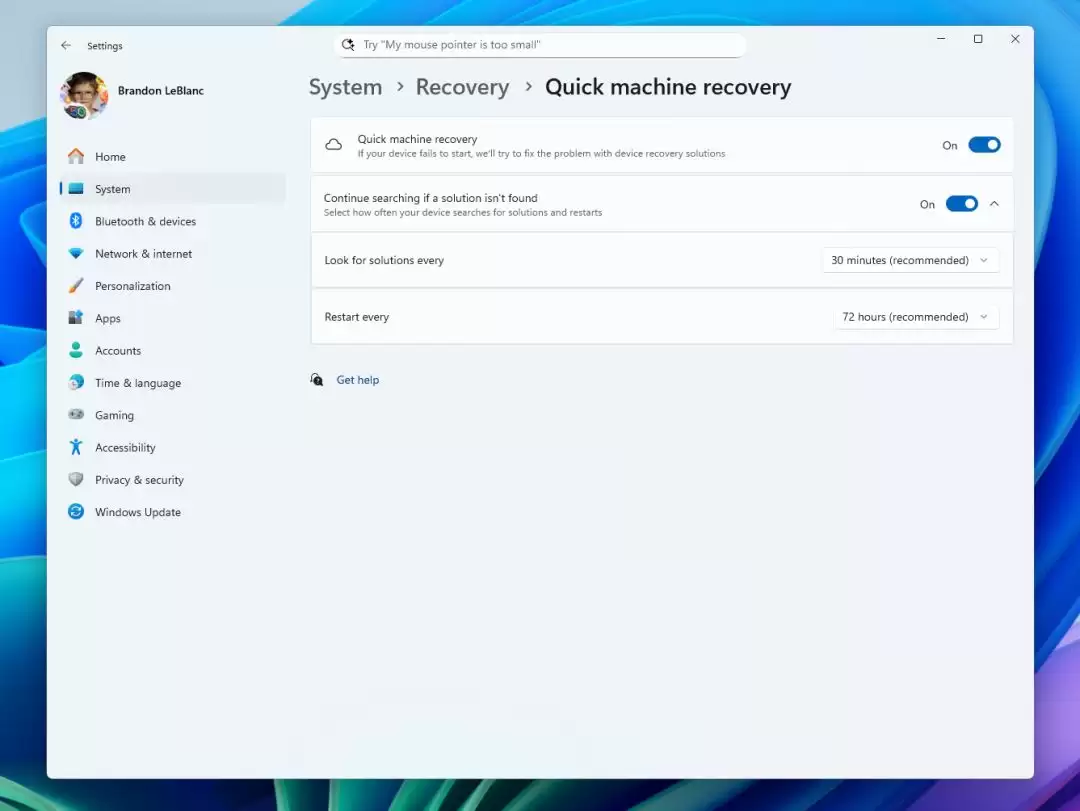
- 3. 此时,“如果未找到解决方案则继续搜索”这个开关会从灰色变为可用状态。建议您也将其打开,这样才能充分发挥 QMR 的全部能力。
- 4. 自定义“每隔以下时间查找解决方案”的时间间隔。
- 5. 最后,设置“每隔以下时间重新启动”的间隔时间。
配置完成后,只要 PC 再次陷入启动失败状态,便会自动进入 WinRE,您可以在那里手动启动 QMR。
如何在 Windows 11 中测试快速计算机恢复
QMR 还内置了一个测试模式,让您无需真的让电脑崩溃也能体验其功能。当然,这项测试纯粹用于演示效果,并非强制要求。
首先,以管理员身份打开命令提示符:在 Windows 搜索栏输入 cmd,右键点击“命令提示符”,选择“以管理员身份运行”。
启用恢复测试模式:
输入命令:reagentc /SetRecoveryTestmode
此命令会激活 QMR 的测试模式,模拟一次启动失败,但不会真正损坏您的系统。
启动进入 Windows 恢复环境:
输入命令:reagentc /BootToRe
这会强制您的 PC 进入 WinRE,而非直接启动到正常 Windows。
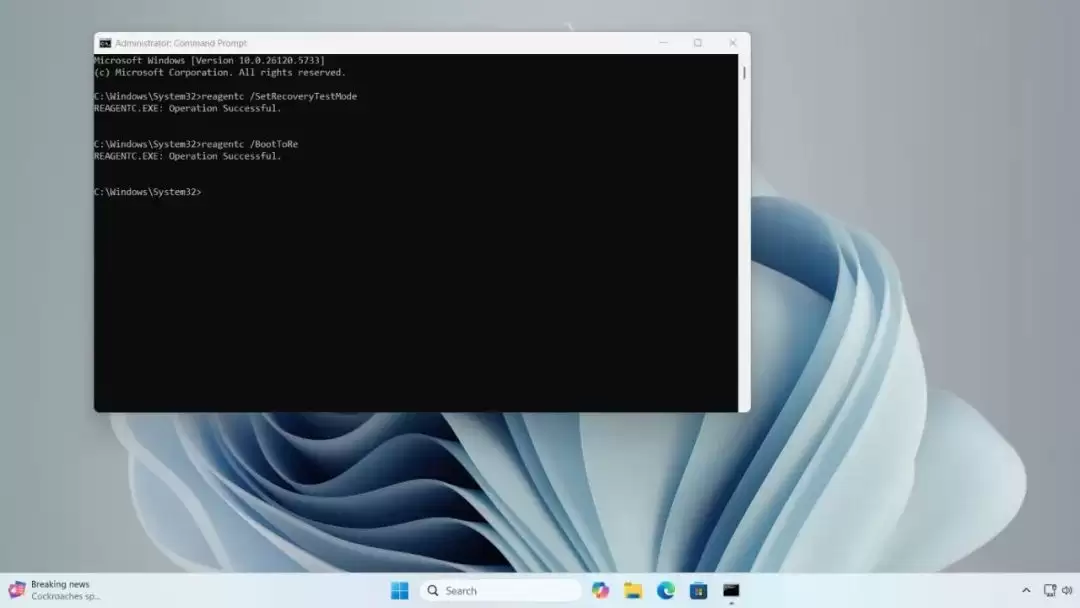
之后关闭命令提示符窗口,重新启动 PC。启动时会直接进入恢复环境,而不是加载 Windows。
在虚拟机上模拟的效果非常直观——重启后 Windows 进入测试模式,自动诊断 PC,然后模拟的 QMR 开始联网寻找解决方案。因为虚拟机本身没有任何问题,最后自然就正常启动进入 Windows 了。
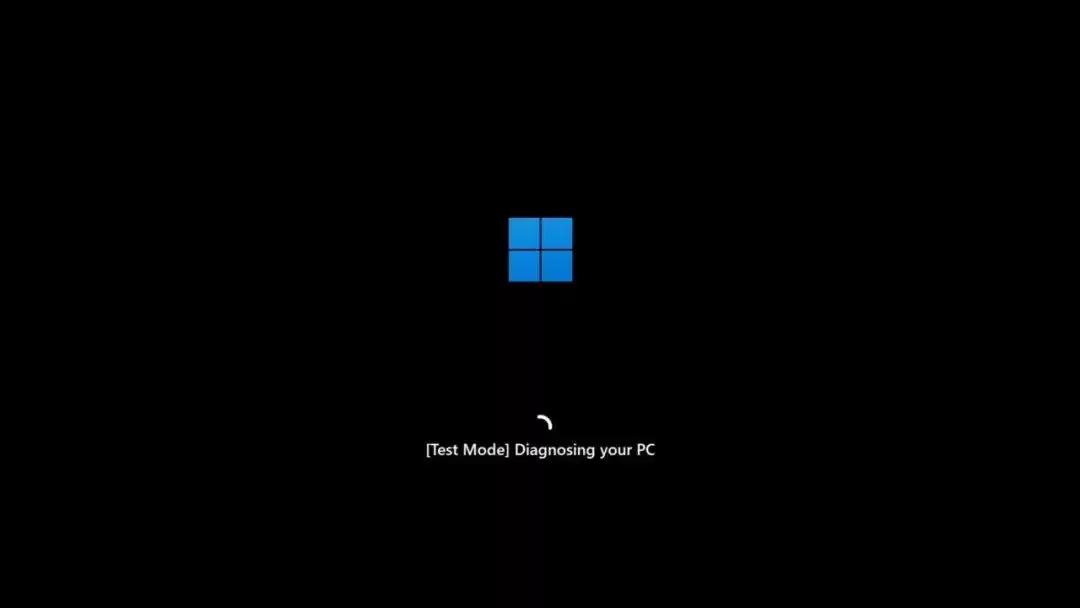
Windows 11 中的“正在诊断你的电脑”屏幕
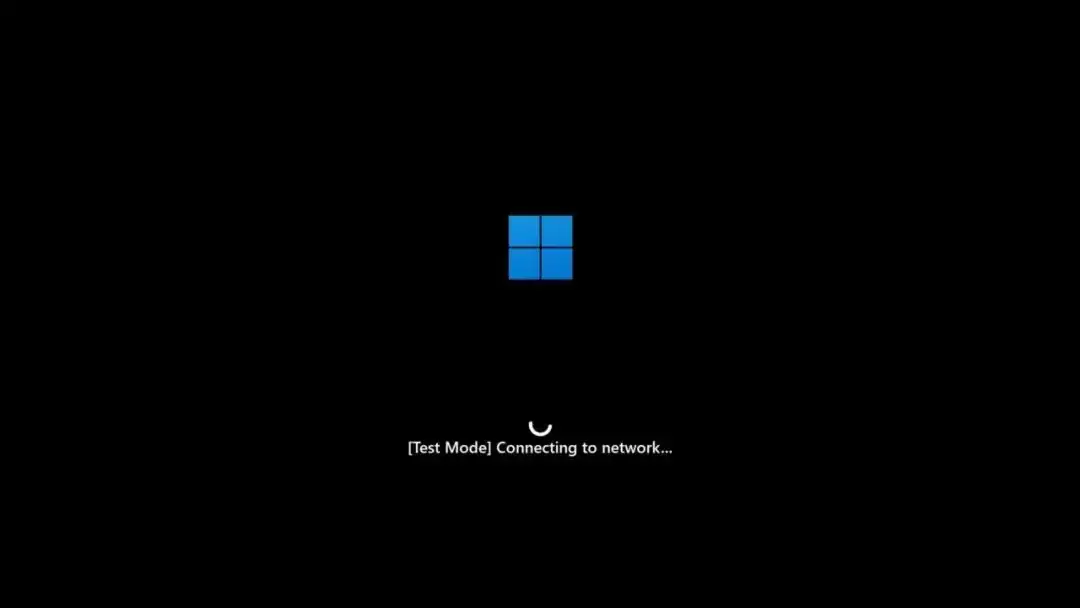
在 Windows 11 中连接到网络
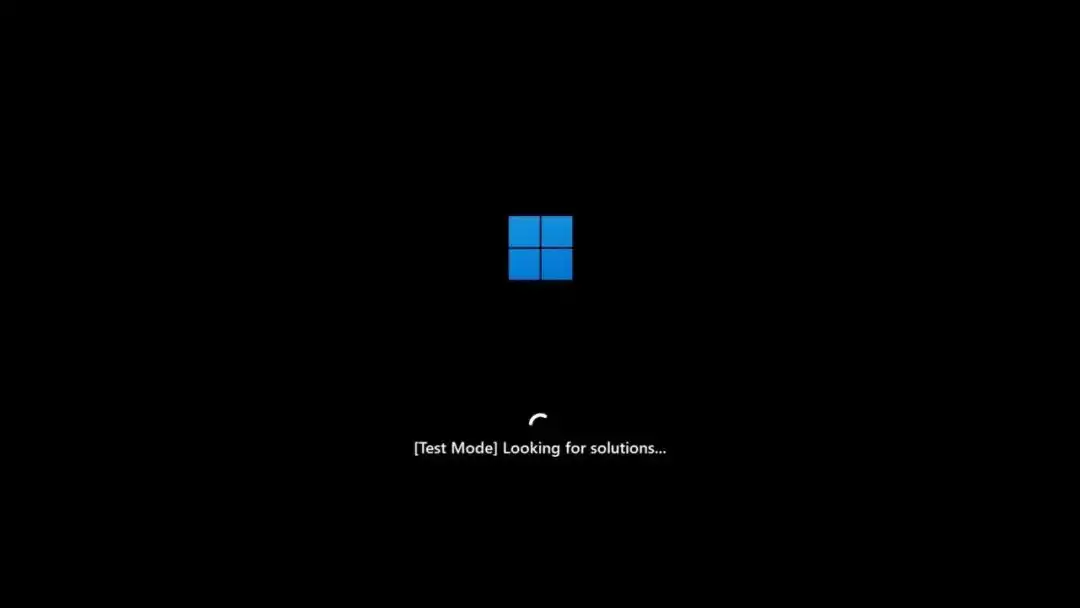
QMR 正在寻找解决方案
测试过后,记得退出测试模式。重新打开命令提示符,输入:reagentc /disable
此命令会关闭 WinRE,解除恢复映像的链接,禁用恢复环境行为。但这样做之后,您还需要再将其恢复回来:reagentc /enable
这条命令会重新连接恢复映像(通常是 winre.wim),让 Windows 恢复所有恢复工具,包括启动修复和 QMR。
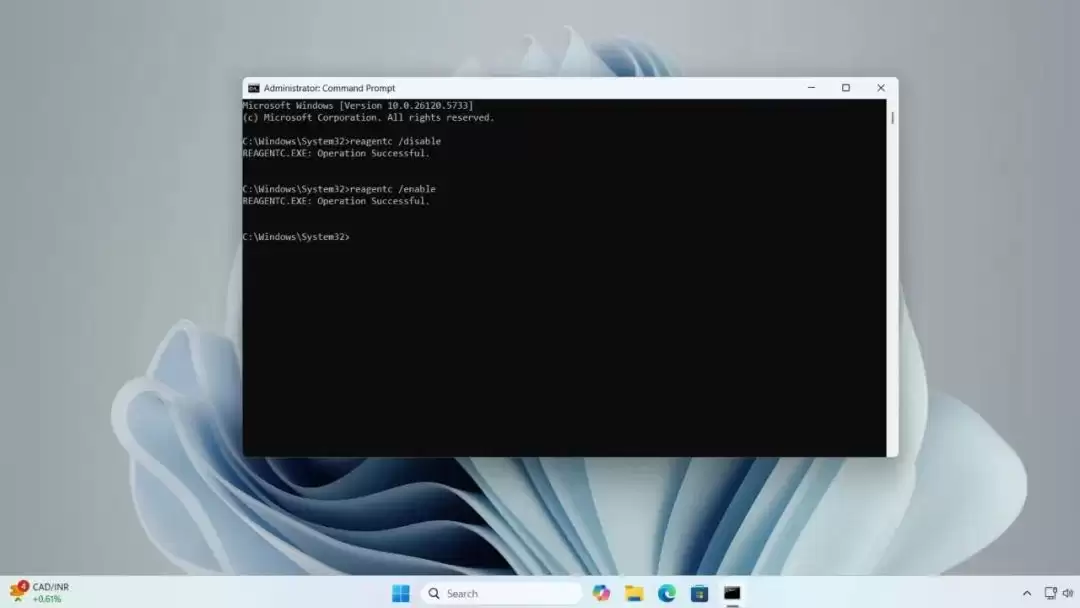
为什么需要这两步?因为测试模式运行后,PC 的恢复状态可能还停留在修改后的状态。先执行 /disable 清除状态,再执行 /enable 重新激活,相当于完成了一次完整的重置。
验证 QMR 修复
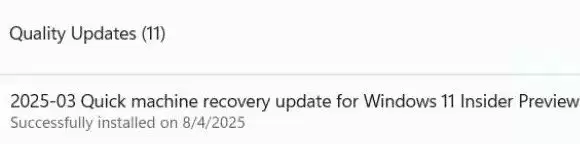
如果 QMR 确实为您的 PC 添加了修复方案,您可以在“设置” > “Windows 更新” > “更新历史记录”中查看它。在“质量更新”部分,那条更新会清晰地列在那里。


