
截至目前,CentOS 7.x系列的最高版本为CentOS 7.3.1611。接下来,我们将详细演示该版本的完整安装与基础配置流程,内容十分详尽,跟着操作基本不会遇到问题。
先说明一下服务器配置参数:
操作系统:CentOS 7.3.1611
IP地址:192.168.21.130
网关:192.168.21.2
DNS:8.8.8.8、8.8.4.4
需要特别留意:CentOS 7.x仅提供64位版本,无32位版本。若用于生产环境,建议直接下载CentOS-7-x86_64-Minimal-1611.iso镜像,纯净且稳定。
一、安装CentOS 7.3.1611
引导成功后,您将看到如下界面:
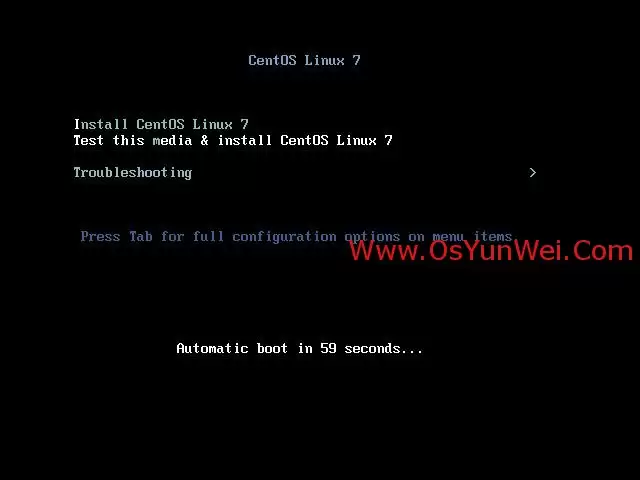
此处提供三个选项:
- Install CentOS 7 — 正常安装流程
- Test this media & install CentOS 7 — 先校验安装介质再执行安装
- Troubleshooting — 故障排查与修复
直接选择第一项,按回车键,随后进入语言选择页面:
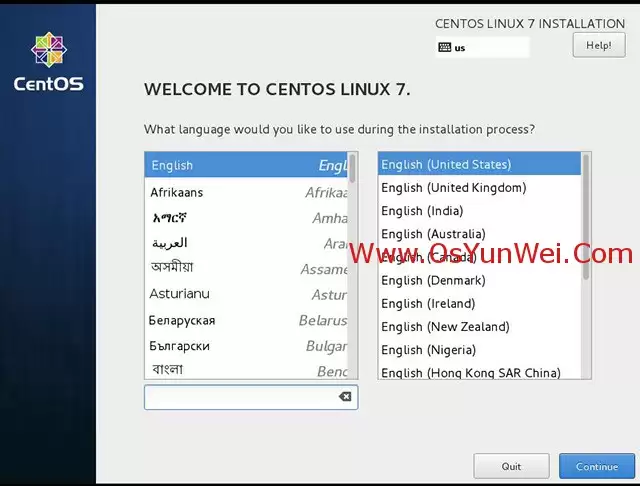
生产环境服务器推荐选择英文版本,选定后点击Continue继续。
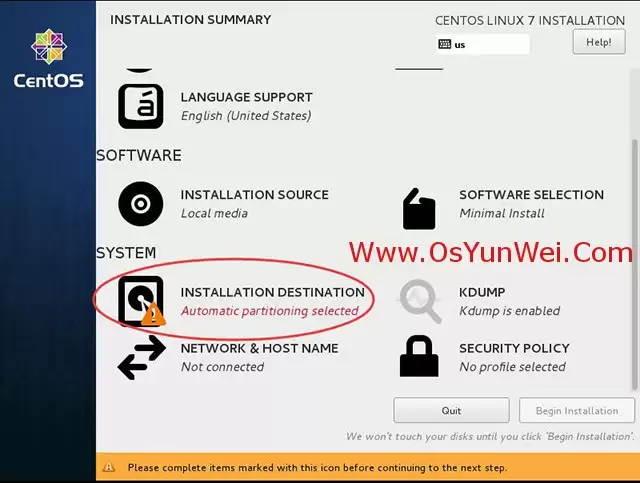
接下来进入主配置界面。首先点击系统 -> 安装位置,进入磁盘分区设置:
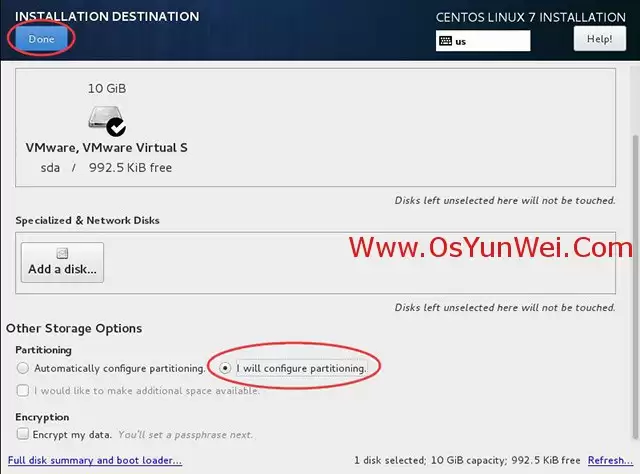
在“其他存储选项”中,选择我要配置分区,然后点击左上角的完成:
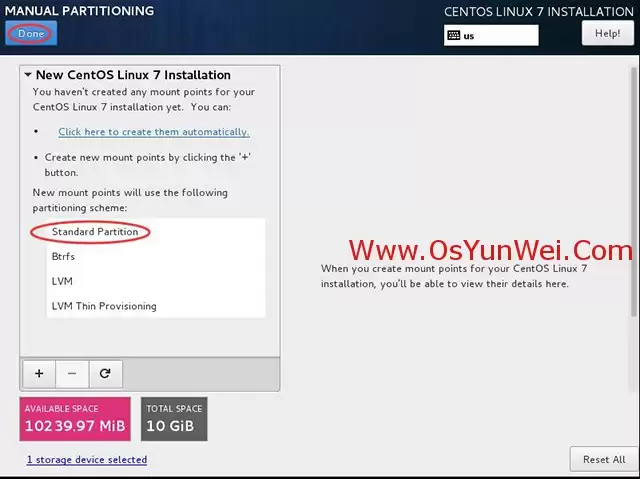
分区方案选择标准分区,点击完成:
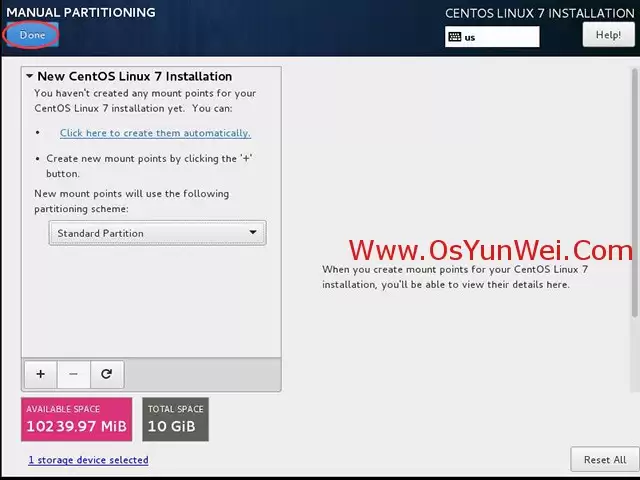
分区前建议先做好规划。通常至少需要两个分区:
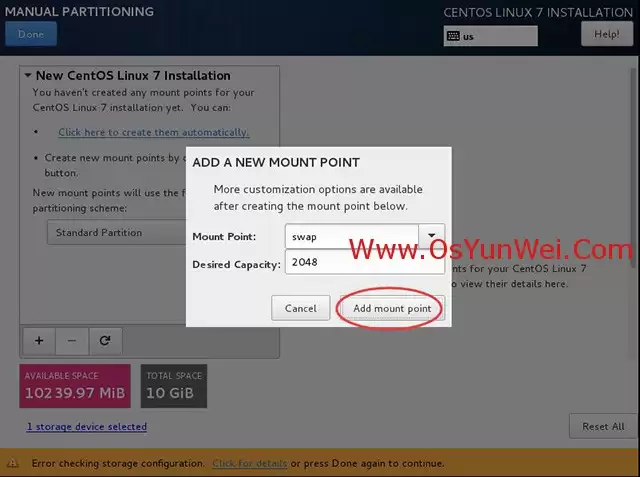
- swap — 交换分区,大小一般设为内存的两倍(此处设置为2048MB)
- / — 根分区,剩余空间全部分配
生产环境服务器建议额外划分一个/data分区用于存储数据。
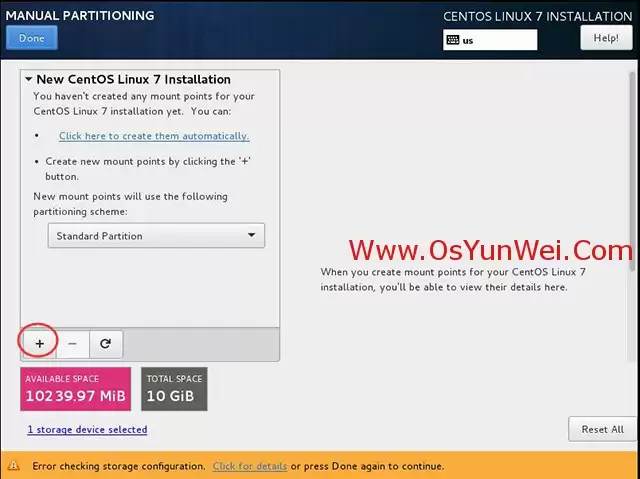
点击左下角的+号,挂载点选择swap,期望容量填写2048,然后添加:
再次点击+号,挂载点选择/,期望容量留空(默认使用剩余全部空间),添加:
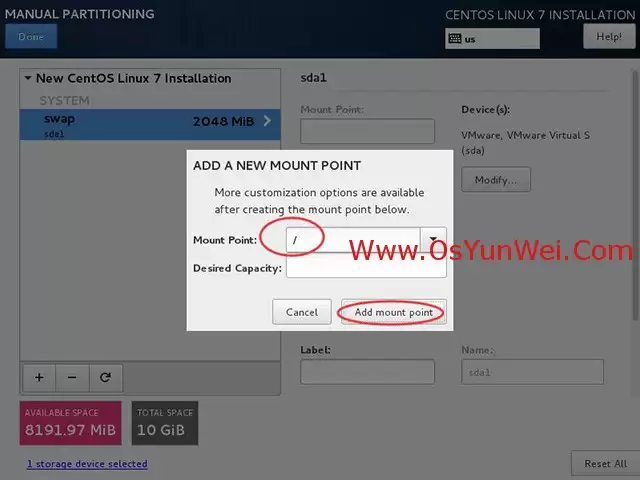
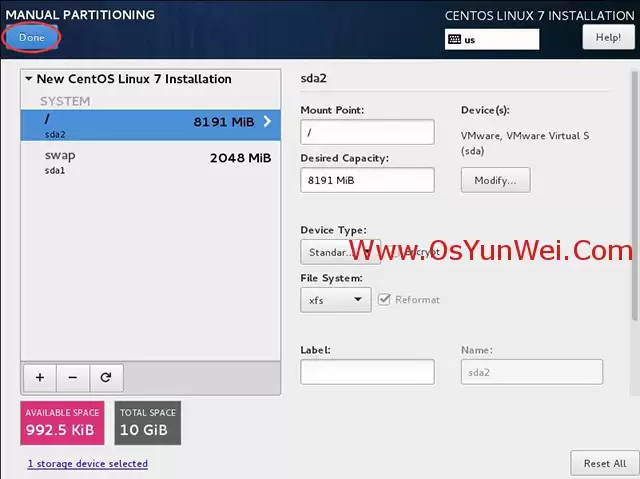
点击左上角的完成,随后会显示分区预览:
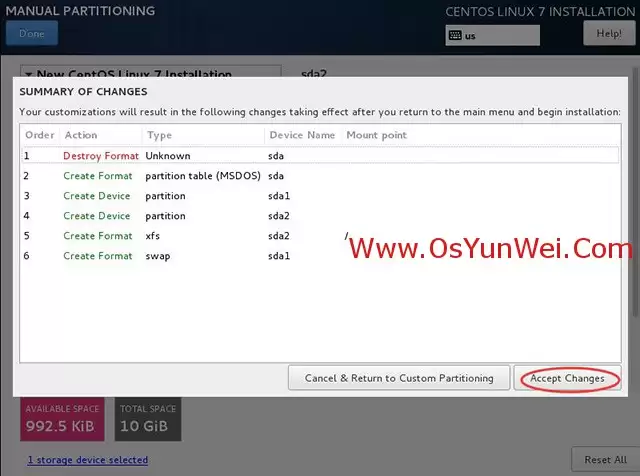
确认无误后点击接受更改。
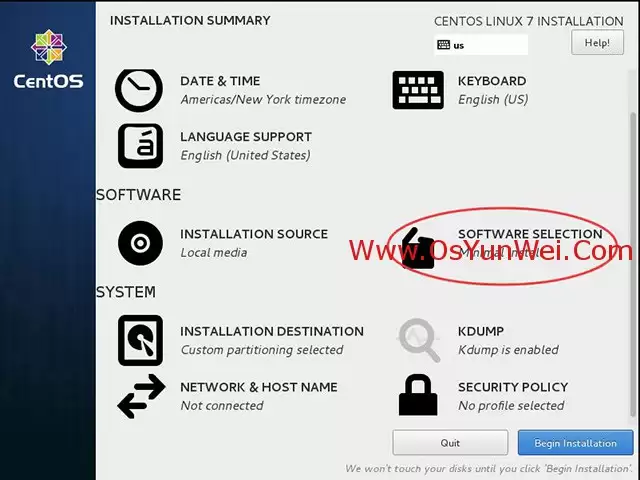
返回主界面,再点击软件 -> 软件选择。由于使用的是Minimal镜像,默认即为最小化安装,保持默认设置即可。
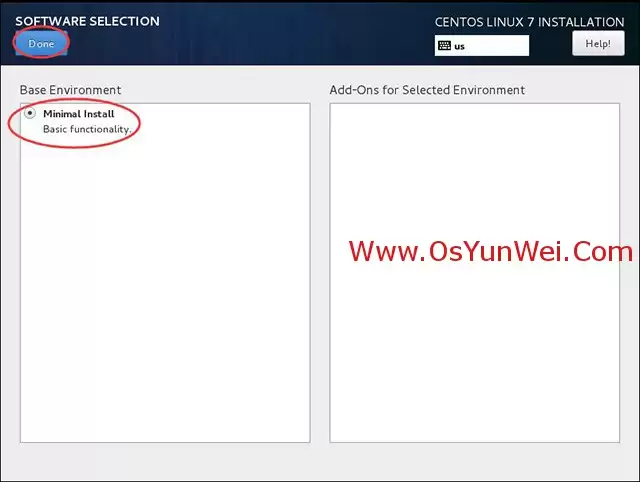
设置完成后点击完成,随后即可点击开始安装。
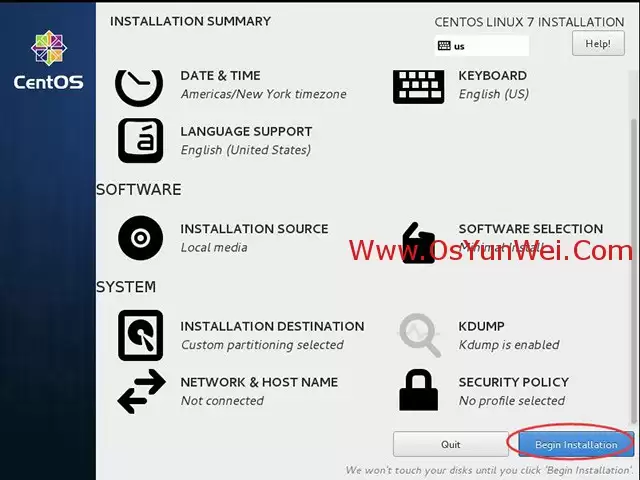
安装过程中会弹出设置root密码的页面:
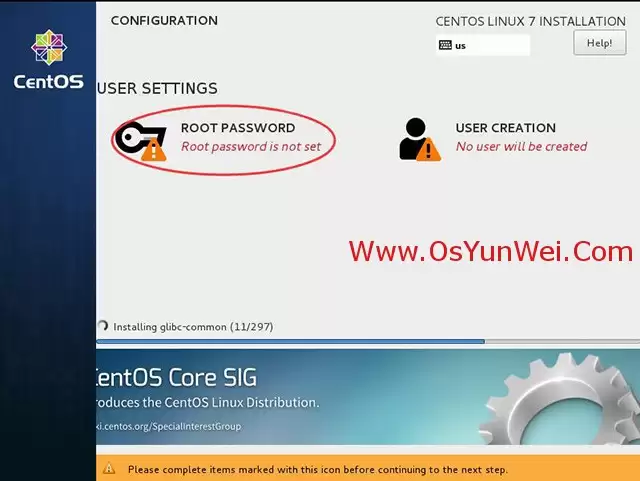
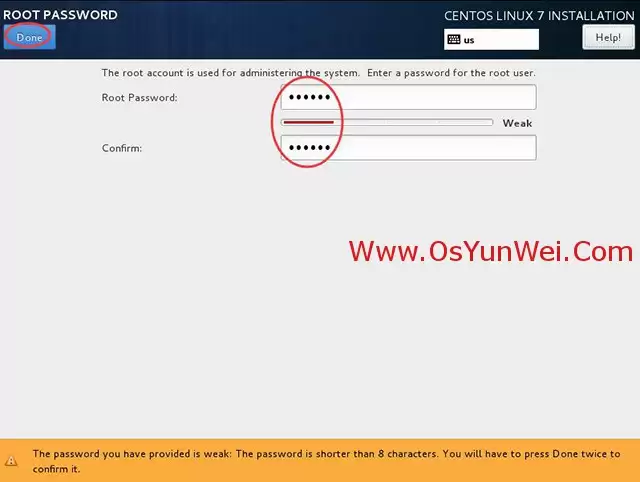
点击用户设置 -> ROOT密码,输入密码(若少于5位,系统会提示按两次完成确认):
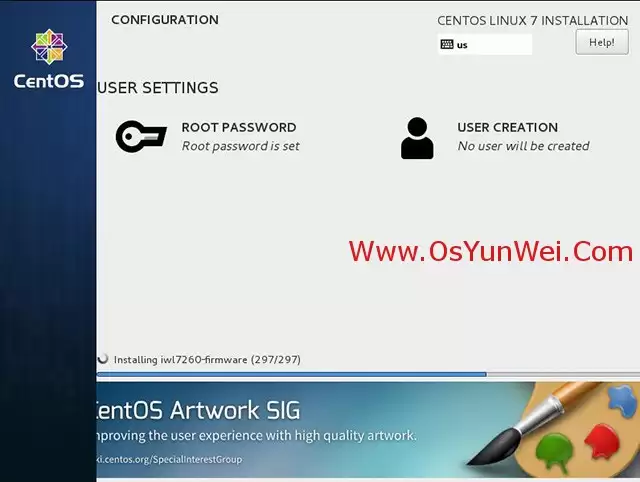
安装完成后的界面:
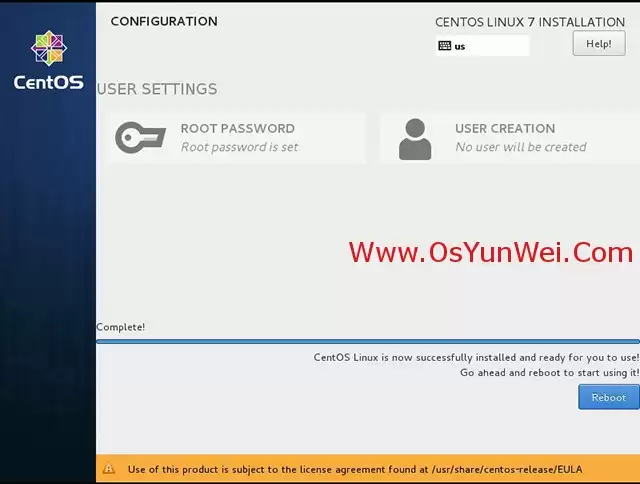
点击重启。
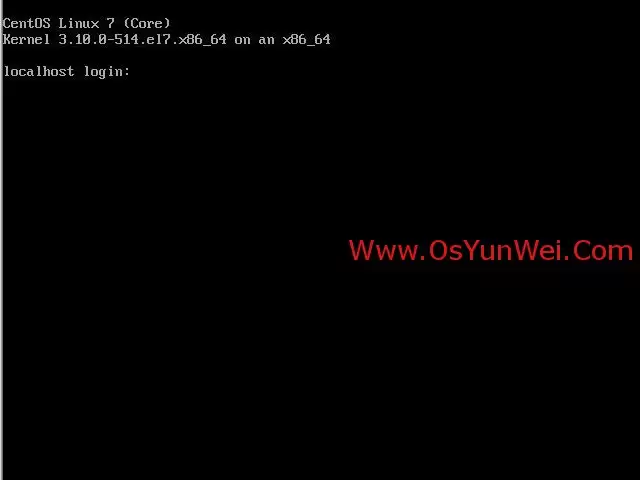
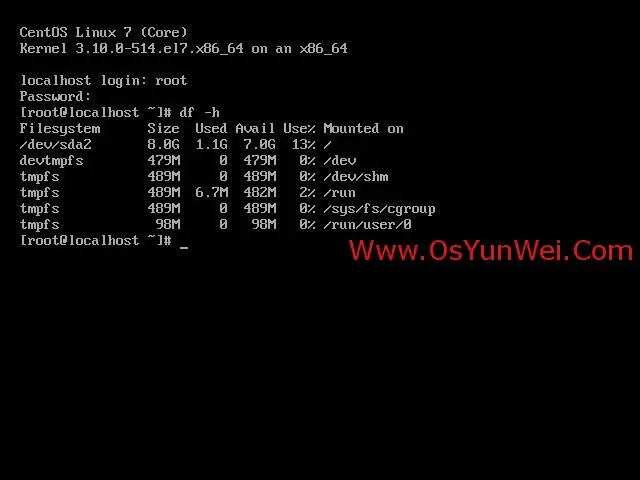
进入登录界面,输入root和刚刚设置的密码,成功登录。
二、设置IP地址、网关、DNS
CentOS 7.x默认安装完成后网络处于关闭状态,需要手动进行配置。
首先进入网络配置文件目录:
cd /etc/sysconfig/network-scripts/编辑网卡配置文件(通常文件名为ifcfg-ens33):
vi ifcfg-ens33添加或修改以下内容:
BOOTPROTO=static     # 启用静态IP
ONBOOT=yes           # 开机自动启用网络
IPADDR0=192.168.21.130
PREFIXO0=24          # 子网掩码
GATEWAY0=192.168.21.2
DNS1=8.8.8.8
DNS2=8.8.4.4保存退出(:wq!)。
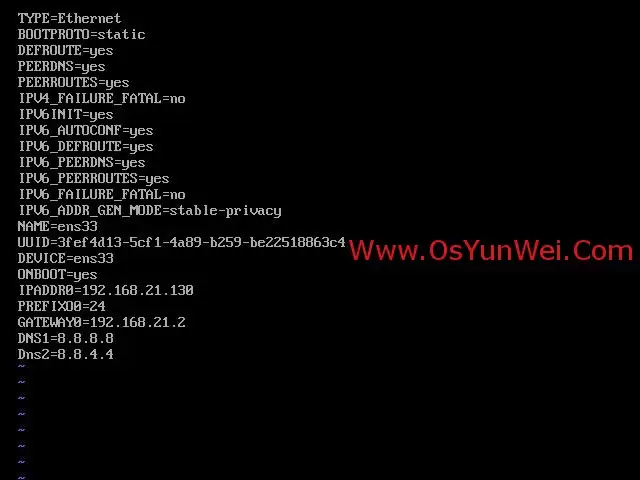
重启网络服务并测试连通性:
service network restart
ping www.baidu.com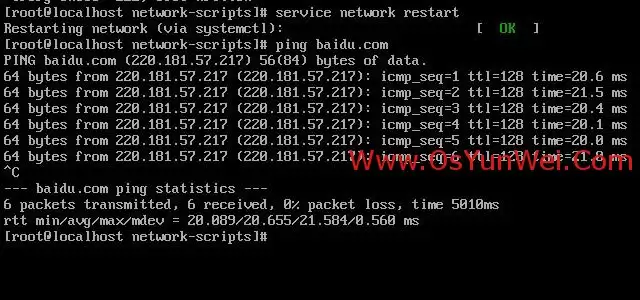
查看IP确认配置已生效:
ip addr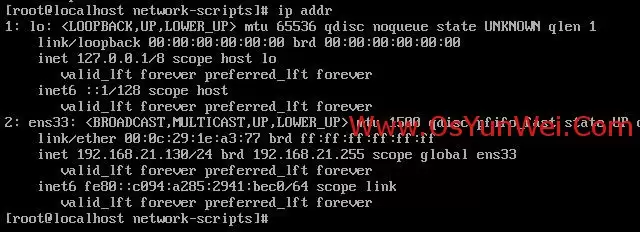
三、设置主机名为www
临时生效:
hostname www永久修改,编辑/etc/hostname,将文件内容改为www:
vi /etc/hostname
# 将 localhost.localdomain 改为 www
:wq!同时修改/etc/hosts文件,添加对应关系:
vi /etc/hosts
127.0.0.1 localhost www
:wq!
四、将网卡名称ifcfg-ens33修改为ifcfg-eth0
CentOS 7.x引入了新的网卡命名规则,可能出现ens33、ens192等名称。若习惯传统eth0命名方式,可按照以下步骤进行调整。
1. 重命名配置文件
cd /etc/sysconfig/network-scripts/
mv ifcfg-ens33 ifcfg-eth0
vi ifcfg-eth0
# 将 NAME=ens33 改为 NAME=eth0
# 将 DEVICE=ens33 改为 DEVICE=eth0
:wq!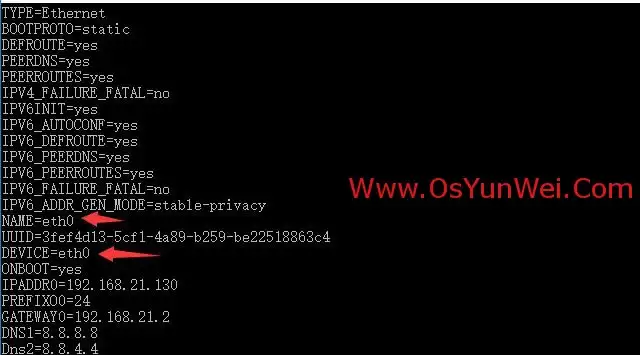
2. 修改grub启动参数
vi /etc/sysconfig/grub
# 在 GRUB_CMDLINE_LINUX 变量中加入 net.ifnames=0 biosdevname=0
:wq!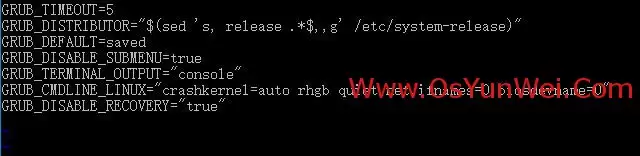
3. 重新生成grub配置
grub2-mkconfig -o /boot/grub2/grub.cfg4. 添加udev规则
在/etc/udev/rules.d/目录下创建文件70-persistent-net.rules,内容如下(注意替换MAC地址):
SUBSYSTEM=="net",ACTION=="add",DRIVERS=="?*",ATTR{address}=="00:0c:29:1e:a3:77",ATTR{type}=="1",KERNEL=="eth*",NAME="eth0"实际操作:
cd /etc/udev/rules.d
vi 70-persistent-net.rules
# 粘贴上面的规则
:wq!
5. 重启系统
shutdown -r now重启后网卡名称将变为eth0。
至此,CentOS 7.3.1611系统安装配置图解教程全部完成。


