

基本概念
先理清两个关键术语: - **Windows 系统映像**:你可以将其视为操作系统的“压缩快照”,其中打包了系统文件、启动配置、驱动程序、预装应用以及各类设置。一旦这个“容器”出现损坏,系统就可能滋生出各种怪异问题。 - **DISM 工具**:专门用于管理、修复和更新该容器的工具。它提供了三大核心能力——检查完整性(CheckHealth)、深度扫描损坏(ScanHealth)、修复或替换问题内容(RestoreHealth)。 下面将 DISM 的检查与修复流程拆解开来,即便非技术用户,按部就班操作也能解决不少系统顽疾。使用 DISM 诊断和修复 Windows 系统
DISM 对系统映像的维护主要通过三个参数实现,它们呈递进关系:先快速检查,再深入扫描,最后修复。步骤 1:快速检查 (CheckHealth)
先进行一次“快速体检”。运行/CheckHealth 参数,DISM 会快速判断系统是否存在明显损坏,但不会展开深度扫描,也不执行任何修复。
1. 按下 Windows + R 打开“运行”,输入 cmd,然后按 Ctrl + Shift + Enter 以管理员权限启动命令提示符。
2. 执行以下命令:
DISM /Online /Cleanup-Image /CheckHealth
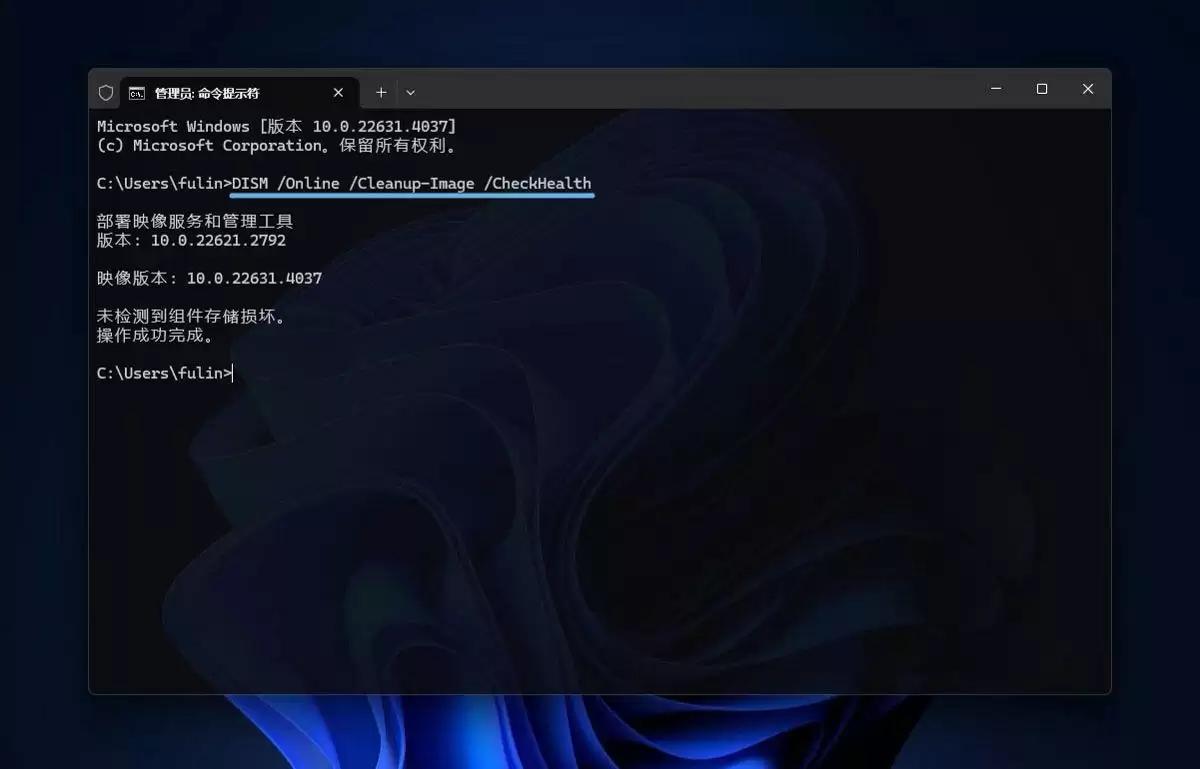
使用 DISM /CheckHealth 参数进行快速检查
如果系统无异常,你会看到“未检测到组件存储损坏”;若确实存在损坏,则会直接提示“组件存储已损坏”。此时应进入下一步。步骤 2:深入扫描 (ScanHealth)
当快速检查无法发现问题,但 Windows 依然行为异常时,可借助/ScanHealth 进行全面彻底的扫描。它会逐一检查组件存储的每一个角落,并将结果记录在日志中。
1. 同样以管理员权限打开命令提示符(Windows + R → cmd → Ctrl + Shift + Enter)。
2. 执行:
DISM /Online /Cleanup-Image /ScanHealth
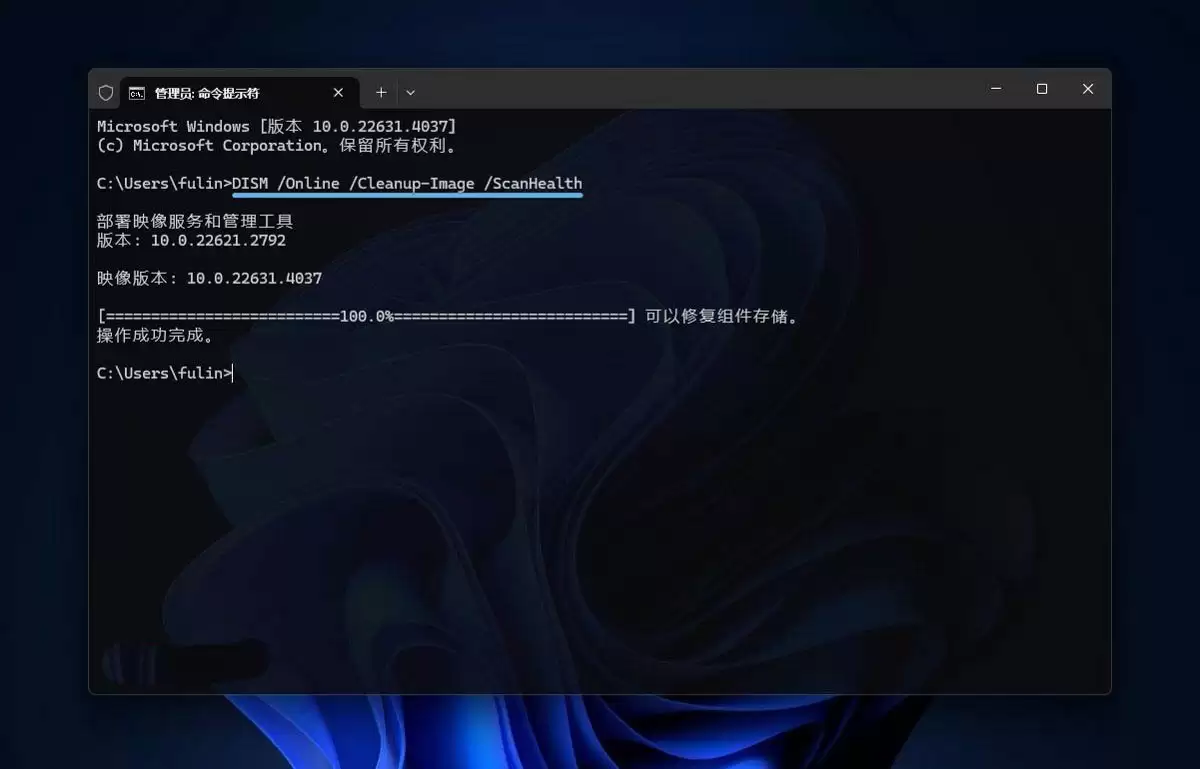
使用 Dism /ScanHealth 参数进行深度扫描
这一步耗时较长。扫描完成后若发现损坏,可直接进入下一步修复。步骤 3:修复系统 (RestoreHealth)
前两步发现问题后,/RestoreHealth 就是实际执行修复的命令。它会尝试下载并替换损坏的文件。
1. 以管理员权限打开命令提示符。
2. 执行:
DISM /Online /Cleanup-Image /RestoreHealth
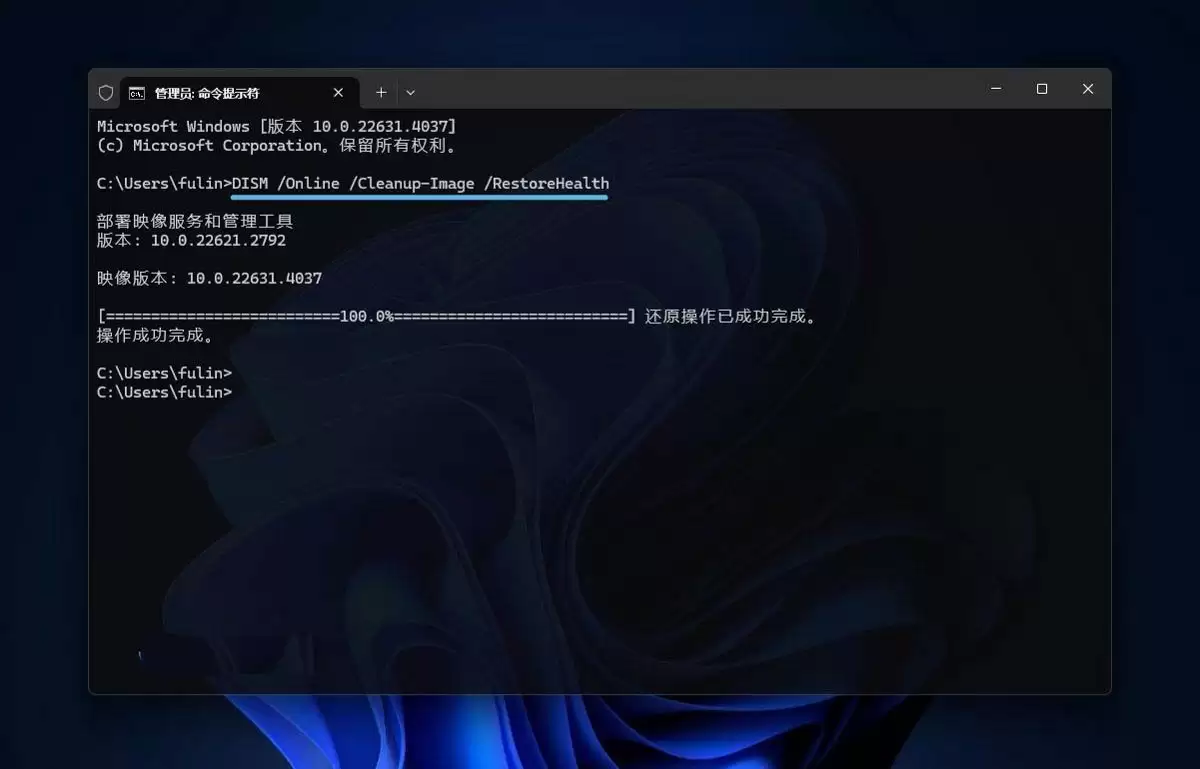
使用 Dism /RestoreHealth 参数修复系统映像
> 注意:该命令需要联网,因为它会从 Windows Update 获取修复文件。修复过程同样耗时,请耐心等待。使用 install.wim 作为修复源(可选)
如果电脑无法联网,或者需要修复 Windows 更新组件本身,可以手动挂载一份 Windows 安装镜像,将其中的install.wim 或 install.esd 作为本地修复源。
1. 下载与你当前系统版本一致的 Windows 安装镜像(例如,系统为 Windows 11 23H2,请不要挂载 22H2 来凑数)。
2. 双击 ISO 文件将其挂载为虚拟光驱。记下分配给该光驱的盘符,比如 F:\。
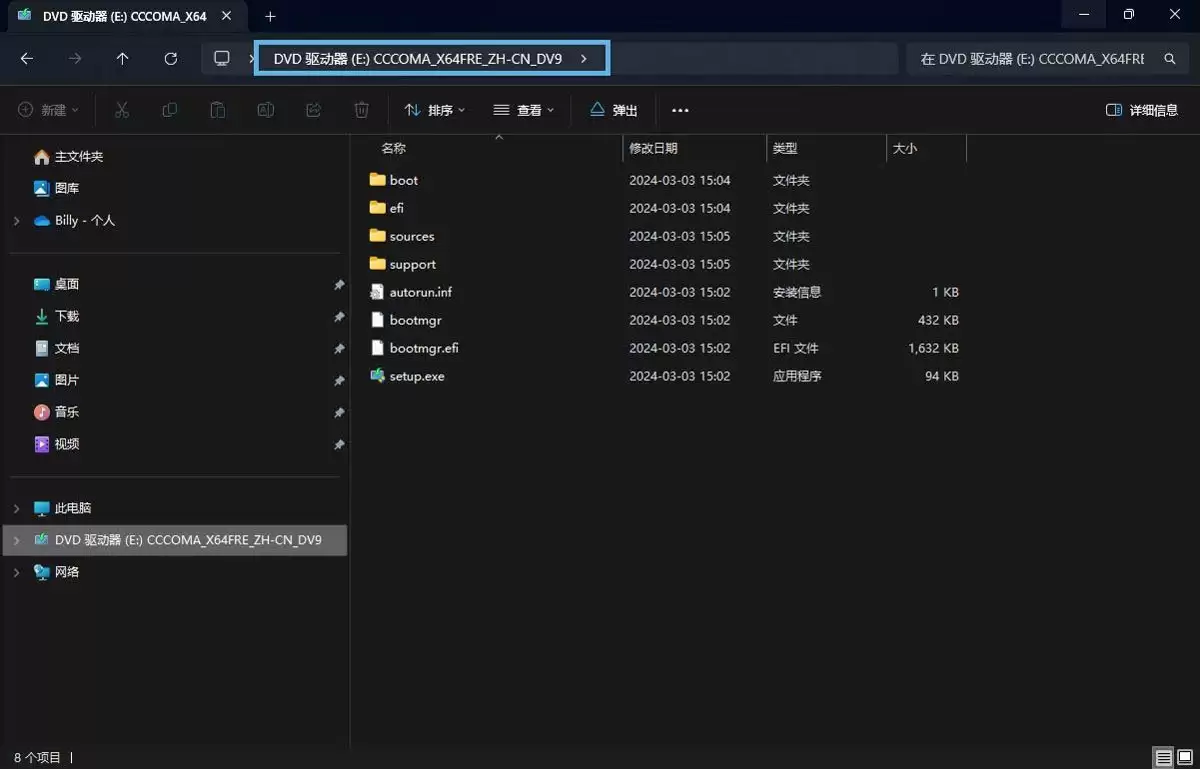
查看虚拟光驱的盘符
3. 以管理员权限打开命令提示符。 4. 执行以下命令(将E: 替换为实际的盘符):
DISM /Online /Cleanup-Image /RestoreHealth /Source:E:\Sources\install.wim /LimitAccess
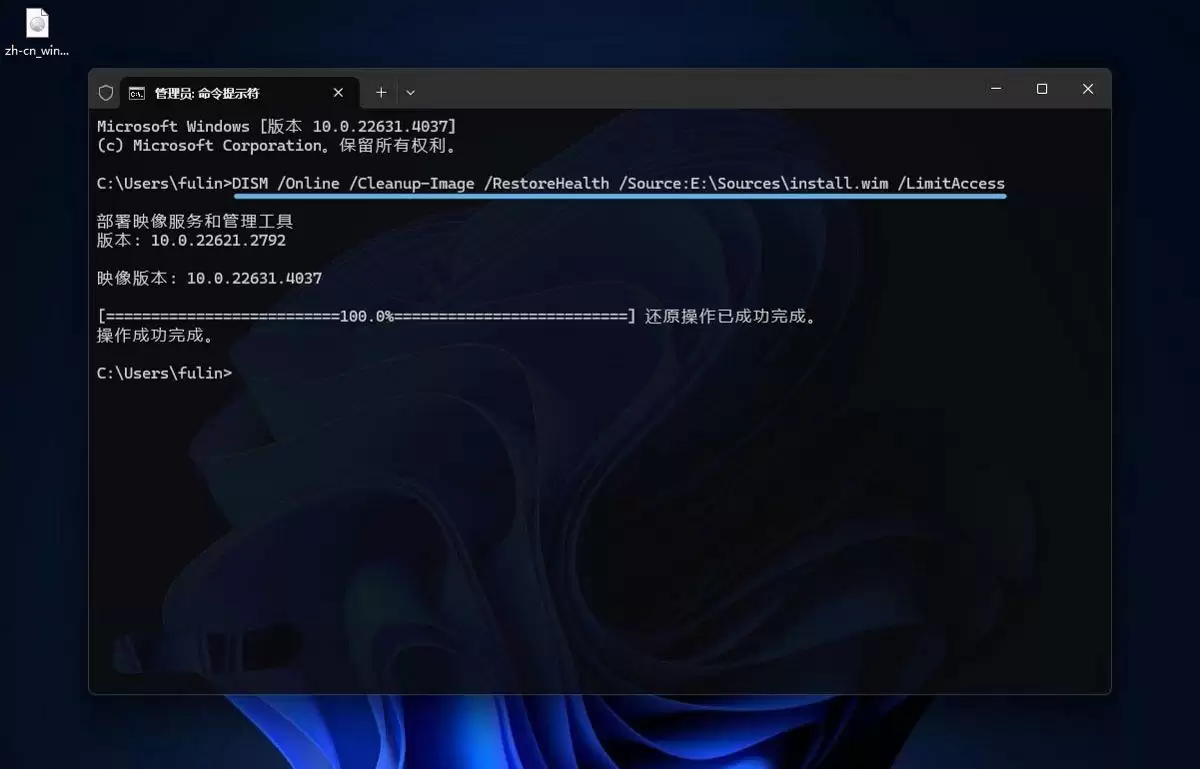
将 install.wim 作为 DISM 修复源
>/LimitAccess 参数的作用:若不添加,DISM 会优先尝试从 Windows Update 下载修复文件;加上该参数后,系统将仅从指定的本地源文件读取修复内容,完全忽略网络更新。
DISM 的三大核心功能——快速检查、深入扫描和修复映像——基本覆盖了系统映像维护的典型场景。按照上述步骤操作一遍,许多顽固问题都能迎刃而解,系统也能保持更稳定的运行状态。


