
Linux Mint系统的窗口切换淡出特效,既实用又能提升视觉体验,让界面切换显得更加柔和自然。但默认状态下该功能并未直接启用,需要手动进行设置。操作步骤十分简便,跟随指引即可完成,整个过程不超过半分钟。

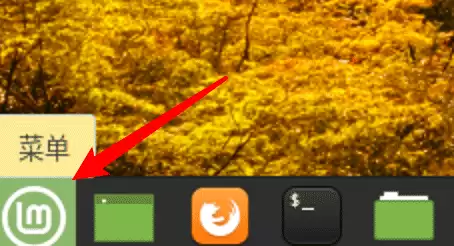
首先,点击桌面左下角的菜单图标——也就是那个Mint标志。接着选择“系统设置”。这一步无需过多思考,所有系统相关的调整都可以在这里找到入口。
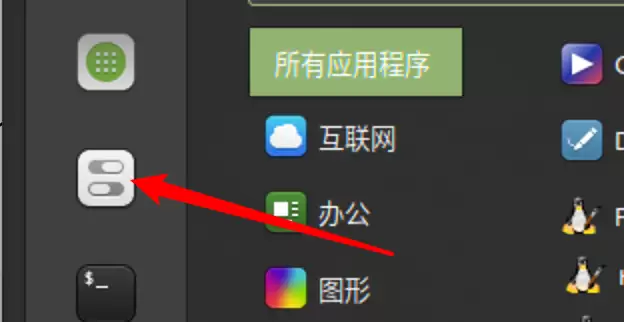
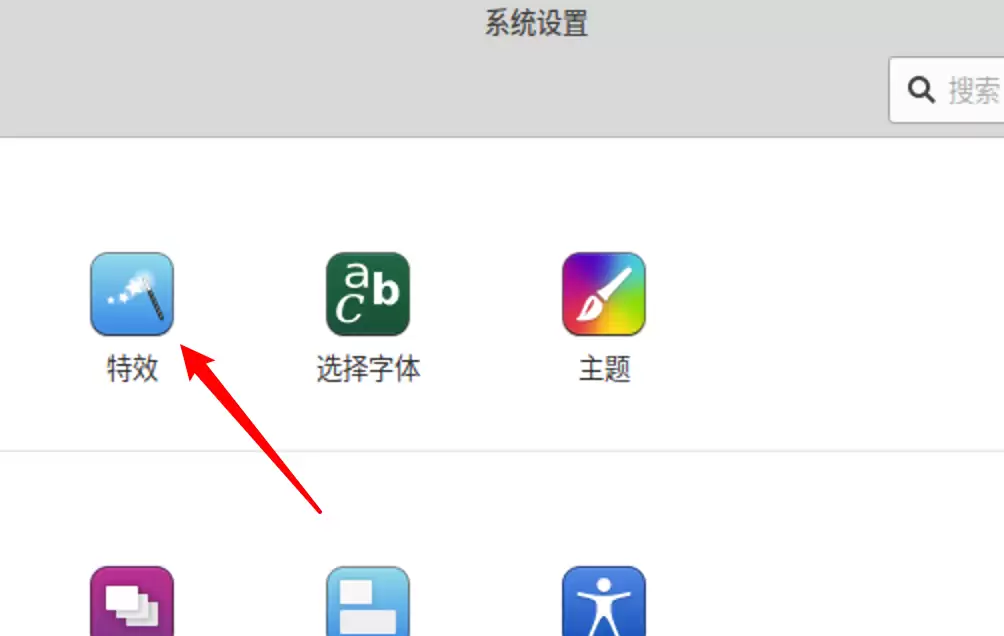
在系统设置界面中,找到并点击“特效”选项。请注意,这里有一个“启用特效”的开关——请先将其打开,这样才能激活特效功能。这一步至关重要,如果特效未启用,后续的风格设置将无法生效。
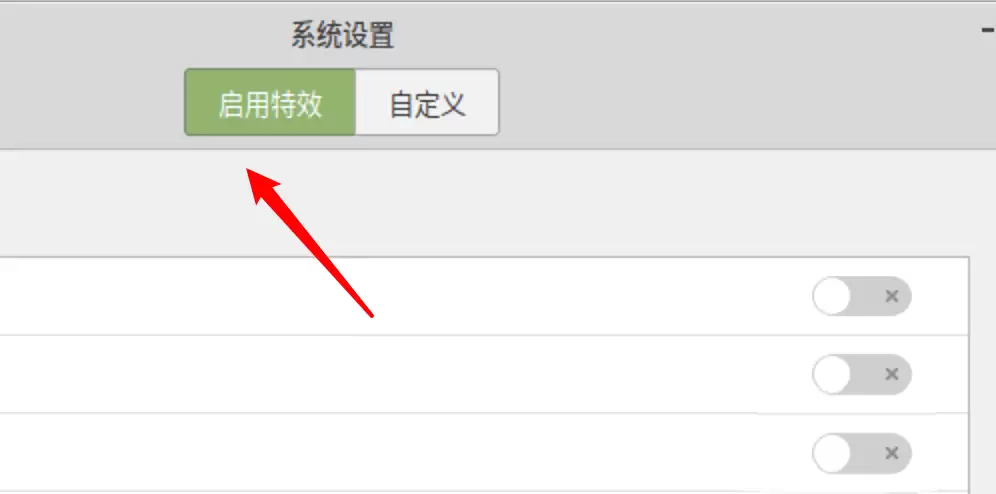
启用特效后,您会看到“特效风格”下拉菜单——默认可能显示为“无”或其他模式。点击该下拉框,在弹出选项中选择“淡出”,系统将立刻应用该效果。此后切换窗口或打开应用菜单时,都能看到细腻的淡入淡出动画。
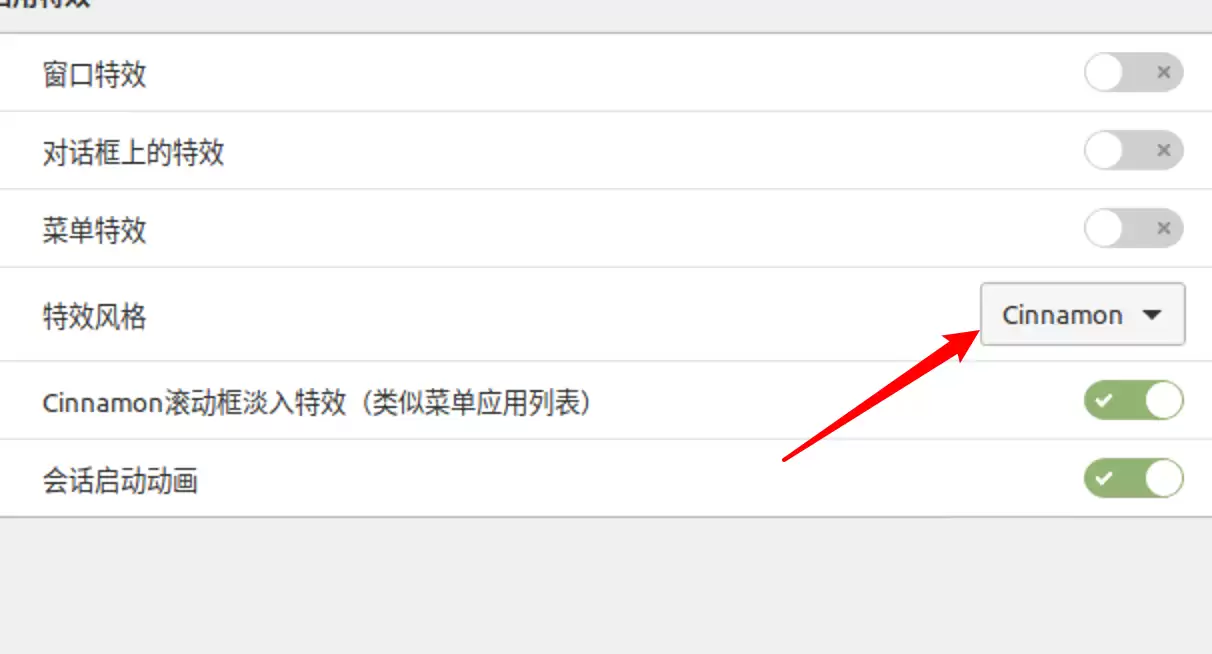
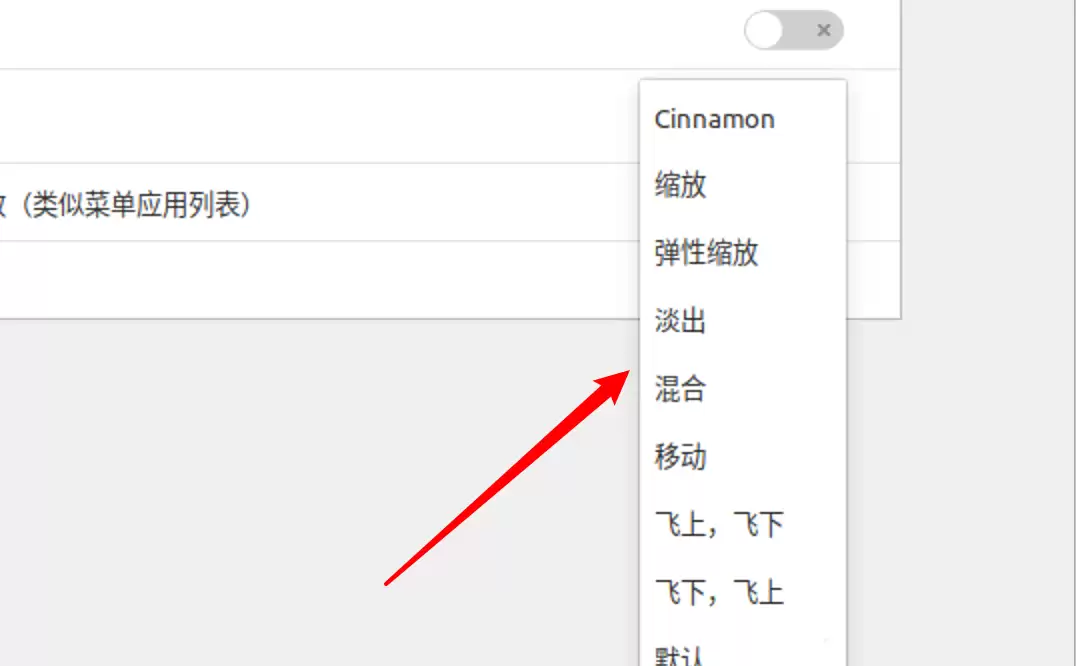
整个流程可概括为:菜单 → 系统设置 → 特效 → 启用特效 → 选择淡出。操作中没有复杂陷阱,唯一需牢记的是必须先打开“启用特效”总开关,否则风格下拉框将处于灰色不可选状态。设置完成后直接关闭窗口即可,特效立即生效,无需重启系统。
另外,除了淡出效果,该界面还提供了“缩放”等其他特效风格。如果您感兴趣,不妨切换尝试,体验不同动效带来的操作手感。


