

你是否也曾想把某个文件或文件夹隐藏起来,却不知如何操作?其实在Linux系统中,隐藏文件远比想象中简单,只需几个步骤即可完成。本文将详细介绍Linux隐藏文件和文件夹的多种方法,同时也会说明如何重新显示它们——无论是在终端命令行还是图形化文件管理器里。
需要说明的是,Linux下隐藏文件的做法源于Unix时代的一个传统习惯,起初或许是个bug,但后来逐渐演变为广泛使用的约定。与Windows不同,Linux无需借助任何第三方工具,只需在文件或文件夹名称前添加一个小数点(.)即可实现隐藏。
隐藏文件/目录
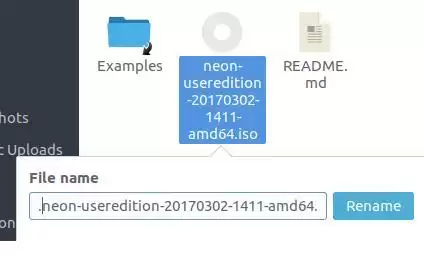
定位到需要隐藏的文件或文件夹,选中后按下F2键(或右键选择“重命名”),在名称最前方输入一个点(.)。由于多数Linux文件管理器默认隐藏以点开头的项,该文件便会自动消失。注意:如果对一个目录执行此操作,其内的所有内容也会随之隐藏。
查看终端中隐藏的文件和文件夹
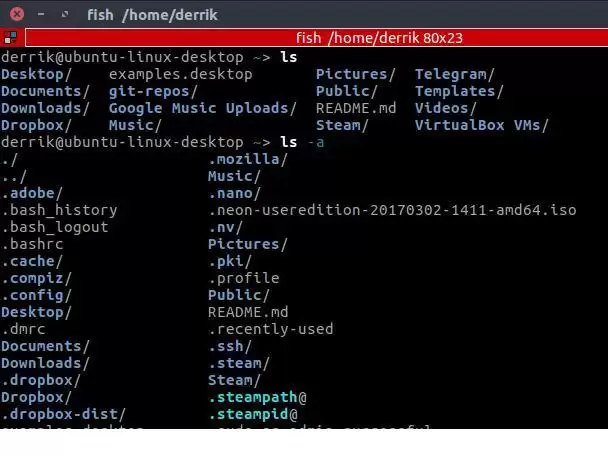
如果你偏好终端操作,查看隐藏文件同样直观:使用cd进入目标目录,然后输入:
ls -a
ls命令默认仅列出普通文件,加上-a参数(表示all)后,会显示所有文件,包括那些以点开头的隐藏文件。
查看文件管理器中隐藏的文件和文件夹
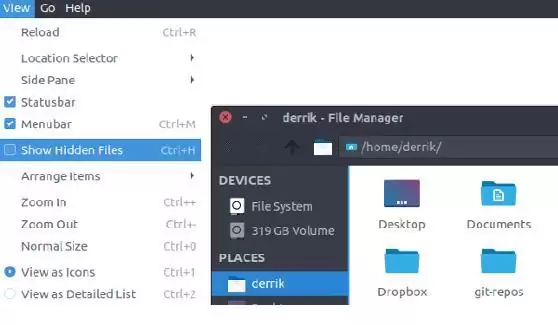
尽管不同Linux发行版的文件管理器界面有所区别,但显示隐藏文件的入口大致相同。通常可在菜单栏的“视图”中勾选“显示隐藏文件”,或者直接按下快捷键Ctrl + H,即可快速切换隐藏文件的可见性。
安全的方式来隐藏文件
仅靠加点隐藏文件虽然便捷,但安全性较低——稍有经验者都能轻松显示。如果您需要保护敏感数据,以下方法更为可靠。
1. 用密码压缩文件/文件夹
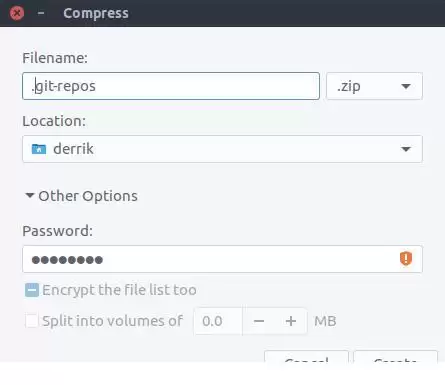
在文件管理器中右键点击目标文件或文件夹,选择“压缩”。默认压缩格式为.tar.gz,但我们需要支持密码的.zip格式,因此改为Zip。接着在文件名前加上小数点以实现隐藏,并设置文件名。然后选择保存路径,点击“其他选项”设置密码,最后点击“创建”即可生成加密压缩包。
2. 创建一个加密的目录
Linux提供了多种加密目录工具,例如Gnome的Encfs Manager。创建加密目录时,在目录名前添加小数点,即可同时实现加密与隐藏。
3. 隐藏图像中的文件
如果以上方法仍无法满足你的安全需求,可以尝试隐写术(Steganography),即将机密数据嵌入到图片文件中。网上有许多工具支持此功能,具体步骤可自行搜索相关教程。
结论
在Linux系统中隐藏文件和文件夹有多种应用场景。开发者常用它隐藏配置文件,防止普通用户误修改;普通用户则可隐藏不常用但不愿直接展示的文件。对于真正需要保护的数据,密码压缩或加密目录是更安全的选择。
那么,你在日常使用Linux时是否有隐藏文件的习惯?是为了界面整洁、数据安全,还是其他原因?欢迎在评论区留言交流。


