
如果你对 Linux 桌面环境的记忆还停留在 GNOME 或 KDE 那种“经典”风貌,那么 Budgie 可能会带来全新体验。这款由 Solus 项目打造的桌面,主打现代化设计与用户友好的交互方式,外观简约利落,同时保留了传统桌面的实用逻辑。对于 Ubuntu 用户而言,想要尝试 Budgie 又不想重装整个 Ubuntu Budgie 发行版,直接在现有系统上安装 Budgie 桌面环境是非常省心的方案——它基于 GNOME 技术构建,兼容性与稳定性均有保障,且更新频繁。
先看看 Budgie 的几个突出优势:
- 个性化体验:提供丰富的定制选项,从面板布局到主题配色,均能根据个人喜好自由调整,满足不同审美需求。
- 性能高效:轻量级架构使其在低配置机器上也能流畅运行,不会像某些桌面环境那样占用过多系统资源。
- 面板灵活:可以随意添加小工具和应用启动器,大幅提升日常操作效率。
- Ra ven 侧边栏:通知中心与自定义小工具整合为一体,一键呼出,比传统通知区域更加便捷实用。
- 设计和谐:现代 UI 与经典布局巧妙融合,既照顾了审美偏好,又降低了新用户的学习成本。
简单来说,Budgie 为 Ubuntu 用户提供了一种全新的交互方式,同时保留了 Ubuntu 本身的稳定性。接下来,我们一步步讲解如何安装并切换 Budgie 桌面环境。

第 1 步:Ubuntu 系统准备
在安装任何新桌面环境前,请先将系统更新至最新状态,这能有效避免兼容性问题。打开终端,依次执行以下两条命令:
sudo apt update  #刷新软件包列表
sudo apt upgrade #升级所有软件包
完成更新后,系统处于最新状态,接下来开始安装 Budgie。
第 2 步:安装 Budgie 桌面环境
1、更新完成后,运行以下命令即可安装 Budgie 桌面环境:
sudo apt install budgie-desktop
2、如果你想体验更多附加功能(例如一些默认未包含的小工具和扩展),建议加参数同时安装建议的软件包:
sudo apt install --install-suggests budgie-desktop
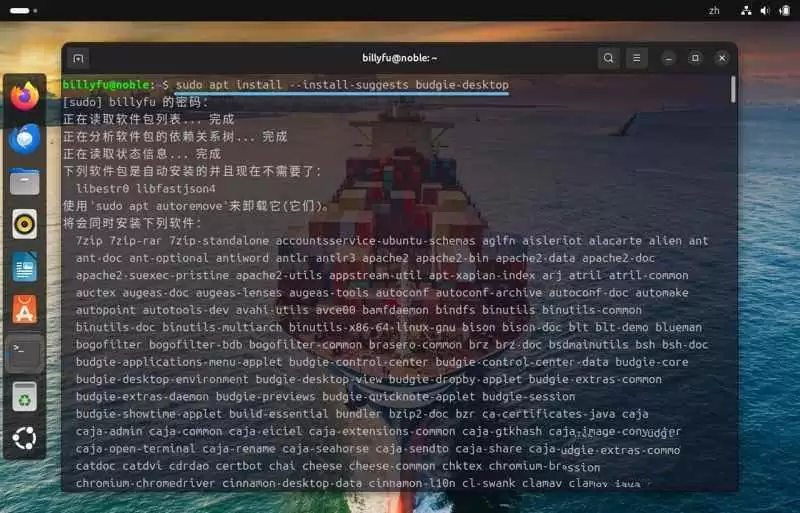
在 Ubuntu 上安装 Budgie 桌面环境
3、安装过程中,系统会询问选择哪个显示管理器——GDM 还是 LightDM。Budgie 与 LightDM 配合更为默契,因此建议选择 LightDM。
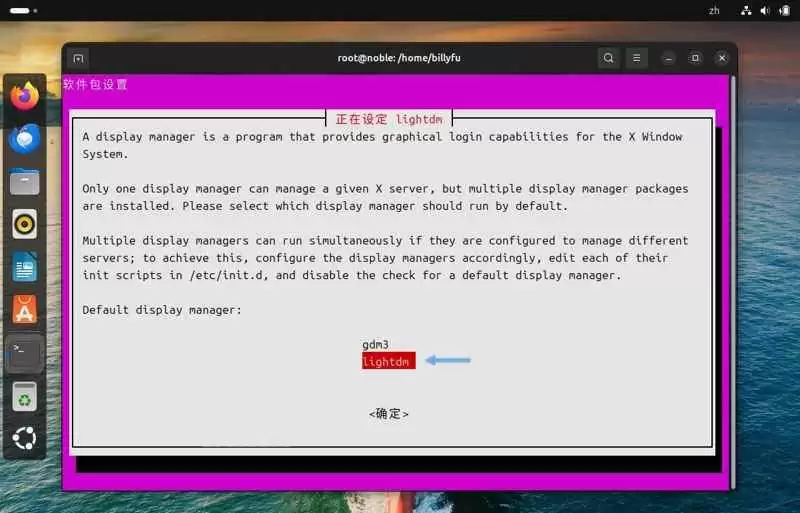
选择 LightDM 显示管理器
4、安装完毕并设置好 LightDM 后,重启系统使所有配置生效:
sudo reboot
第 3 步:切换到 Budgie 桌面登录
重启后,登录界面会多出一个会话选择器,从中选中 Budgie,然后输入用户名和密码登录。如果一切正常,你就能看到 Budgie 简洁清爽的桌面了。
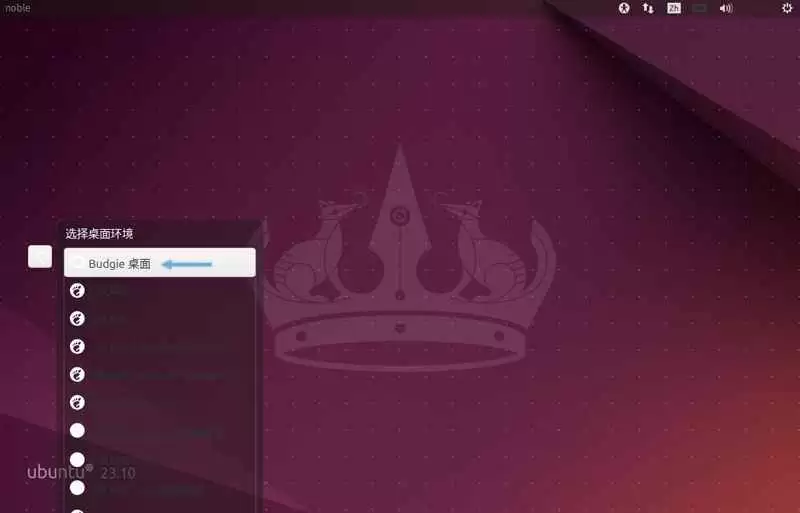
登录时选择 Budgie 桌面
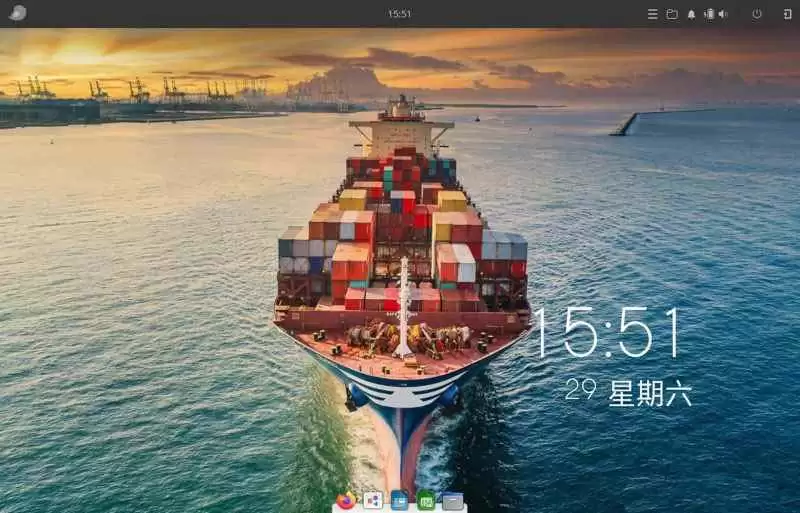
Budgie 桌面环境
从 Ubuntu 上移除 Budgie 桌面
如果试用后觉得不习惯,想回到纯 GNOME 环境,也可以干净地卸载 Budgie。具体步骤如下:
1、先将显示管理器从 LightDM 切换回 GDM(或你之前使用的其他管理器):
sudo dpkg-reconfigure lightdm
2、卸载 Budgie 桌面及其相关组件,同时清除配置文件:
sudo apt autoremove '^budgie' --purge
3、重新安装 GNOME 及相关包,确保桌面环境完整:
sudo apt install gnome gdm3 task-gnome-desktop --reinstall
4、重启系统完成切换:
sudo reboot
另外,如果你只想暂时退出当前会话,也可以使用以下命令注销:
$ budgie-session --logout
总的来说,在 Ubuntu 上安装 Budgie 桌面环境,能让你在熟悉的系统基础上获得一个流畅、现代的工作空间。从安装到切换,再到卸载,整体流程并不复杂。希望这篇指南对你在 Ubuntu 上尝试 Budgie 有所帮助。