
在Windows操作系统中,隐藏着不少实用的小工具,其中“加载项”的管理是许多用户容易忽略却非常实用的功能。不少朋友遇到过电脑开机缓慢、软件运行卡顿的问题,这往往是由于一些不必要的加载项在后台悄悄启动导致的。今天我们就来详细讲解如何禁用这些加载项,让系统运行更加流畅、清爽。操作步骤其实并不复杂,按照下面的流程操作即可。
Win11 系统的操作步骤:
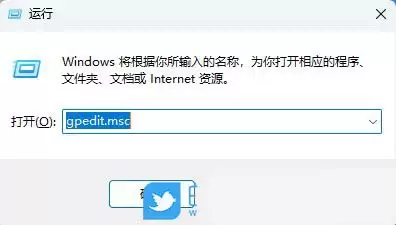
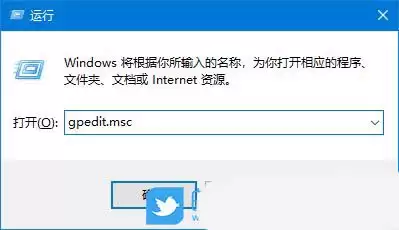
首先打开运行窗口——使用快捷键“Win+R”,在弹出的输入框中键入gpedit.msc,然后按回车键。这样就能进入组策略编辑器界面。
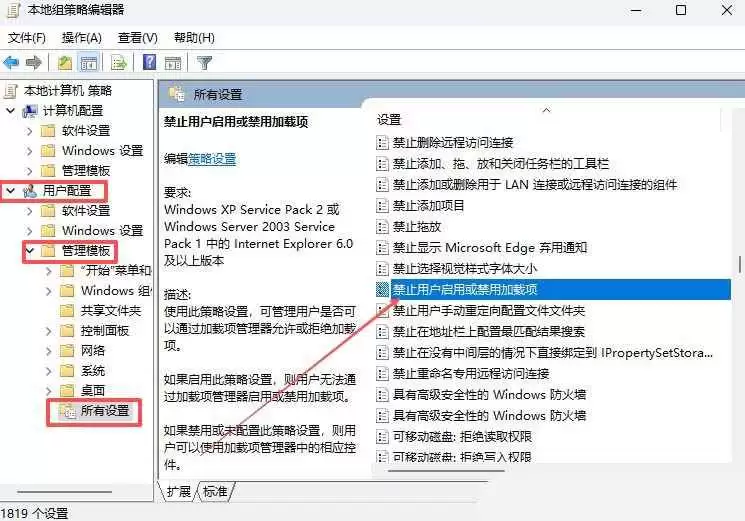
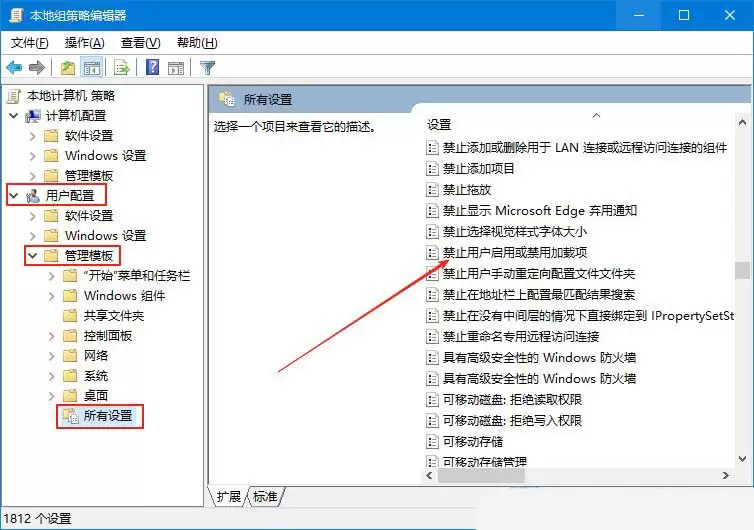
接下来,按照以下路径依次展开:用户配置 → 管理模板 → 所有设置,在右侧列表中找到名为“禁止用户启用或禁用加载项”的策略项。
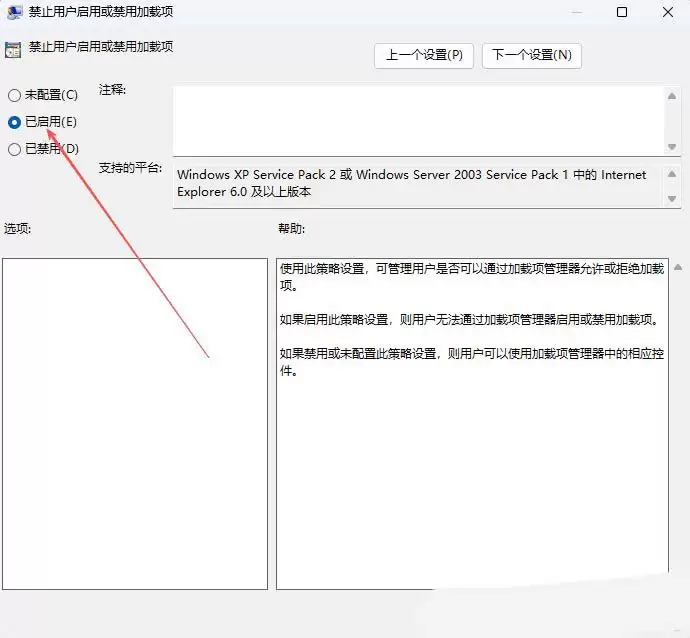
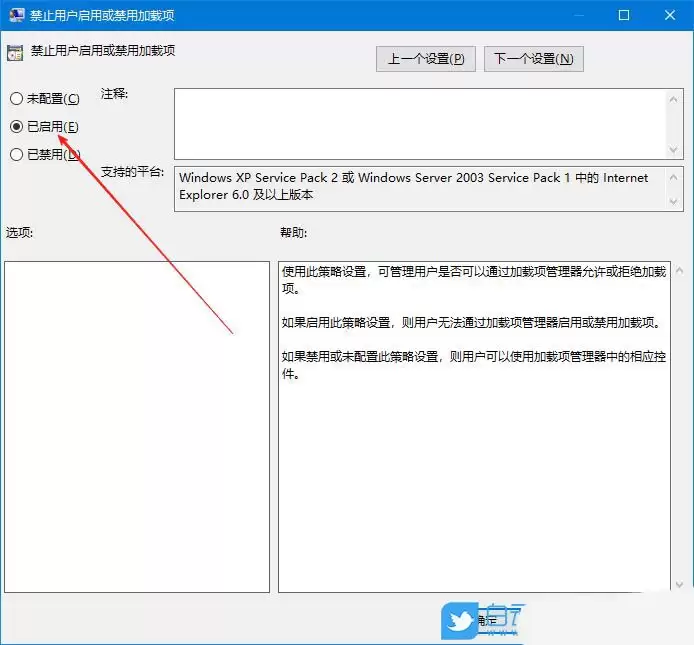
双击该项,在弹出的配置界面中选择“已启用”,然后点击“应用”按钮,再点击“确定”即可完成设置。
Win10 系统的操作步骤:
操作思路与Win11基本一致。同样先按下“Win+R”组合键打开运行对话框,输入gpedit.msc进入组策略界面。
然后依次展开:用户配置 → 管理模板 → 所有设置,找到“禁止用户启用或禁用加载项”这一策略。
打开后勾选“已启用”,最后点击“确定”保存设置。这样加载项的管理权限就被系统控制住了,用户将无法随意启动或禁用加载项,非常适合企业统一管理的场景。
顺带提醒一下,如果您的Windows系统版本是家庭版,可能会找不到组策略编辑器工具,这时需要采用其他方式(如修改注册表)或者升级系统版本才能使用该功能。这类系统优化小技巧在日常运维中确实能节省不少时间,值得收藏备用。


