
在使用 Ubuntu 系统时,很多用户都会遇到一个小困扰:每次打开新窗口或启动应用,窗口总会自动定位到屏幕左上角。如果你对窗口位置有强迫症,那就得一次次手动拖动调整,一天下来光是跟窗口较劲就浪费了不少时间。

有趣的是,Ubuntu 的一些衍生版本,比如 XUbuntu、Ubuntu MATE 和 KUbuntu,很早之前就默认开启了窗口居中功能。而大家最熟悉的 GNOME 桌面环境,却始终坚守着左上角的“老规矩”。
实际上,要让窗口自动居中并不复杂。无论是通过一条终端命令,还是借助图形化的配置工具,都能轻松搞定。下面这就把三种主流方案梳理出来,供你根据喜好选择。
方法1:通过终端命令让Ubuntu窗口居中
如果你追求效率,终端命令无疑是最快捷的方式。一条指令就能让窗口乖乖居中。
启用窗口自动居中:
gsettings set org.gnome.mutter center-new-windows true
撤销窗口居中(恢复至左上角位置):
gsettings set org.gnome.mutter center-new-windows false
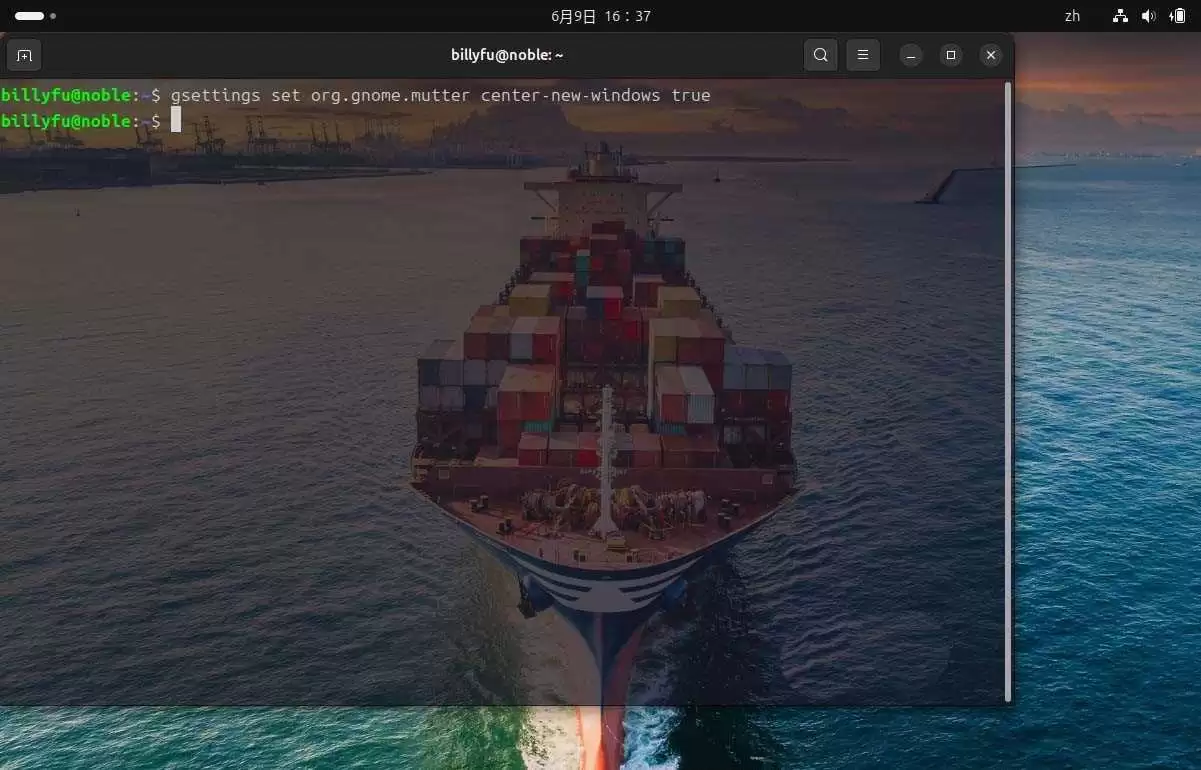
通过命令行实现Ubuntu窗口居中显示
方法2:借助GNOME Tweaks实现窗口居中
GNOME Tweaks 是一款功能强大的桌面微调工具,里面藏着许多系统设置里没提供的选项。通过它来配置窗口居中,对新手来说更友好,也无需记忆任何命令。
1、先通过「终端」安装 GNOME Tweaks:
sudo apt install gnome-tweaks
2、安装完成后打开「优化」工具,从左侧菜单选择「窗口」。然后在右侧区域,把「居中显示新窗口」的开关拨到开启状态即可。
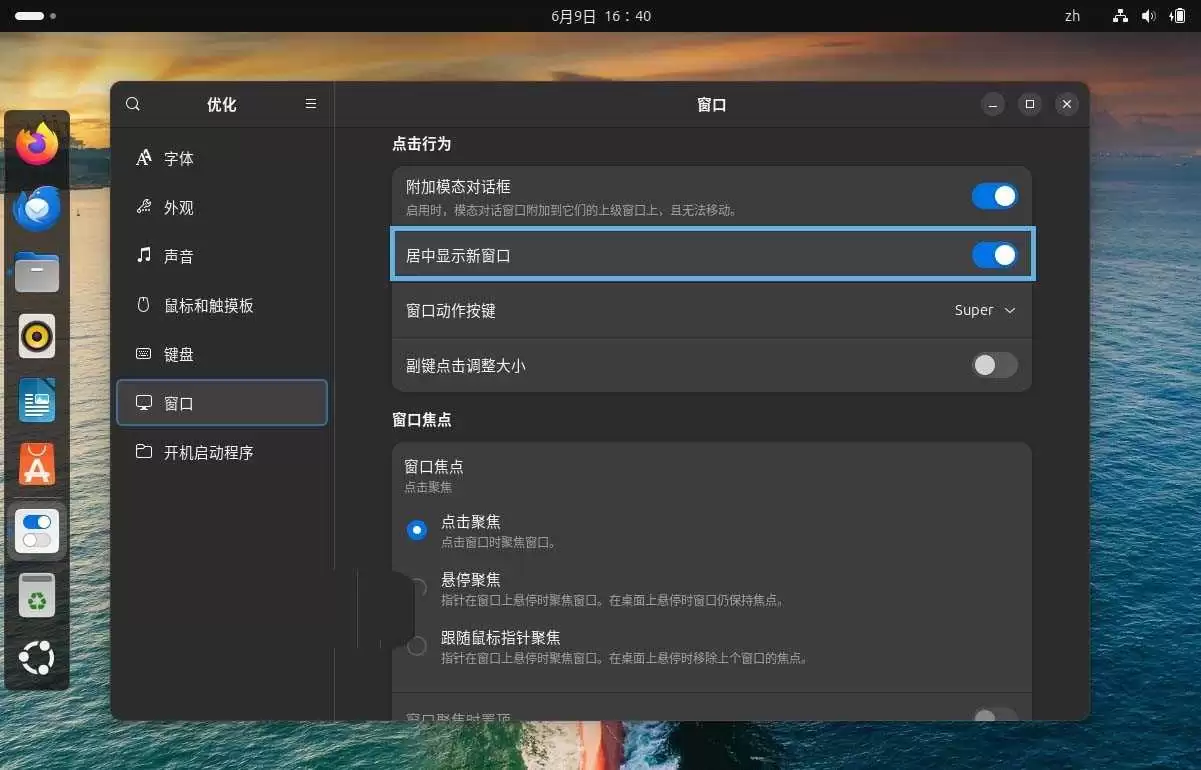
开启「居中显示新窗口」选项
方法3:通过Dconf Editor进行高级配置
Dconf Editor 是一个系统级别的配置数据库编辑器,用它来操作有点像直接修改注册表,适合那些想深入探索系统设置的用户。通过它找到对应的键值,自然也能控制窗口的居中行为。
1、在「终端」中安装 Dconf Editor:
sudo apt install dconf-editor
2、打开「Dconf 编辑器」,会看到一个提醒界面,点击「我会小心的」进入。
3、在左侧导航栏依次展开 org → gnome → mutter,然后找到并打开「center-new-windows」开关。这个位置与命令行、Tweaks 本质上调整的是同一个设置项。
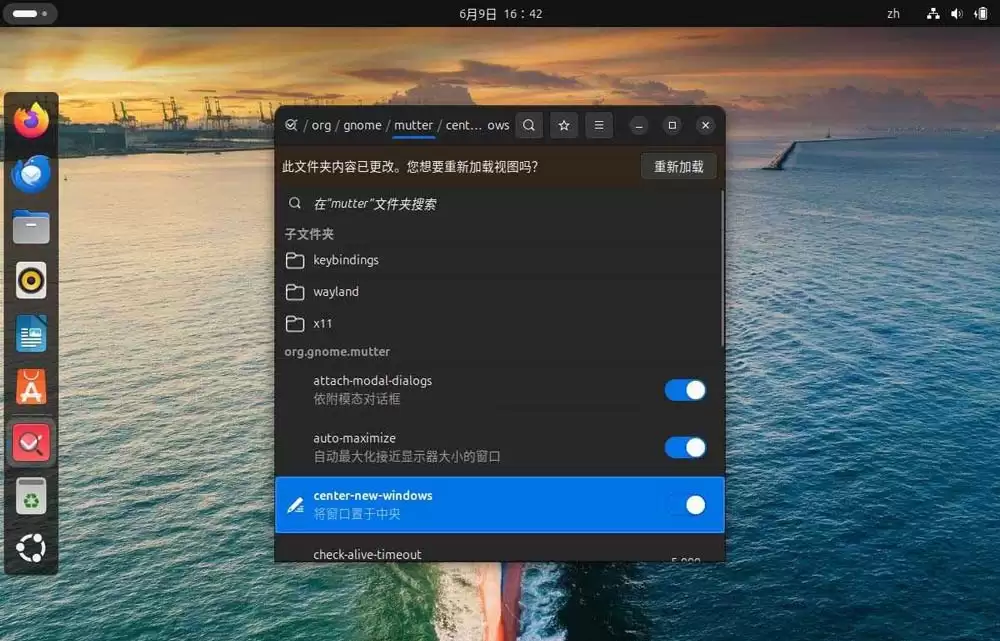
开启「center-new-windows」开关
本文梳理了三种实现Ubuntu窗口居中的方法:从一句搞定终端命令,到图形化的 GNOME Tweaks,再到系统级的 Dconf Editor。无论你喜欢哪种操作习惯,总能找到适合自己的方案。希望这点小调整能帮你省掉那些无谓的操作,让桌面使用体验更流畅、更顺手。


