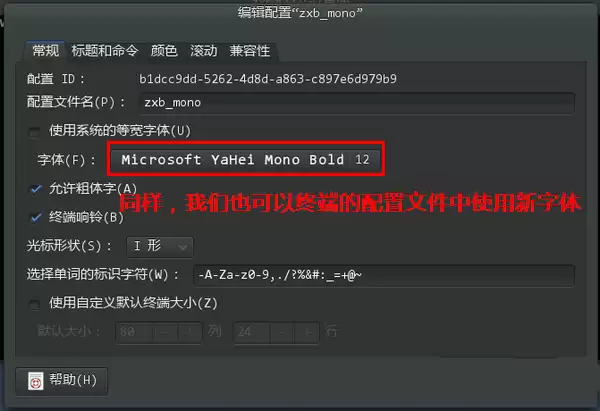
很多从 Windows 系统迁移到 Red Hat Linux 的用户,第一个感到不适应的细节往往就是字体。坦白说,红帽 Linux 默认的字体显示效果确实有些跟不上当下的审美标准。想让系统界面看起来更加舒适悦目,最直接的方法就是将自己在 Windows 上习惯使用的那套字体“移植”过来。不过,与 Windows 中“右键-安装”即可完成的简便操作不同,在 Linux 系统中添加第三方字体,对于刚入门的新手来说,确实存在一定的门槛。那么,具体应该如何操作呢?
一、找到字体文件的属性与存放位置
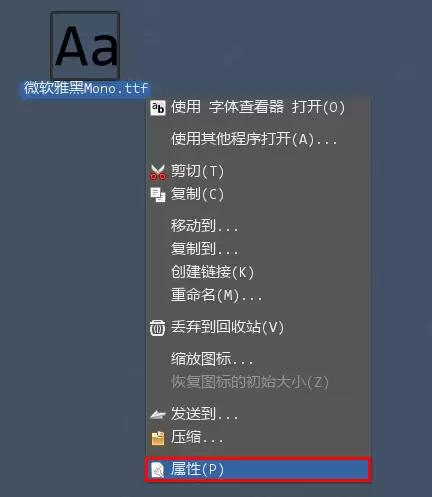
1、首先,在你的红帽 Linux 系统里找到想要替换的那个字体文件。在文件上右键单击,然后选择“属性”。
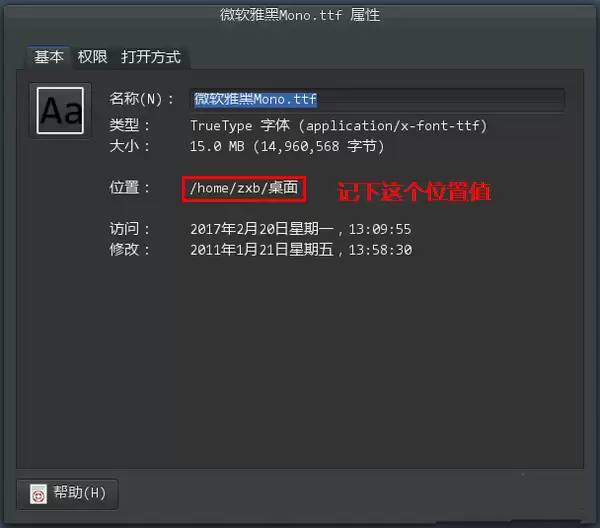
2、接着,在弹出的属性窗口中,找到该字体文件的具体存储路径。记住这个路径信息,然后关闭属性窗口即可。
二、将字体文件复制到系统的字体目录中
1、点击屏幕左上角的“应用程序”菜单,启动“终端”。
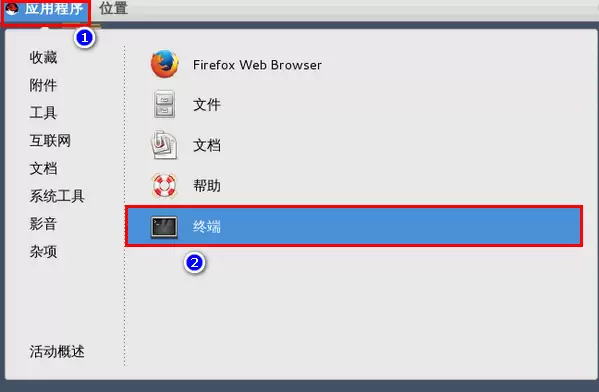
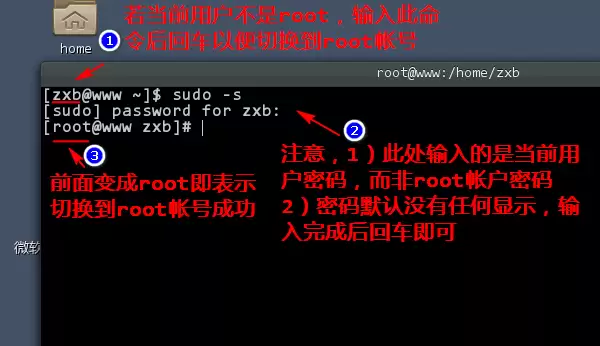
2、终端窗口打开后,如果当前登录的不是 root 用户,需要先切换到 root 用户 身份。
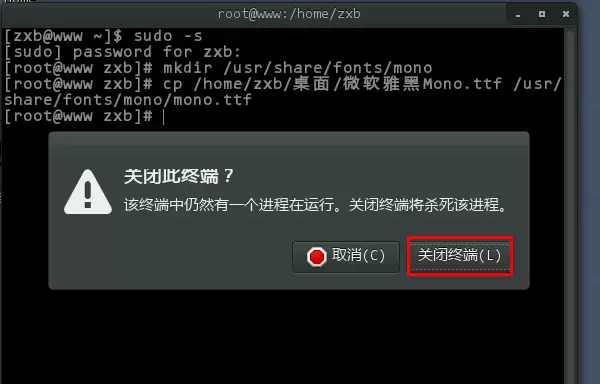
1)输入命令 sudo -s
2)按下回车后,根据提示输入当前用户的密码(请注意,这里不是 root 用户的密码)。
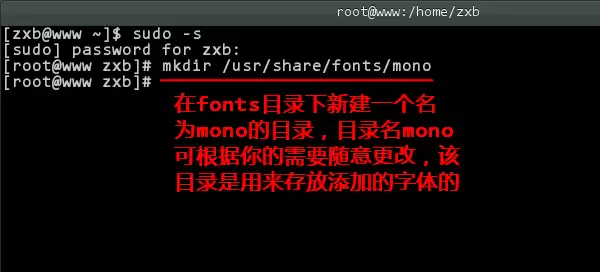
3、接着,使用 mkdir 命令在 /usr/share/fonts 目录下新建一个文件夹,用来存放要添加的字体文件。文件夹名称可以按照个人习惯来定义,这里以 mono 作为示例。
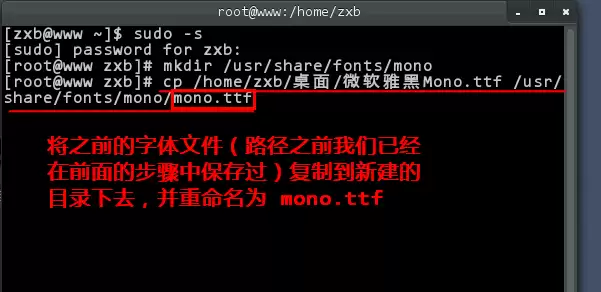
4、然后使用 cp 命令 将字体文件复制到这个新建的文件夹中。需要注意,命令的最后一项是复制后生成的文件副本名称,可以与原文件名不同(但扩展名必须保持一致)。本例中将副本命名为 mono.ttf。
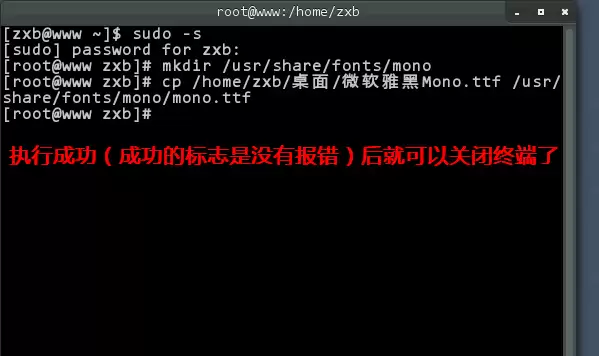
5、复制操作完成后,就可以关闭终端窗口了。
需要注意:
1)如何确认复制是否成功?很简单,终端没有显示任何错误信息,就表示复制成功。
2)关闭终端时如果弹出警告提示,直接忽略即可。
三、应用新字体
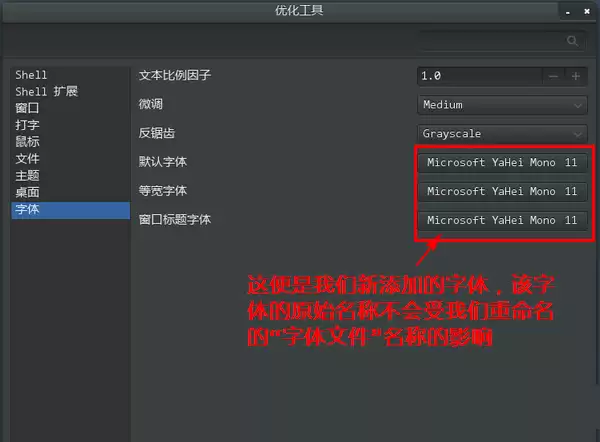
1、到了这一步,操作就变得非常简单了。打开“优化工具”,进入“字体”设置选项,即可将系统界面的默认字体更换为我们刚刚添加的那一款。
2、当然,如果你希望终端也使用这款新字体,同样可以通过修改终端的配置文件来实现。