
在Linux系统中从源码编译安装软件是一项需要技巧但极具成就感的技术实践。本文将以CentOS 6.4(32位架构,GCC 4.4.7版本)为操作平台,详细讲解Code::Blocks 16.01开源集成开发环境的完整编译安装过程。教程将涵盖从依赖库搭建到最终IDE配置的全步骤,逻辑清晰,帮助您在Linux桌面环境下顺利完成构建。
一、安装环境与平台准备
本教程的操作系统环境为CentOS 6.4 i686(32位版本),使用的GCC编译器版本为4.4.7。这是当年进行C/C++开发的一个经典稳定组合,其软件仓库和社区资源非常完备,适合作为学习Linux开发环境搭建的起点。
二、获取Code::Blocks最新稳定版源码
首先,我们需要从官方渠道下载Code::Blocks的源代码。请访问Code::Blocks项目官网的下载页面:
https://www.codeblocks.org/downloads
为了确保最佳的兼容性和稳定性,我们选择安装的是当时的长期支持稳定版本:Code::Blocks 16.01。请下载对应的源码压缩包。
三、预先查阅官方安装指南
在开始动手之前,强烈建议花时间阅读官方的安装说明文档,这能有效避免后续步骤中的常见错误。官方wiki的Linux源码安装指南位于:
https://wiki.codeblocks.org/index.php/Installing_Code::Blocks_from_source_on_Linux
文档清晰地揭示了Code::Blocks在Linux上的核心依赖链:
Code::Blocks IDE → wxWidgets GUI库(具体为libwxGTK2.8) → GTK+图形工具包(libgtk-x11-2.0) → X11窗口系统
这意味着安装必须遵循严格的顺序:首先确保X Window图形环境正常运行,然后安装或更新系统的GTK+库,接着编译安装特定版本的wxWidgets(wxGTK),最后才能成功编译Code::Blocks本体。任何步骤的缺失或顺序错误都可能导致编译失败。
四、遵循依赖顺序逐步编译安装
建议将所有源码包和编译工作集中在一个单独的目录中进行,便于管理和清理。
1. 创建统一的工作目录
mkdir ~/devel # 在用户家目录下创建名为devel的文件夹,名称可自定义2. 安装GTK+图形库依赖
使用CentOS的yum包管理器可以一次性安装所有必需的GTK+开发包:
yum install gtk+*这条命令会安装GTK+及其相关的一系列开发库,确保后续编译wxWidgets时不会出现基础图形库缺失的问题。
3. 编译安装wxWidgets(wxGTK 2.8)库
这是整个过程中最关键且最容易出错的一环。首先,需要下载与Code::Blocks 16.01兼容的wxWidgets源码。我们选择2.8.12版本:
https://sourceforge.net/projects/wxwindows/files/2.8.7/
请务必确认下载的文件名为 wxGTK-2.8.12.tar.gz,这是针对Linux的GTK+版本。
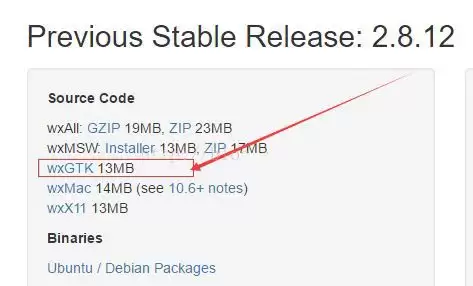
将下载的源码包移至工作目录并解压:
mv ./Desktop/wxGTK-2.8.12.tar.gz devel/
cd devel/
tar zxvf wxGTK-2.8.12.tar.gz
解压后,进入源码目录。推荐创建一个独立的编译目录,以保持源码树的整洁:
cd wxGTK-2.8.12
mkdir build_gtk2_shared_monolithic_unicode
cd build_gtk2_shared_monolithic_unicode
../configure --prefix=/opt/wx/2.8 --enable-xrc --enable-monolithic --enable-unicode
配置命令指定了安装路径为 /opt/wx/2.8,并启用了XRC资源支持、单库模式(Monolithic)和Unicode编码支持,这些都是Code::Blocks所必需的选项。配置脚本运行成功后,执行标准的编译和安装命令:
make
su -
make install
编译过程耗时取决于您的硬件性能。当终端提示安装完成时,wxWidgets库便已就绪。
4. 编译安装Code::Blocks IDE
完成前置依赖后,返回工作目录,开始处理Code::Blocks源码:
mv ../Desktop/codeblocks-16.01.release/ ./    # 假设源码包位于桌面
cd codeblocks-16.01.release/
编译前有一个关键步骤:必须将wxWidgets源码中的宏文件复制到系统目录,否则自动配置脚本会失败:
cp ../wxGTK-2.8.12/wxwin.m4 /usr/share/aclocal随后,在Code::Blocks目录中运行引导脚本以生成配置脚本:
./bootstrap接下来运行configure,并通过 --with-wx-config 参数明确指定我们刚才安装的wxWidgets的位置:
./configure --with-wx-config=/opt/wx/2.8/bin/wx-config配置无误后,即可进行编译和安装:
make
su -
make install
至此,Code::Blocks集成开发环境便成功安装到您的CentOS系统之中。
五、启动并配置Code::Blocks
1. 从终端命令行启动
安装后直接在终端输入 codeblocks 命令启动,可能会遇到动态链接库找不到的错误,例如:
error while loading shared libraries: libwx_gtk2u-2.8.so.0这是因为系统默认的库文件搜索路径(LD_LIBRARY_PATH)没有包含我们自定义安装的目录 /opt/wx/2.8/lib。解决方法是在系统配置文件中添加该路径。编辑 /etc/profile 文件,在末尾添加一行:
export LD_LIBRARY_PATH="$LD_LIBRARY_PATH:/opt/wx/2.8/lib"保存文件后,执行 source /etc/profile 使环境变量立即生效。现在,再次在终端输入 codeblocks,Code::Blocks的图形界面应该能够正常启动了。
2. 创建桌面快捷方式启动
默认安装不会自动创建桌面图标。您可以手动创建一个启动器:在桌面空白处点击右键,选择 Create Launcher(创建启动器),并填写以下信息:
- 名称(Name):Code::Blocks
- 命令(Command):codeblocks
- 图标(Icon):可以浏览选择一个,或留空使用默认图标
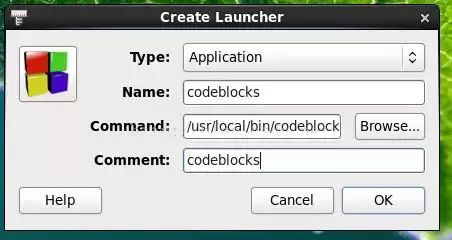
点击确认后,桌面上会出现Code::Blocks的快捷方式。如果双击无响应,尝试注销或重启系统即可解决。
六、新建项目并进行运行测试
成功启动IDE后,可以创建一个简单的控制台项目(例如“Hello World”)来测试编译功能。编译通常会很顺利,但运行时可能会遇到控制台窗口无法停留或根本不弹出的问题。这是因为Code::Blocks默认使用xterm作为终端模拟器,而CentOS GNOME桌面环境默认使用的是gnome-terminal。
解决方法:进入Code::Blocks的 设置(Settings)→ 环境(Environment)→ 启动控制台程序的终端(Terminal to launch console programs) 设置项。将启动命令修改为 gnome-terminal -t $TITLE -x $SCRIPT,或者在系统已安装xterm的情况下,直接在下拉菜单中选择 “xterm”。我们推荐使用gnome-terminal以获得更好的集成体验:
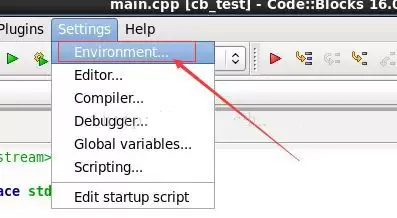
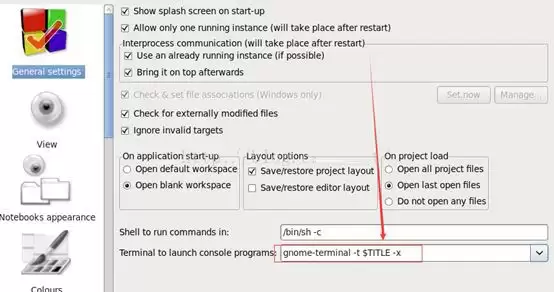
完成上述终端配置后,点击IDE中的运行按钮,程序将在独立且稳定的终端窗口中正确输出结果。至此,在CentOS 6.4上从源码安装并完整配置Code::Blocks IDE的全部工作就圆满完成了。


