
准备在 Ubuntu 24.04 LTS 上安装 Java?本文会详细讲解整个过程,确保你阅读后能够轻松上手。不过在开始之前,有必要先理清 Java 各版本和实现之间的区别——这一步很重要,选错了后续可能会遇到问题。

OpenJDK 与 OpenJRE 的区别
在 Java 世界中,OpenJDK 和 OpenJRE 经常被混为一谈,但它们的职责完全不同:
- OpenJDK 是 Java 标准版的开源实现,包含开发和运行 Java 程序所需的全部工具——也就是 JDK 加上 JRE。如果你想编写、编译、打包代码,就必须依赖它。
- OpenJRE 仅提供运行环境(JRE),包括 Java 虚拟机和核心类库,不含开发工具和编译器。简单来说,如果你只需要运行一个现成的 .jar 文件,安装它就足够了。
一句话总结:需要开发就安装 OpenJDK,仅需运行就安装 OpenJRE。
选择 Oracle JDK 还是 OpenJDK?
在 Ubuntu 24.04 上安装 Java,主要面临两个选择:Oracle JDK 和 OpenJDK。到底选哪个?答案很明确——优先使用 Ubuntu 仓库中的 OpenJDK,原因有三:
- 安装方便:一条
apt命令即可完成,无需手动下载 DEB 包。 - 自动更新:随系统一起升级,无需担心版本管理。
- 许可友好:采用开源协议,商业使用也没有太多限制。
实际上,OpenJDK 和 Oracle JDK 的底层代码基本相同,最大的区别在于许可证模式。
如何选择 Java 版本?
Ubuntu 24.04 LTS 的软件源中提供了从 Java 8 到 Java 22 的多个版本,对新手来说确实容易眼花缭乱。但别担心,记住一个原则:优先选用 LTS(长期支持)版本。LTS 版本拥有长达 5 年的支持周期,稳定性也更胜一筹。
目前 Ubuntu 24.04 仓库中提供了四个 LTS 版本:8、11、17 和 21。不过 Java 8 和 11 的主流支持已经结束,因此真正值得考虑的是 Java 17 和 Java 21。来看看两者的支持时间表:
| Java 版本 | 主流支持 | 扩展支持 |
|---|---|---|
| 8 (LTS) | 2022 年 3 月 31 日 | 2030 年 12 月 21 日 |
| 11 (LTS) | 2023 年 9 月 30 日 | 2026 年 9 月 30 日 |
| 17 (LTS) | 2026 年 9 月 30 日 | 2029 年 9 月 30 日 |
| 19 | 2023 年 3 月 21 日 | 2023 年 3 月 21 日 |
| 20 | 2023 年 9 月 19 日 | 无 |
| 21 (LTS) | 2028 年 9 月 30 日 | 2031 年 9 月 30 日 |
| 22 | 2024 年 9 月 17 日 | 无 |
虽然 Java 17 LTS 目前用户量更大,但放眼未来,Java 21 LTS 的支持周期可以持续到 2031 年,显然是更值得押注的选择。所以,本指南以 Java 21 LTS 为例演示安装过程。
在 Ubuntu 24.04 LTS 上安装 Java
搞清楚原理后,实际操作就变得非常简单:
1. 先检查系统是否已安装 Java
java -version
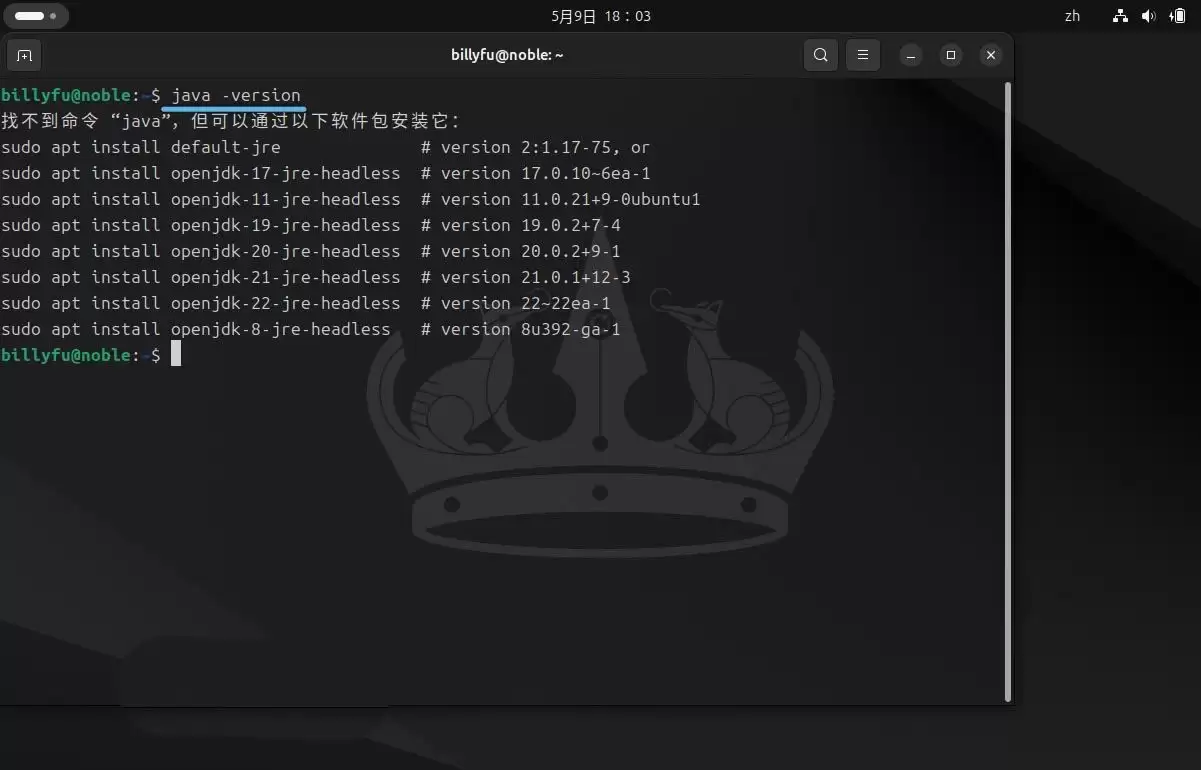
检查 Java 是否已经安装
2. 使用元数据包一步到位 —— Ubuntu 24.04 提供了一个名为 default-jdk 的便捷包,它会自动选择最新的 LTS 版本,也就是 Java 21:
sudo apt install default-jdk
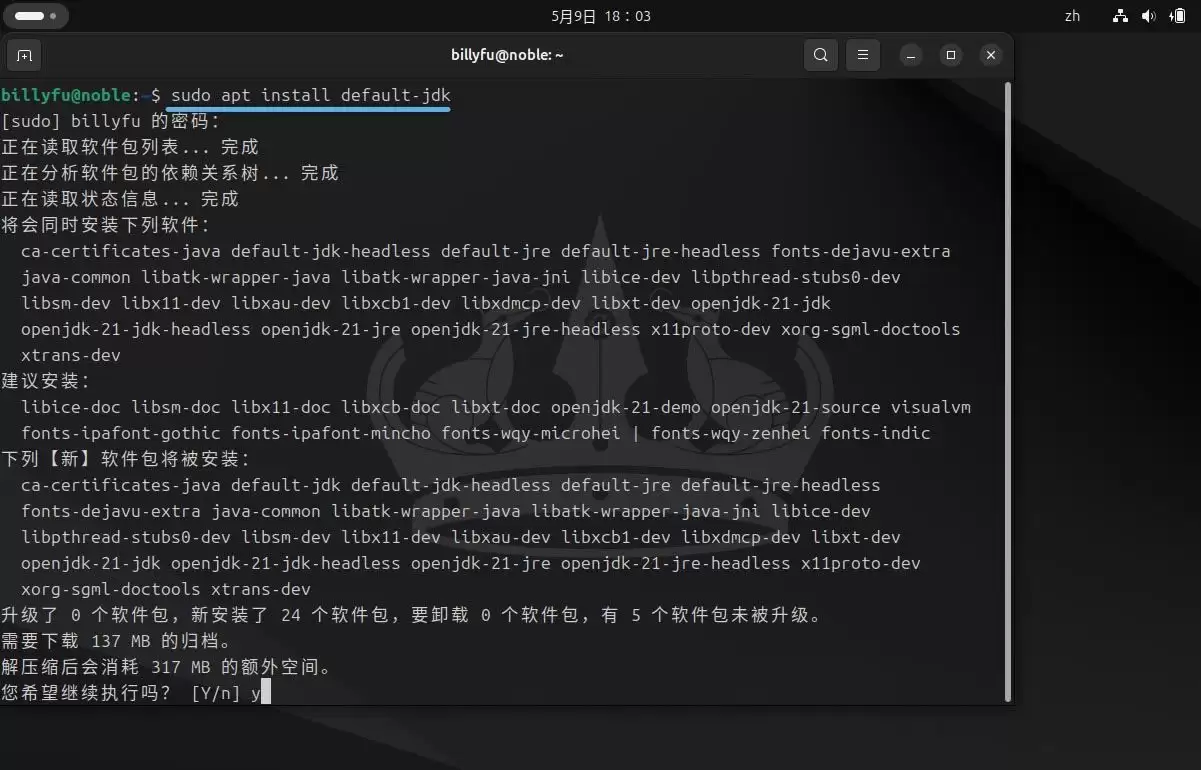
在 Ubuntu 24.04 LTS 上安装 Java
3. 验证安装是否成功
java -version
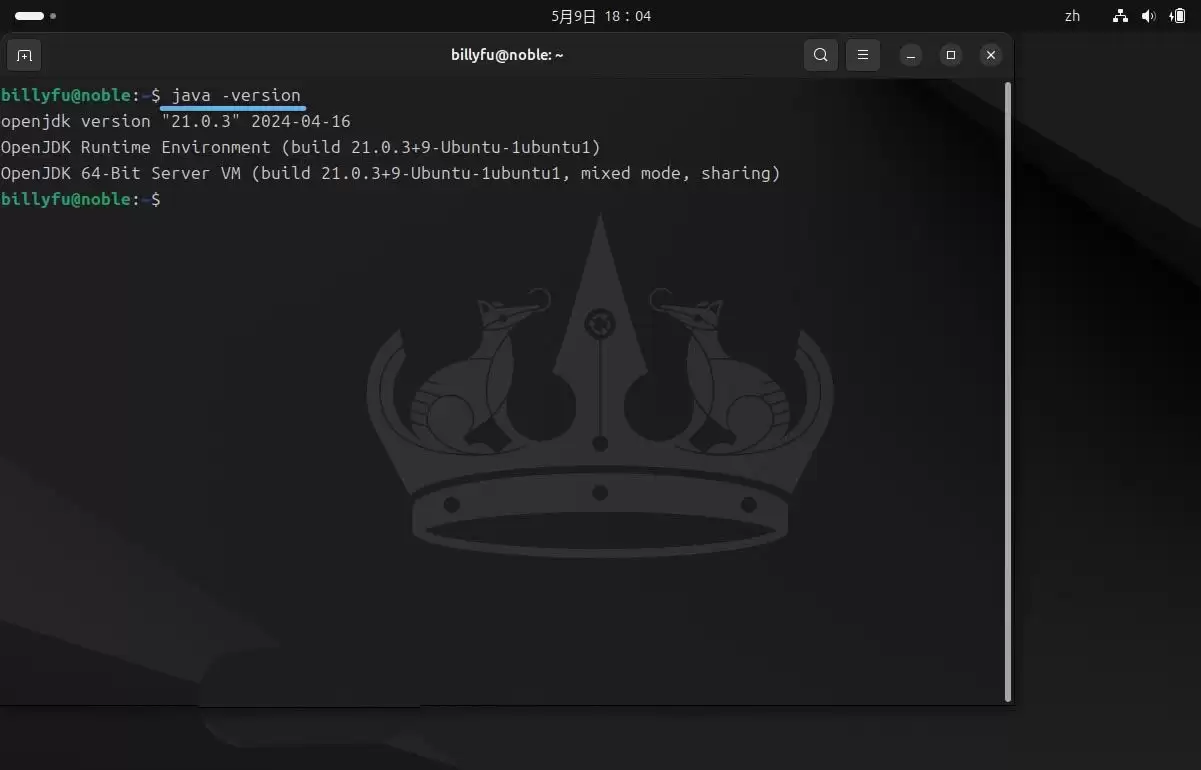
验证 Java 安装结果
设置默认的 Java 版本
Ubuntu 允许同时安装多个 Java 版本,并随时切换默认使用的版本。操作起来也很直观:
1. 列出所有已安装的 JDK/JRE
sudo dpkg -l | grep 'jdk\|jre'
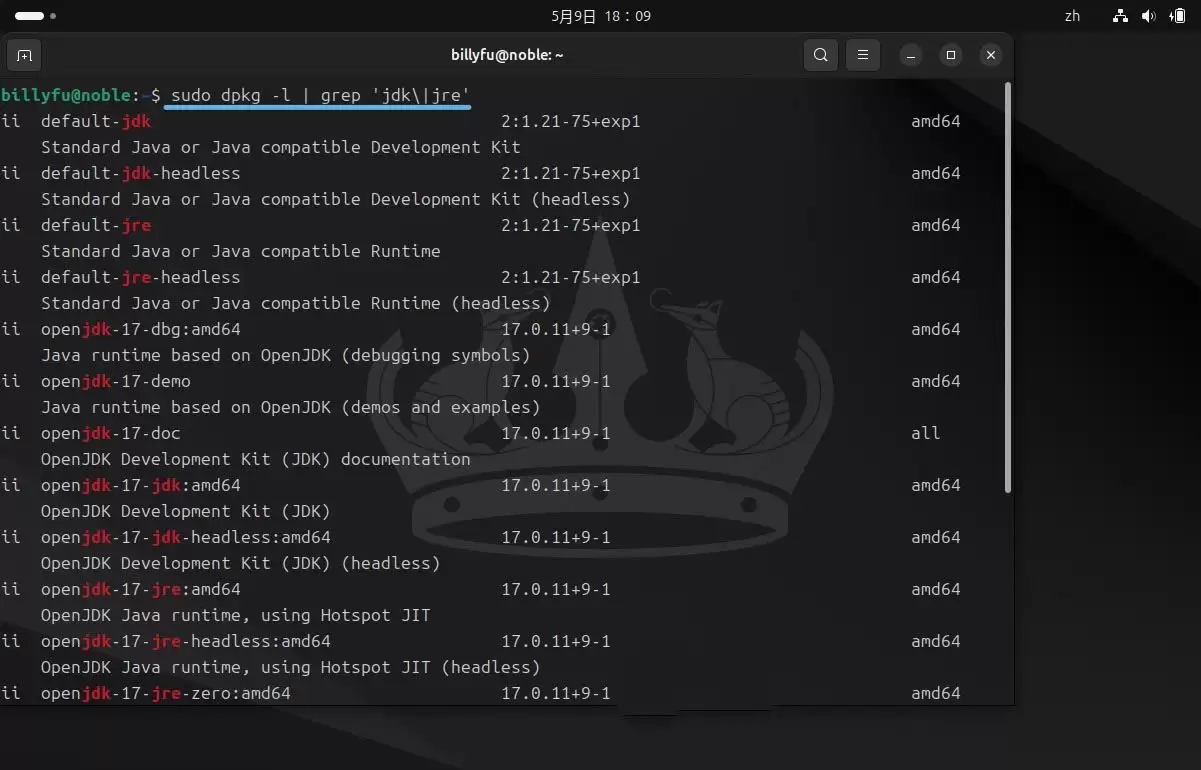
列出当前安装的 JDK 和 JRE 版本
2. 查看当前默认版本
java -version
3. 使用 update-alternatives 切换版本
sudo update-alternatives --config java
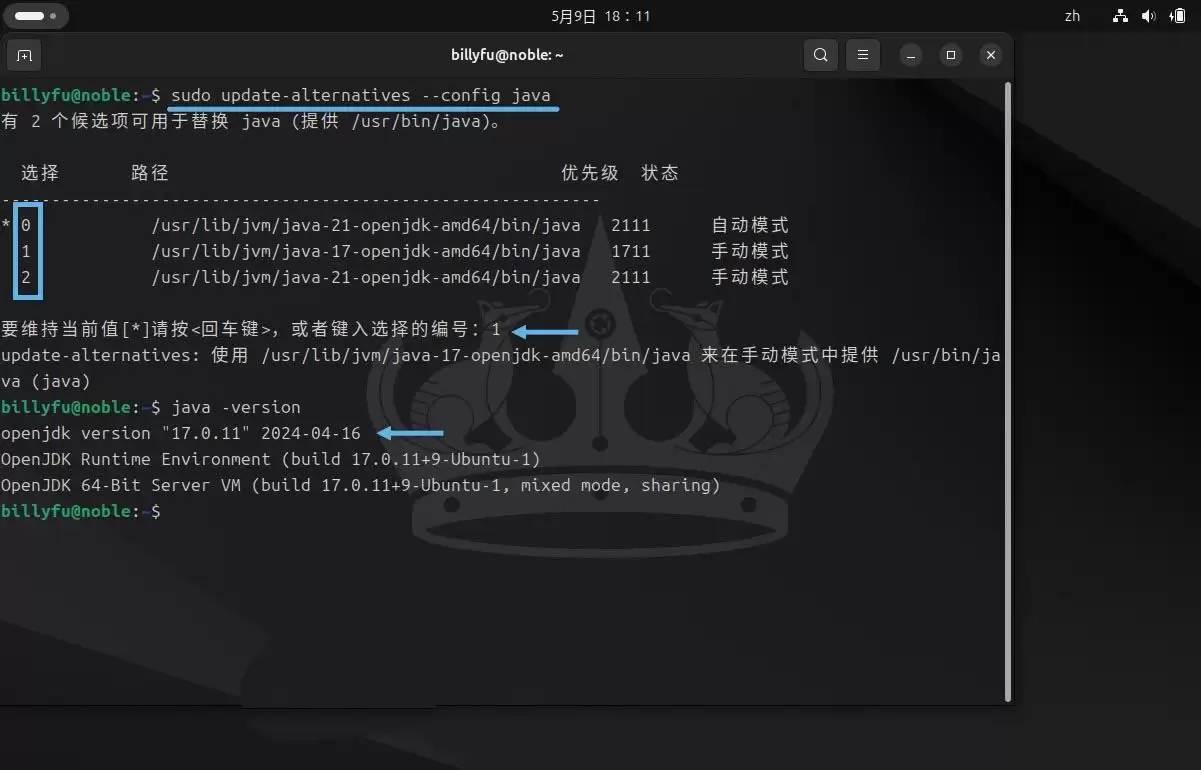
切换 Java 默认版本
4. 屏幕上会列出所有已安装的 Java 路径及其对应的编号,输入你想设为默认的那个编号,然后回车确认即可。
设置 JAVA_HOME 环境变量
许多应用(如 Tomcat、Maven)都需要 JAVA_HOME 变量来定位 JDK,不配置好容易引发问题。操作步骤如下:
1. 先找到 Java 的真实安装路径
sudo update-alternatives --config java
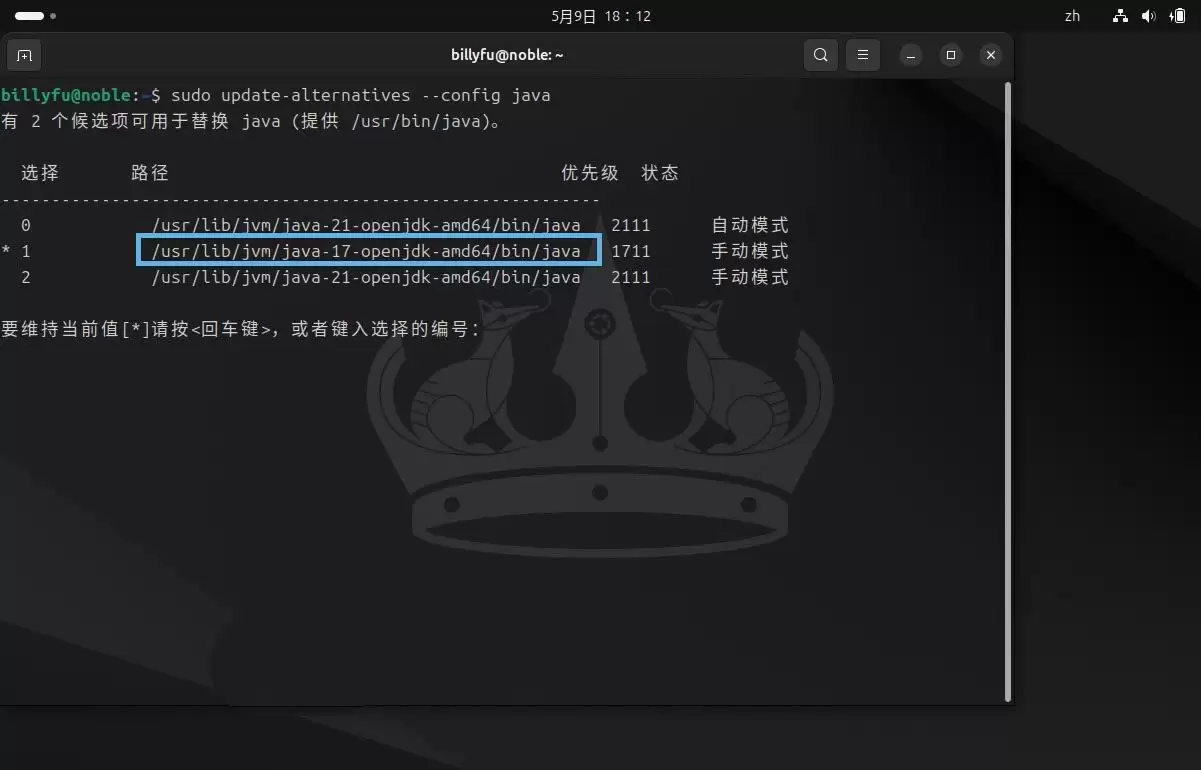
找到 Java 路径
2. 编辑 /etc/environment 文件
sudo vim /etc/environment
3. 在文件末尾添加这一行(注意将路径替换为你自己的实际路径):
JAVA_HOME="/usr/lib/jvm/java-17-openjdk-amd64/bin/java"
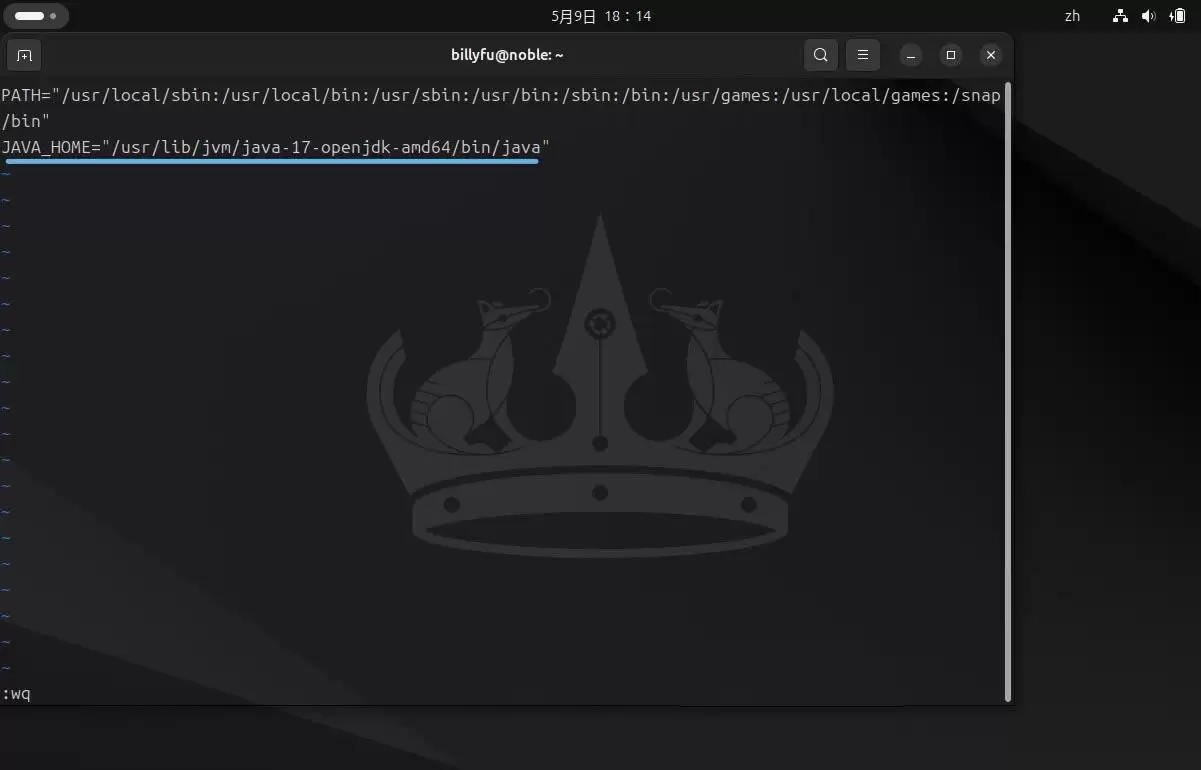
添加 JAVA_HOME 环境变量
4. 让配置立即生效并验证
source /etc/environment
echo $JAVA_HOME
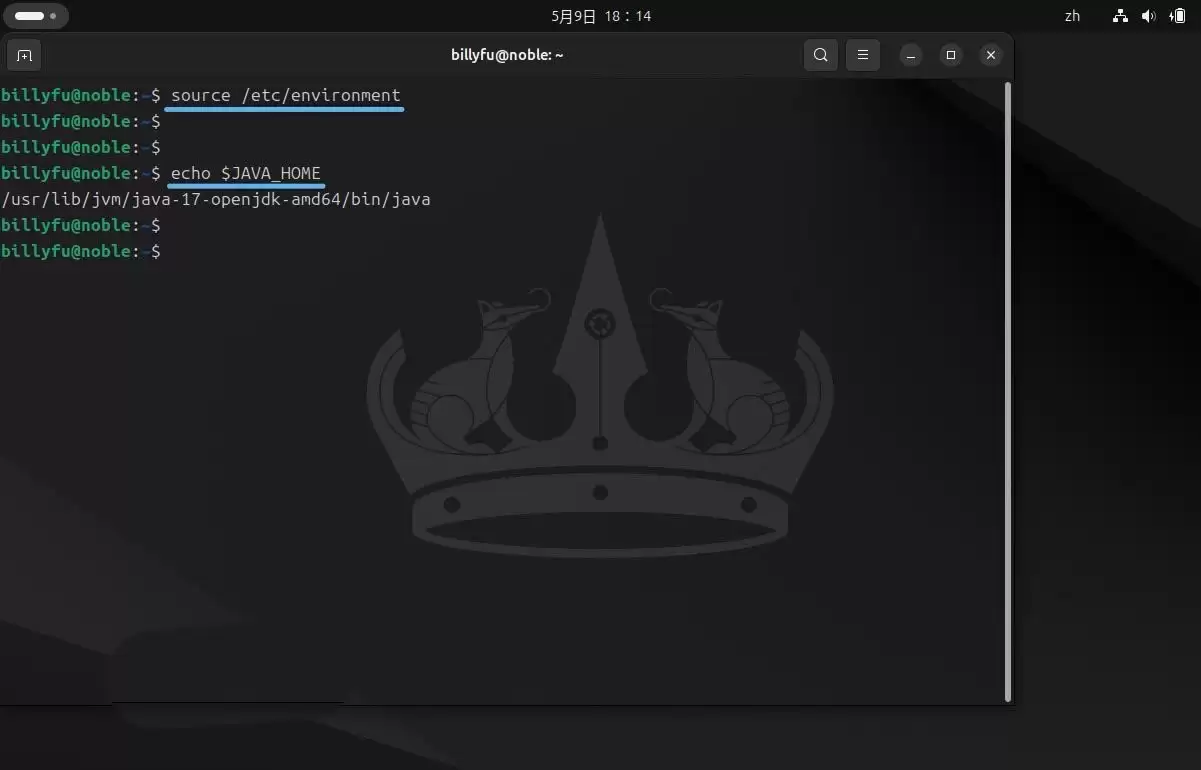
检查 JAVA_HOME 环境变量
在 Ubuntu 24.04 LTS 上卸载 Java
如果以后想更换版本,或者需要彻底清理干净,按以下步骤操作:
1. 先找出所有已安装的 Java 包
sudo dpkg -l | grep 'jdk\|jre'
2. 使用 purge 卸载它们(替换成你实际查到的包名):
sudo apt purge default-jdk default-jdk-headless default-jre default-jre-headless openjdk-21-jdk openjdk-21-jdk-headless openjdk-21-jre openjdk-21-jre-headless
3. 清理无用的依赖
sudo apt autoremove --purge
4. 最后,记得手动编辑 /etc/environment,删除之前添加的 JAVA_HOME 那一行。
至此,你已经在 Ubuntu 24.04 LTS 上完整走完了 Java 的安装、配置和卸载流程。接下来,尽管放心去运行你的 Java 项目吧。


