
以下方法适用于 Debian 及其衍生发行版,例如 Ubuntu、Linux Mint、Pop!_OS 和 Elementary OS 等主流 Linux 系统。
方法 1:检查 /etc/os-release 文件
/etc/os-release 文件相当于 Linux 系统的「身份档案」,其中完整记录了操作系统的基础信息,包括当前版本号。打开终端,输入以下命令即可查看:
cat /etc/os-release
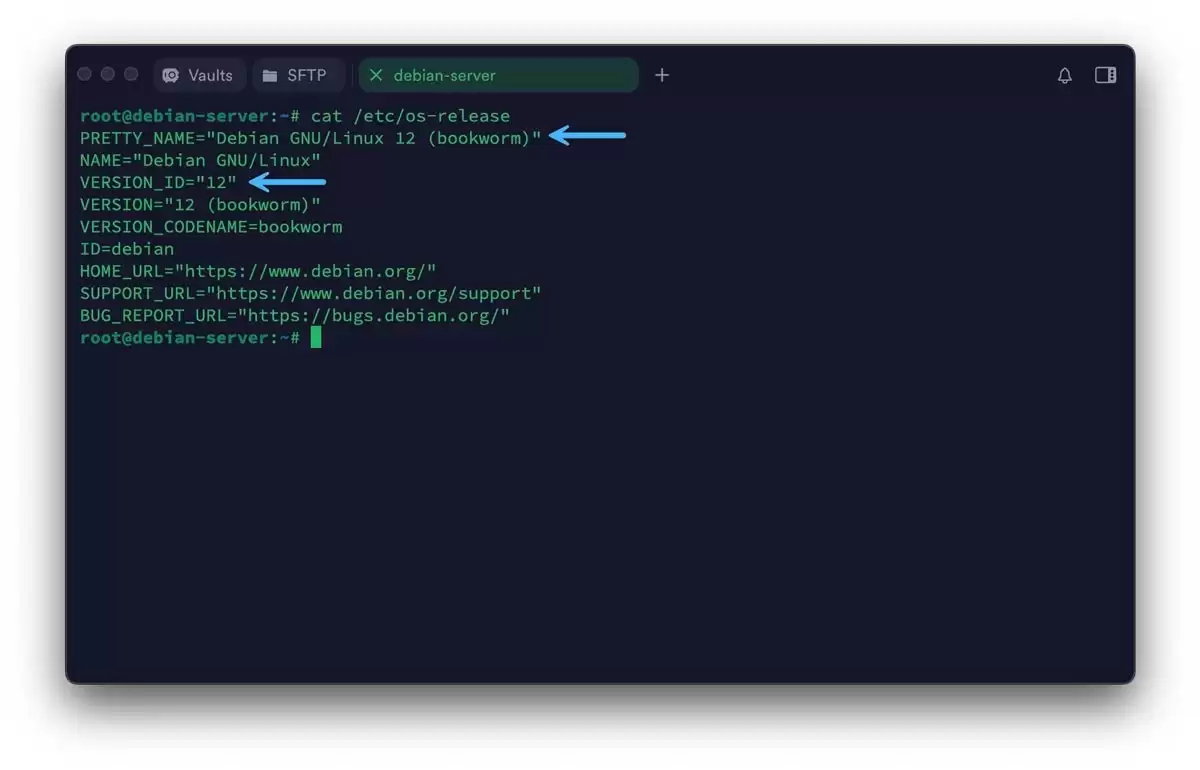
通过 /etc/os-release 文件查看 Debian 版本
输出内容中,重点关注 VERSION_ID 或 PRETTY_NAME 这两行即可。该方法简单、快速且可靠,尤其适合初学者——无需记住复杂参数,一条命令就能获取所需信息。
方法 2:检查 /etc/debian_version 文件
/etc/debian_version 可以被视为 Debian 系统专用的「版本日志」,它直接保存了当前的精确版本号。在终端中执行:
cat /etc/debian_version
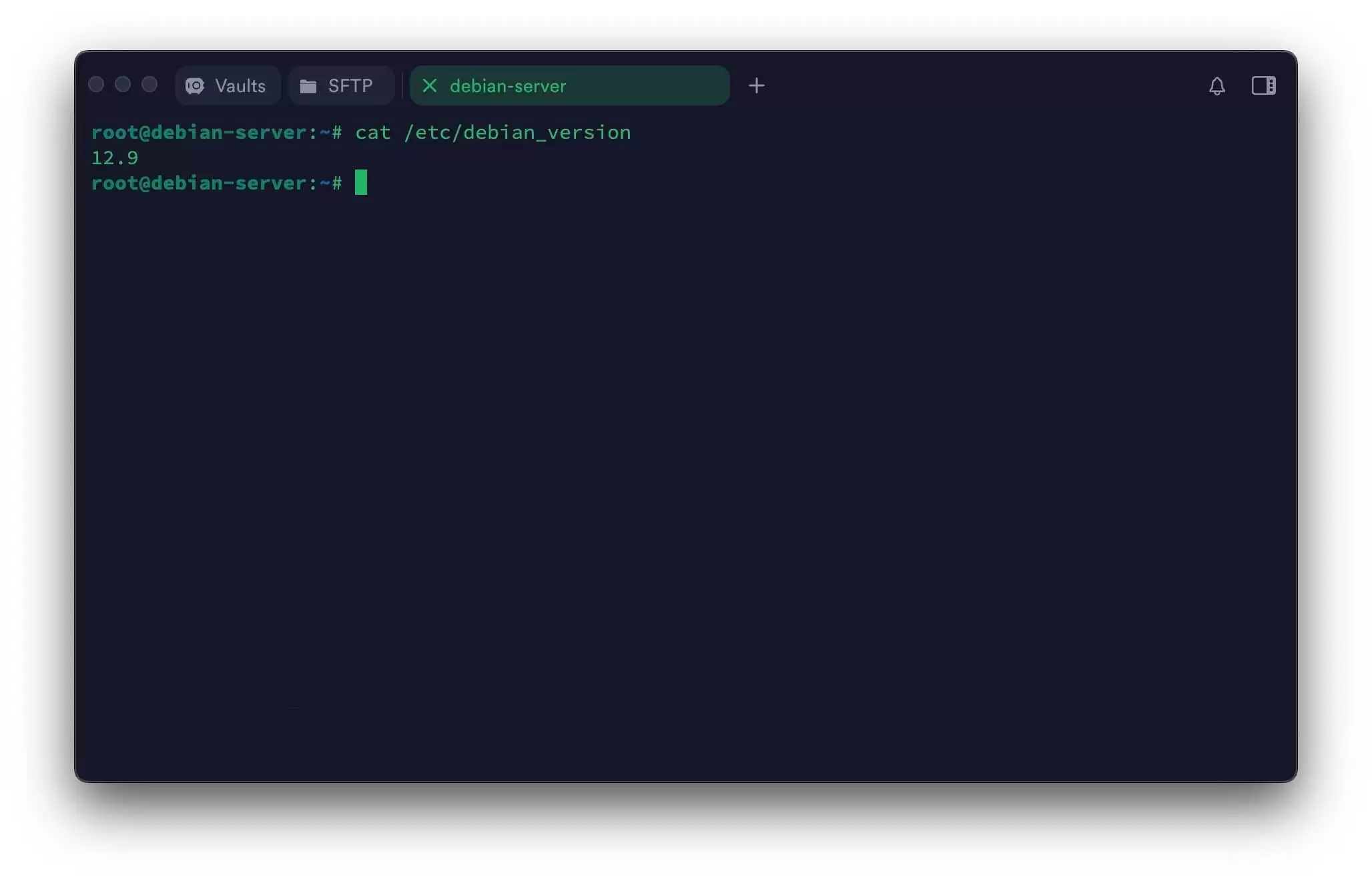
通过 /etc/debian_version 文件查看 Debian 版本
输出结果会直接显示版本号,例如 Debian 11 的 11.6,或 Debian 12 的 12.9。这种方法简洁明了,一针见血,非常适合需要快速确认系统版本的场景。
方法 3:使用 lsb_release 命令
lsb_release 命令就像 Linux 系统中的「信息通」,专门用于查询发行版的详细信息。执行以下命令:
lsb_release -a
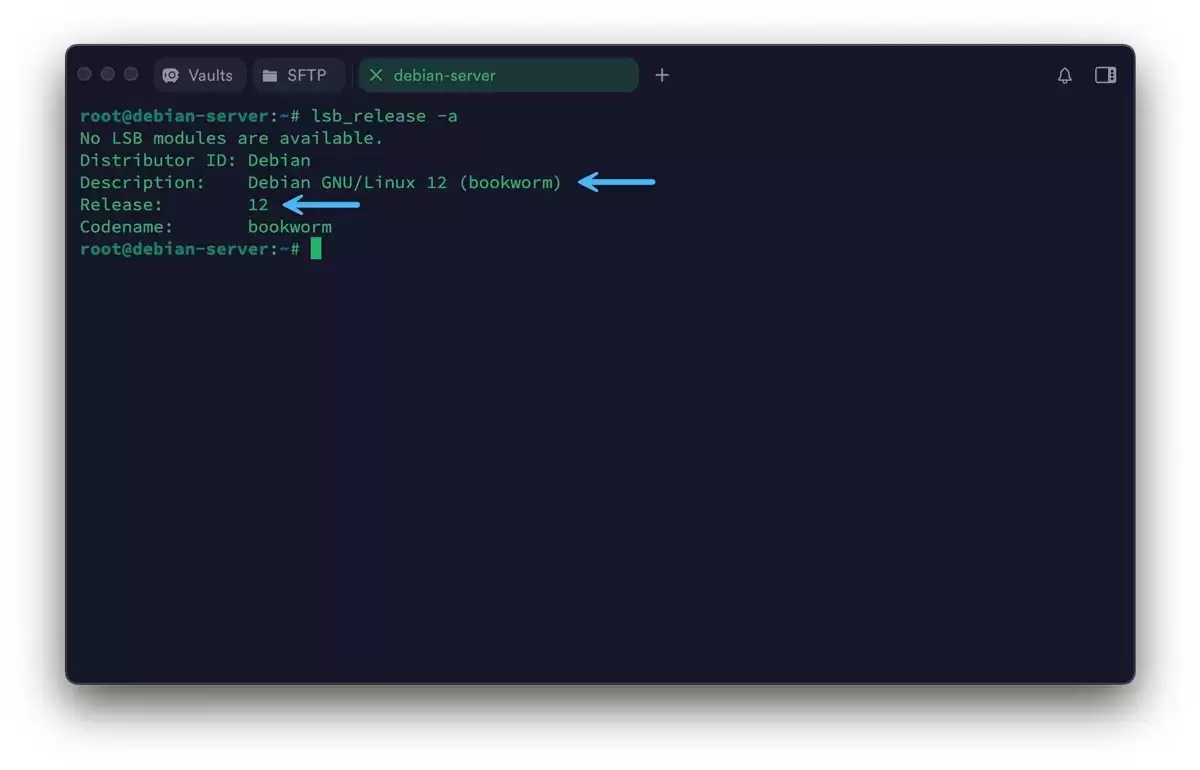
使用 lsb_release -a 命令查看 Debian 版本
输出结果中找到 Description 或 Release 这两行即可。信息清晰直观,对新手极为友好,几乎一眼就能看懂版本号。
方法 4:使用 hostnamectl 命令
hostnamectl 通常用来查看或修改主机名,但它同样能提供系统版本信息。运行:
hostnamectl
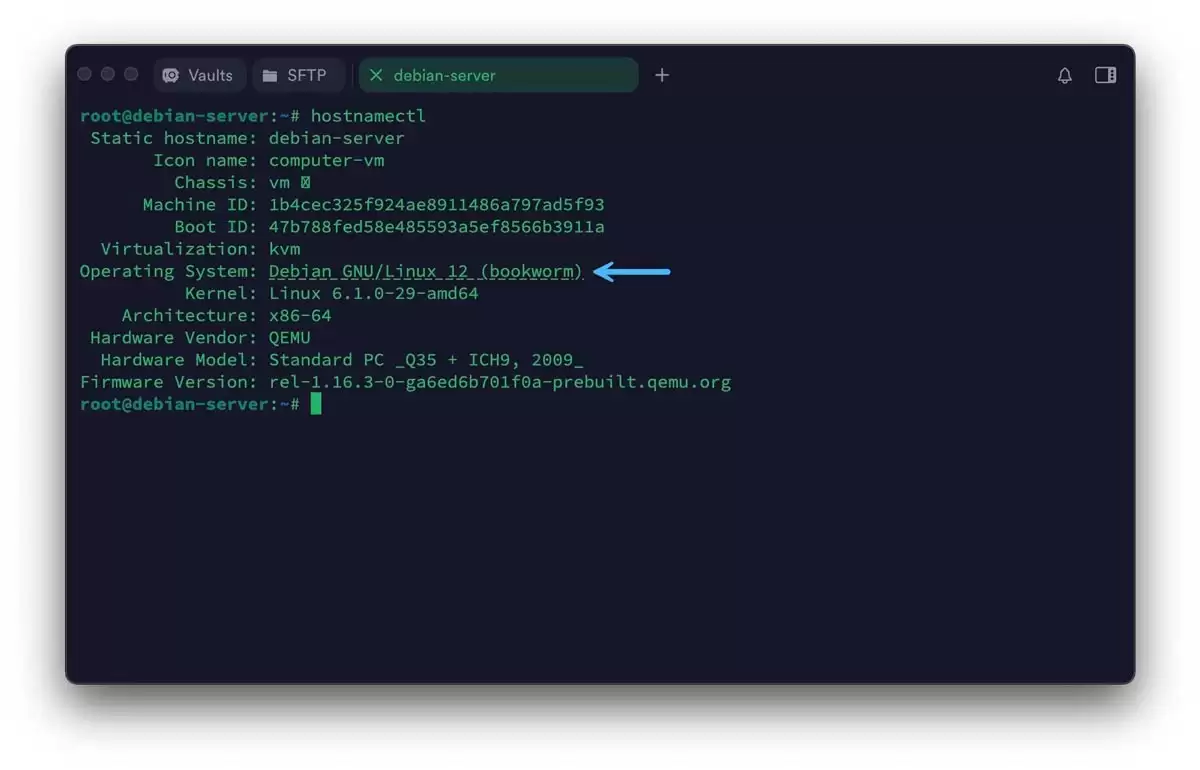
使用 hostnamectl 命令查看 Debian 版本
在输出中定位到 Operating System 这一行,版本号便一目了然。这个方法的优点是还能同时看到内核版本、硬件架构等附加信息,一举多得。
方法 5:使用 apt 命令
如果你经常使用 APT 包管理器,那么通过检查 base-files 软件包的版本来确定系统版本,一定是最顺手的方式:
apt show base-files
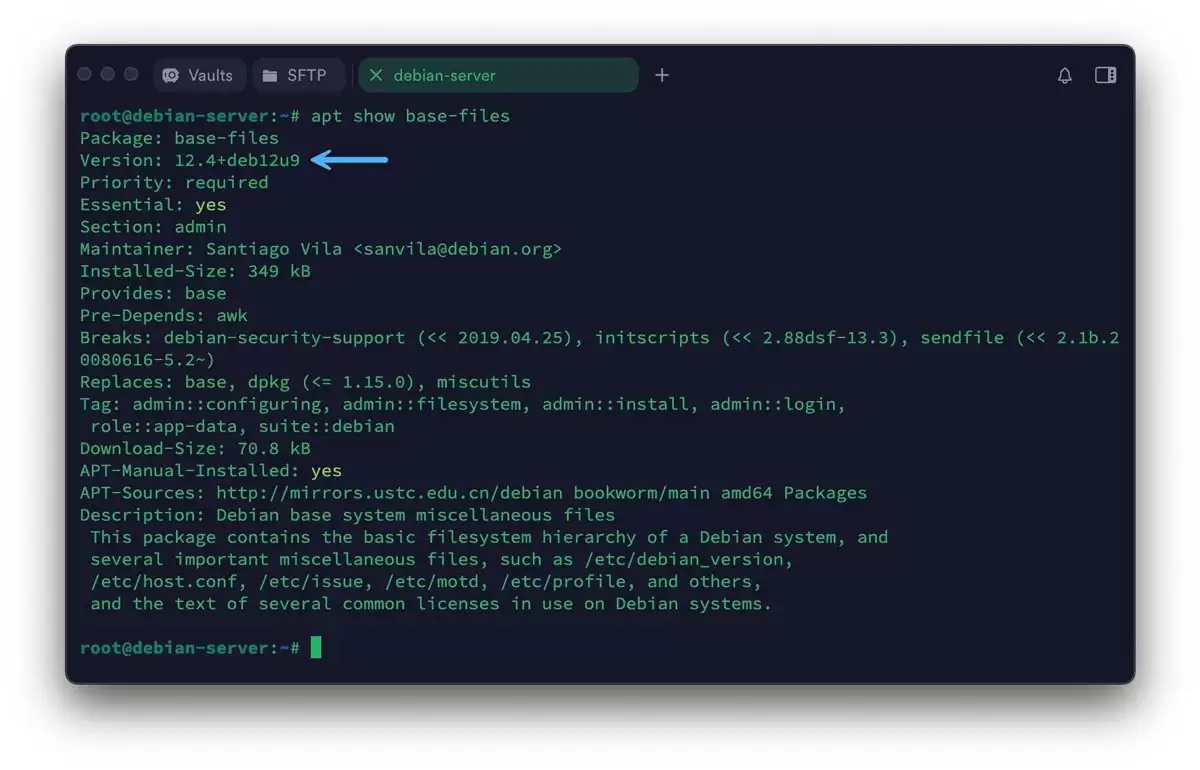
使用 apt 命令查看 Debian 版本
输出结果中关注 Version 那一行即可。对于习惯命令行的用户来说,这个方法既熟悉又高效。
方法 6:使用 dpkg 命令
dpkg 是 Debian 系统中管理软件包的核心工具。同样通过 base-files 的版本来反推系统版本,命令更加简洁:
dpkg-query -W base-files
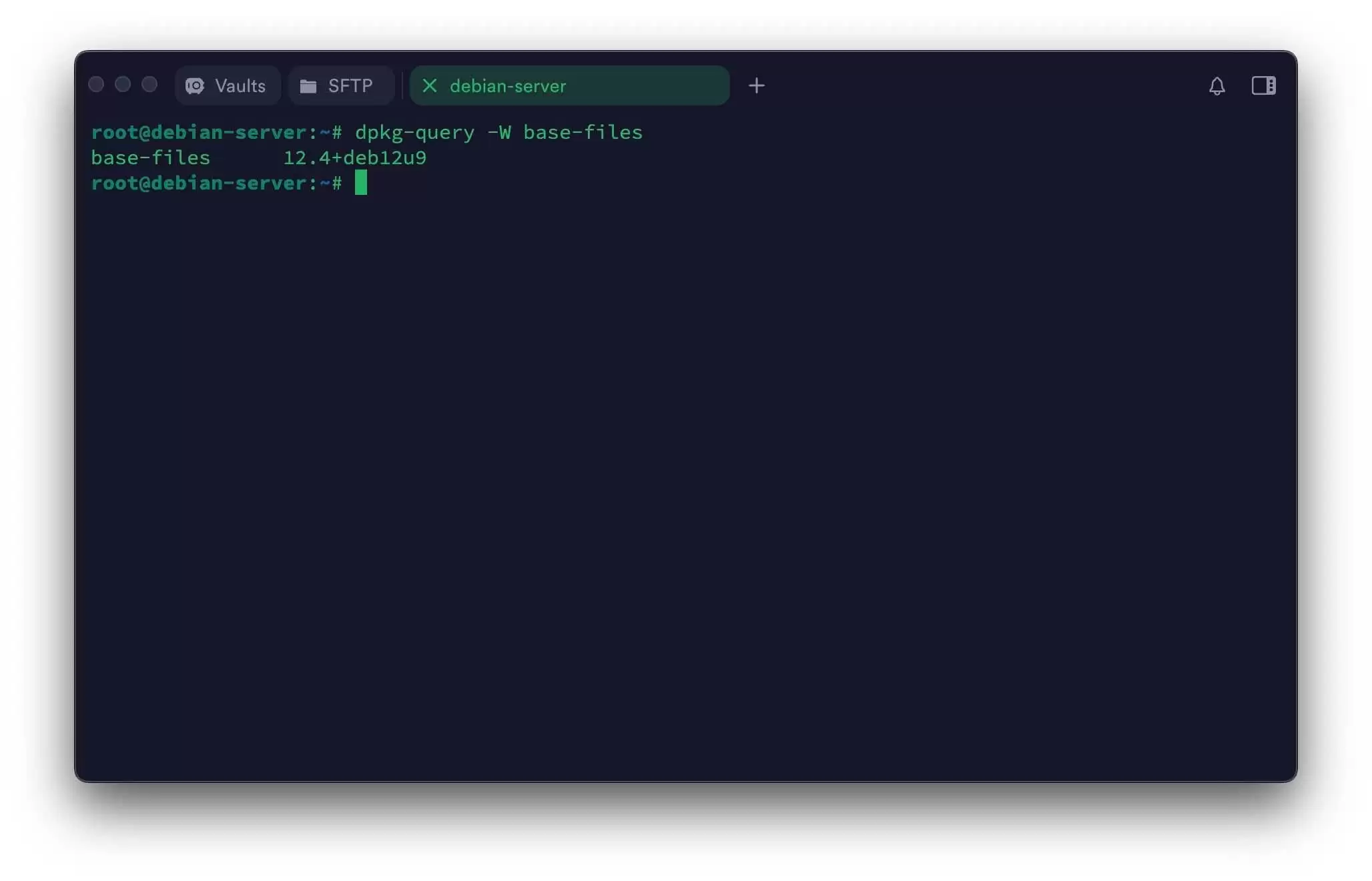
使用 dpkg 命令查看 Debian 版本
输出极其精简,只返回版本号,几乎没有多余信息。适合追求效率、一眼就要看到结果的场景。
方法 7:使用 Neofetch 工具
如果你想用更酷的方式展示系统信息,Neofetch 值得一试。它不仅显示 Debian 版本,还会以图形化方式呈现完整的系统信息,甚至连发行版的 Logo 也一并展示——颜值与实力并存。
1. 在终端中先安装 Neofetch:
sudo apt install neofetch
2. 安装完成后运行:
neofetch
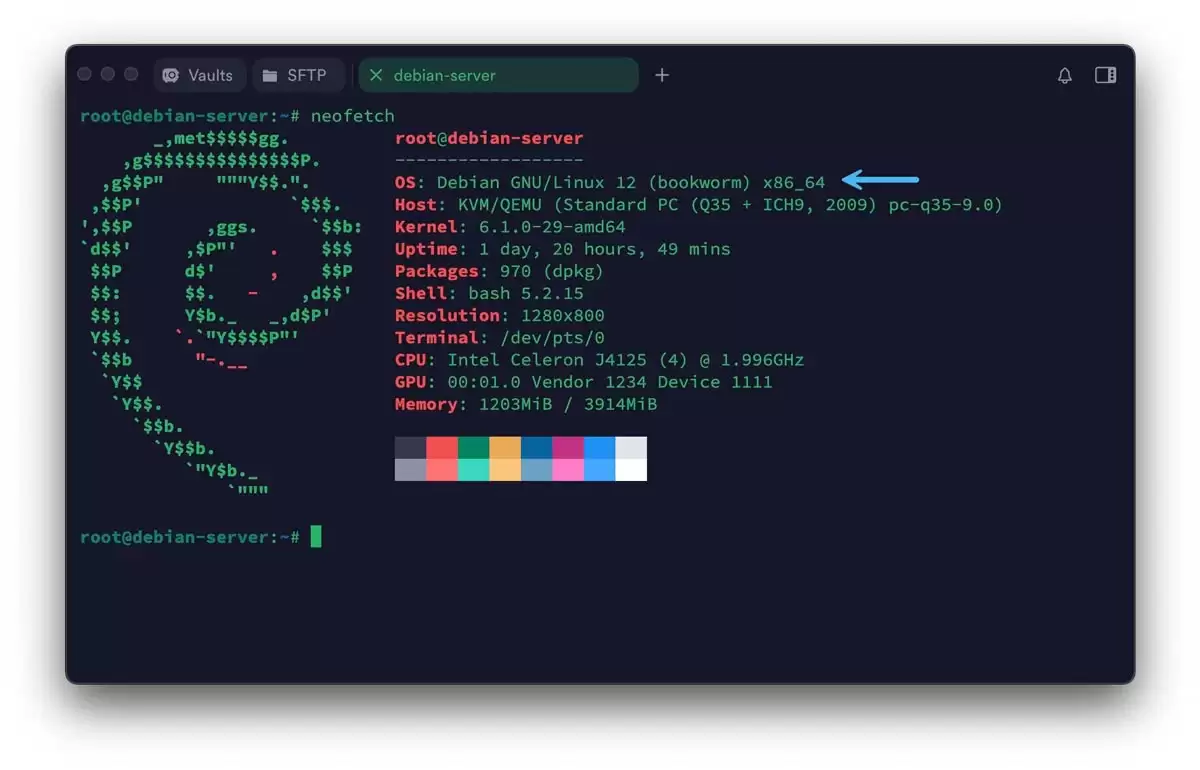
使用 Neofetch 小工具查看 Debian 版本
Neofetch 不仅支持 Debian,几乎能在所有 Linux 发行版上运行,是查看系统信息的一把好手。
以上 7 种方法各有侧重,从最基础的文件查看到命令行工具,再到图形化的彩蛋工具,总有一款适合你。


