
如果你正在使用 Ubuntu 24.04 LTS,并且偏好简洁优雅的桌面体验,那么 Cinnamon 桌面环境绝对值得花时间尝试。它的界面布局与 Windows 相似,对新手非常友好,几乎零门槛上手,同时保留了 Linux 桌面的高度灵活性。

Cinnamon 最初由 Linux Mint 团队基于 GNOME 3 开发,后来逐渐成长为一个独立且成熟的开源桌面环境。稳定、可定制、持续迭代——这些特性使其在社区中一直保持着很高的评价。
接下来,我们将详细介绍如何在 Ubuntu 24.04 LTS 上安装 Cinnamon 并进行基础配置。无论你是 Linux 新手还是资深用户,整个过程都不复杂,按步骤操作即可。
在 Ubuntu 上安装 Cinnamon 桌面环境
安装 Cinnamon 桌面环境
1、打开「终端」,首先更新系统软件包列表:
sudo apt update
2、添加 Universe 软件源:
sudo add-apt-repository universe
该软件源包含大量社区维护的自由软件,通过 APT 即可轻松获取。
3、接下来执行安装命令:
sudo apt install cinnamon-desktop-environment
安装包大小超过 1 GB,根据网络速度可能需要一些时间,请耐心等待。
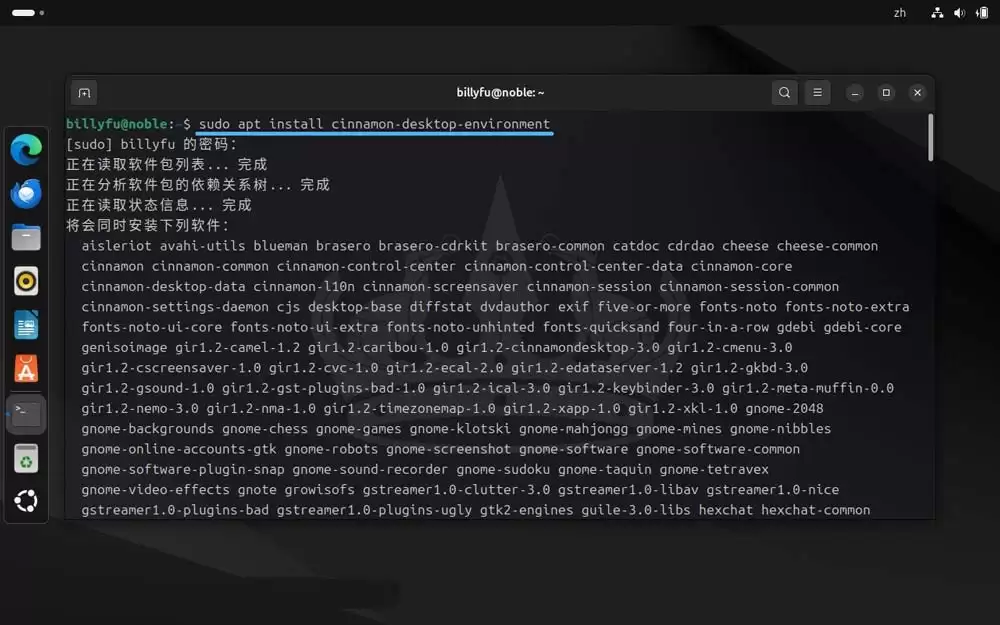
在 Ubuntu 上安装 Cinnamon 桌面环境
登录 Cinnamon 桌面环境
1、安装完成后,可以选择注销或重启系统——建议重启以确保所有组件正常加载。
2、在登录界面,点击右下角的「齿轮图标」,然后选择「Cinnamon」选项。
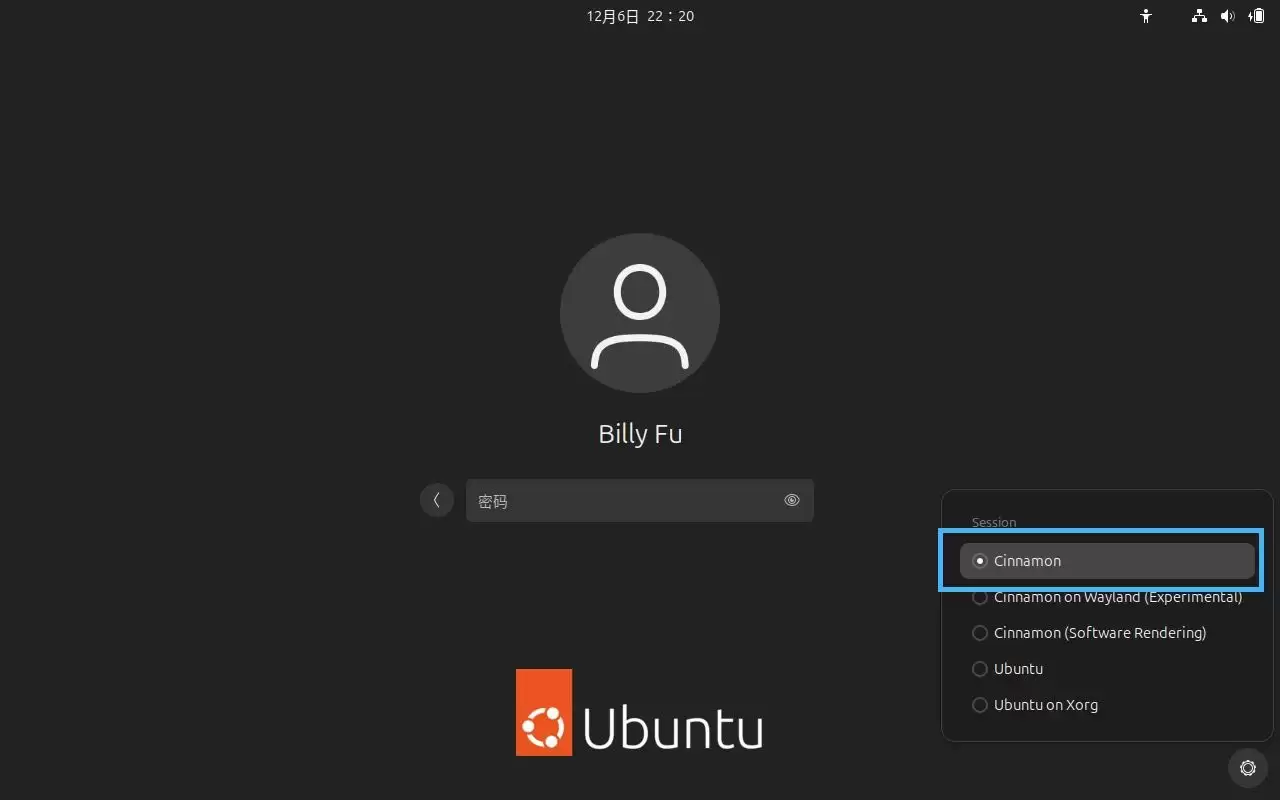
登录时选择 Cinnamon 桌面
3、输入密码登录后,即可进入全新的 Cinnamon 桌面环境。
使用 Cinnamon 桌面环境
菜单和应用程序
- 点击左下角的「Cinnamon」徽标即可打开主菜单。所有已安装的应用按类别整齐排列,也支持直接搜索启动。
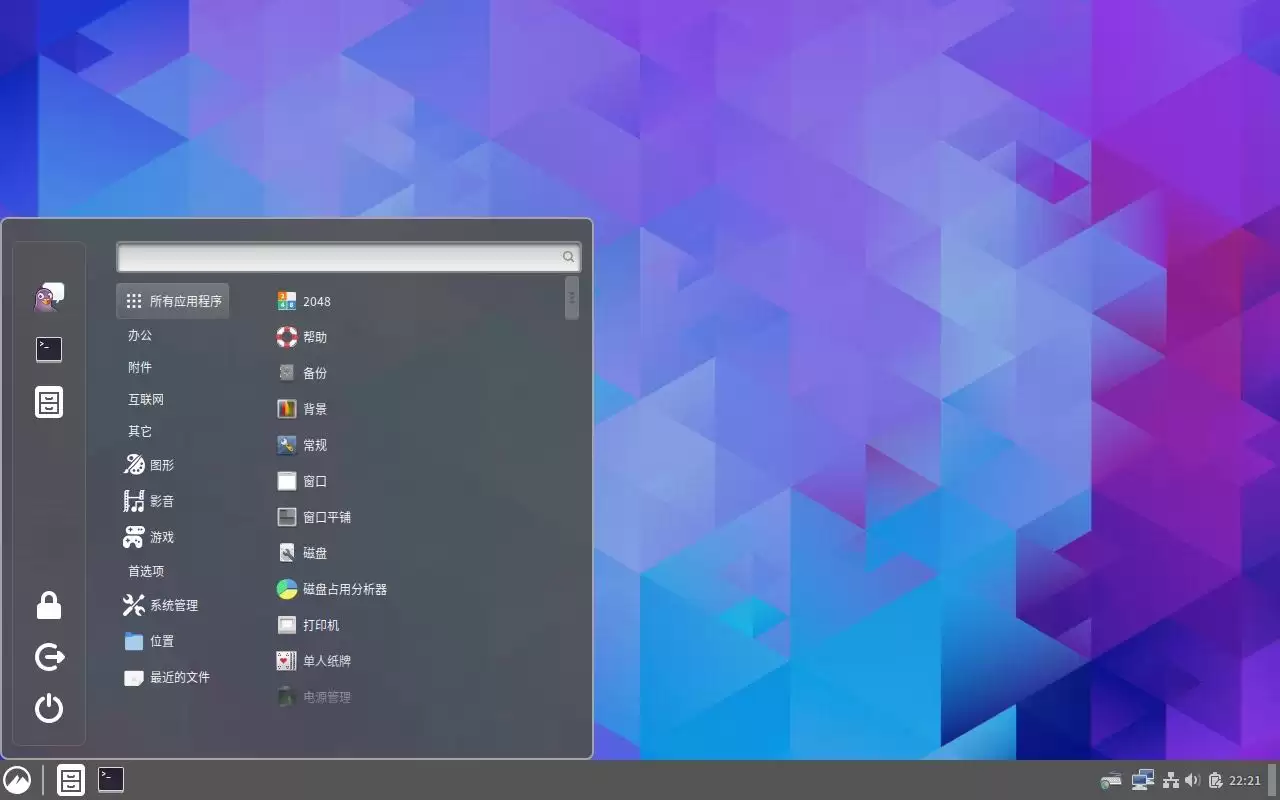
Cinnamon 桌面
面板与系统托盘
- 屏幕底部的任务栏面板用于显示打开的窗口,方便快速切换。你可以添加、删除或重新排列小部件,定制专属的面板布局。
- 系统托盘位于右下角,网络、音量、电池等状态清晰可见,同时用于接收通知和快速调整系统设置。
桌面工作区
Cinnamon 支持多个虚拟工作区。使用 Ctrl + Alt + 上/下方向键 可快速切换,或点击右下角的工作区切换器。
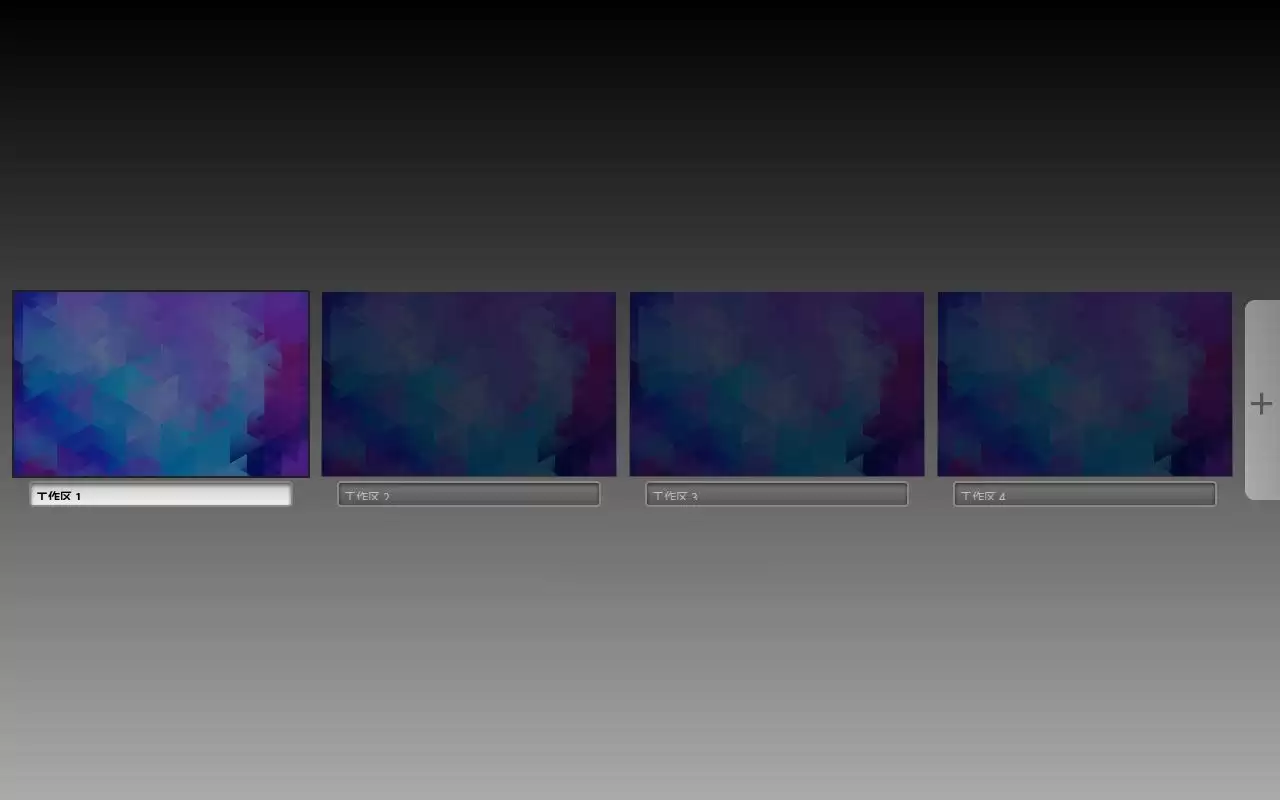
切换 Cinnamon 桌面虚工作区
系统设置
打开 Cinnamon 系统设置有两种方法:
- 通过主菜单进入
- 按
Alt + F2并输入cinnamon-settings
在这里你可以自由定制桌面外观、键盘快捷键、窗口行为等细节。
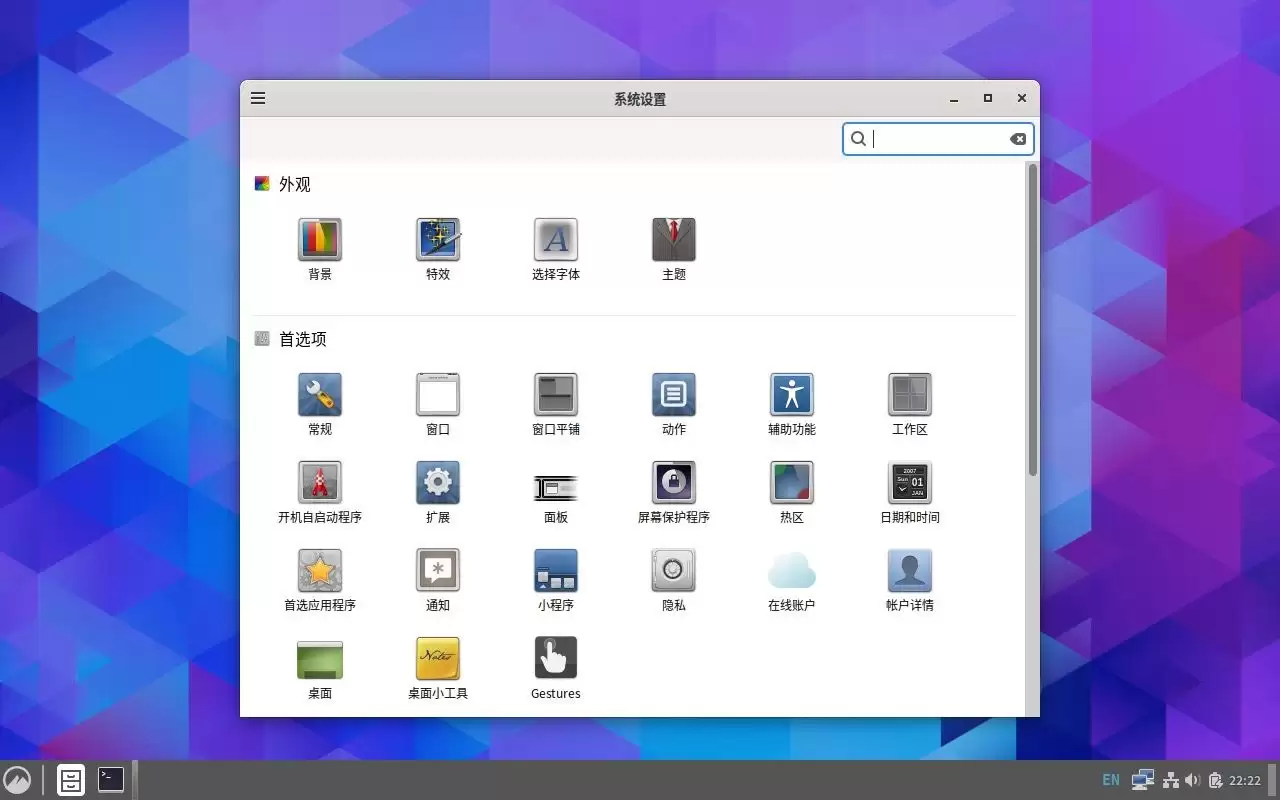
自定义 Cinnamon 桌面系统设置
切换回 GNOME 桌面
如果体验后想返回 Ubuntu 默认的 GNOME 环境,只需在登录界面重新选择「GNOME」即可。


