
在日常系统运维中,管理员忘记 root 密码是颇为常见的问题——尤其对于那些完成 Ubuntu 安装后便很少直接使用 root 账户登录的用户而言。Ubuntu 在安装过程中默认会创建一个具备 sudo 权限的普通用户,日常操作几乎完全依赖该账户,久而久之,root 密码便容易被遗忘。当需要直接以 root 身份执行某些深度操作时,才发现密码早已想不起来。不必担心,以下两种方法可帮助你轻松应对这一尴尬情况,适用于 Ubuntu 24.04、22.04 以及 20.04 等主流发行版本。
方法 1:通过 Sudo 用户账户重置 Root 密码
如果你仍记得某个 sudo 用户的密码,那么这是最简便的解决方案——整个过程仅需几条命令即可完成。
启动 Ubuntu 并登录拥有 sudo 权限的账户,打开终端窗口,执行以下命令:
sudo passwd root
系统会提示你输入当前 sudo 用户的密码进行身份验证,随后两次输入新的 root 密码。确认无误后,root 密码即成功更新。整个过程几乎没有操作门槛。

通过 Sudo 用户账户重置 Root 密码
现在,你可以直接使用 su 命令切换至 root 用户,或在图形界面中以 root 身份登录系统。
但问题在于:如果系统中没有一个可用的 sudo 用户,或者所有账户密码都已遗忘,该怎么办?此时,就需要采用第二种方法了。
方法 2:通过 GRUB 引导程序重置 Root 密码
此方法要求你能够物理接触到那台 Ubuntu 电脑或服务器——也就是说,你必须身处设备前方,并且能够操作系统的启动界面。
启动系统,当 GRUB 引导菜单出现时,选择「Advanced options for Ubuntu」。如果菜单显示时间过短,请在开机时按住 Shift 键(或 Esc 键,具体取决于 BIOS 模式)。
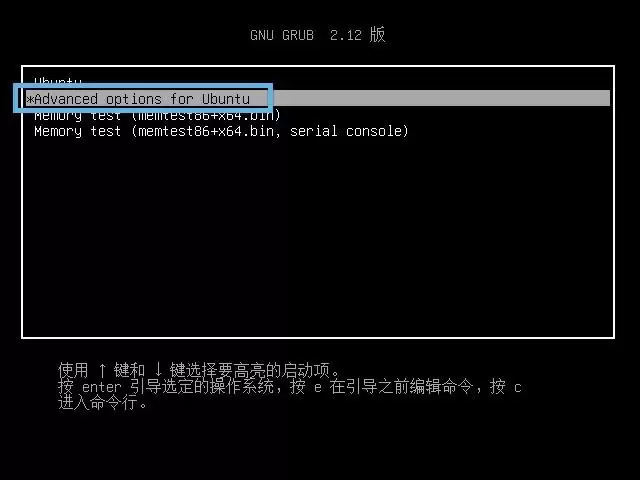
选择 Advanced options for Ubuntu
在接下来的屏幕中,选中第一个带有「recovery mode」的内核选项(通常位于列表最顶部)。
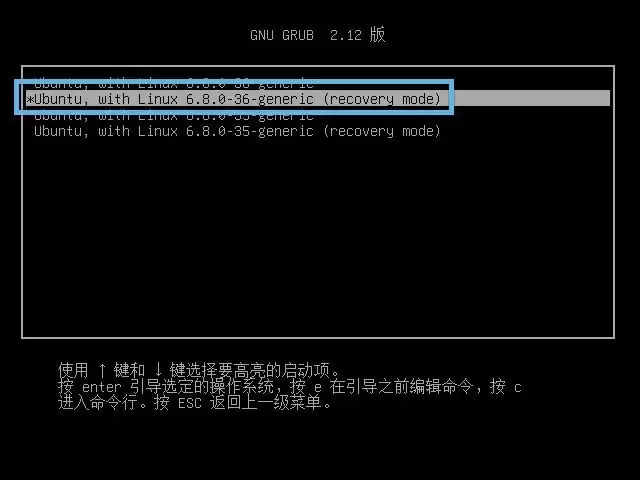
选择一个包含恢复模式的内核
进入恢复菜单后,使用方向键选中「dpkg」,然后按 Tab 键将焦点切换至「OK」按钮,按下回车确认。
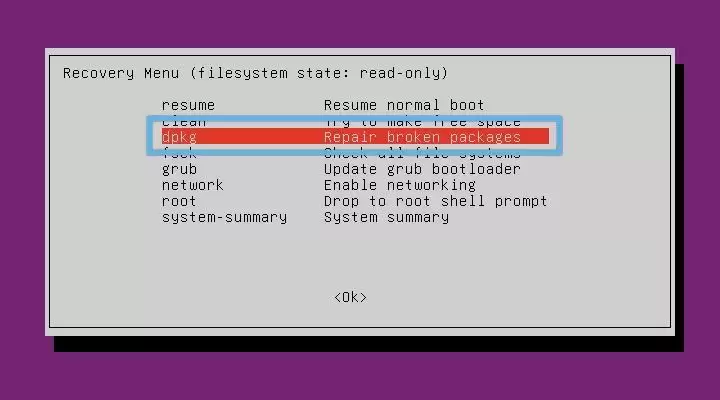
选择 dpkg
系统会弹出一个确认提示,询问是否继续,选择「Yes」。
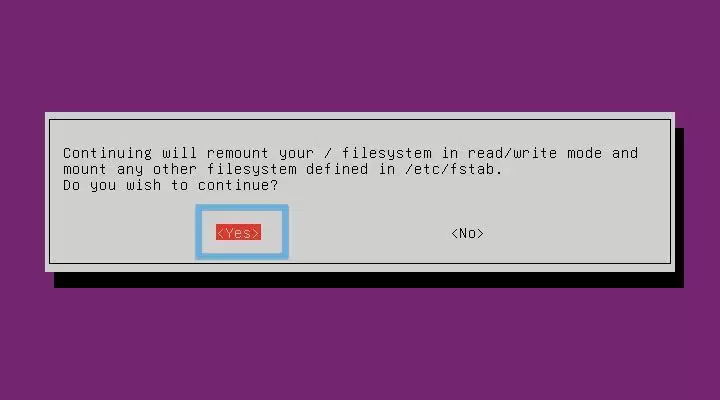
选择 Yes
随后,系统将更新包缓存。当询问是否要升级时,选择忽略(Ignore),并按下 d 键查看详细内容。
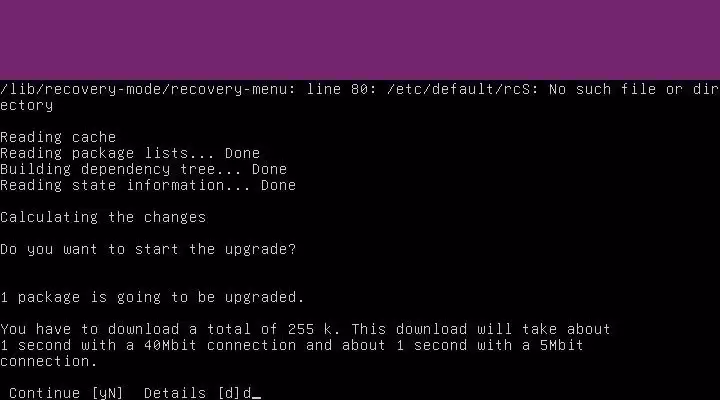
按 d 查看详情
包的详细信息会显示出来,此时便是关键步骤——输入以下命令,进入一个 root shell 环境:
!/bin/bash
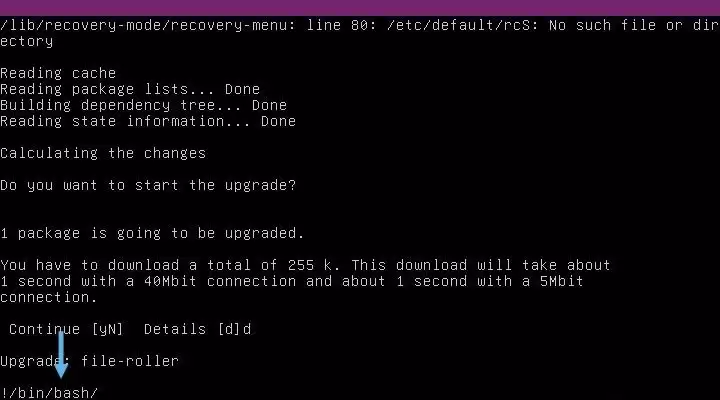
命令进入 root Shell
现在你已经获得了 root 权限,重置密码只需执行:
passwd
系统会要求你两次输入新密码——请注意,输入时屏幕上不会有任何字符显示,这是正常的安全机制。确认输入完成后,密码即成功更新。
最后,执行 reboot 命令重启系统,你就可以使用新设置的密码登录 root 账户了。
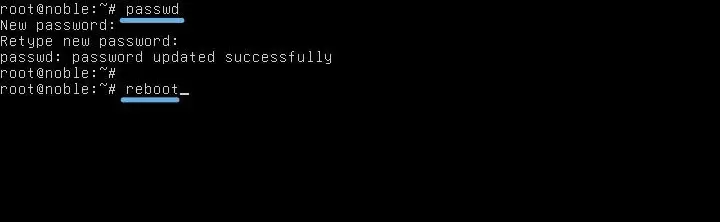
重置 root 密码并重启
以上就是两种常用的 root 密码重置方法:第一种适用于手头拥有 sudo 账户的轻量场景,第二种则是万能解决方案,即使所有密码完全遗忘也能顺利找回。虽然这些步骤以 Ubuntu 为例进行演示,但它们同样适用于 Debian、Linux Mint、Pop!_OS 等基于 Ubuntu 或 Debian 的 Linux 发行版。下次再遇到密码遗忘的情况,按照上述步骤操作即可轻松解决。


