
刚安装完 Ubuntu 系统,发现界面全是英文?这很常见,通常是因为安装时语言选项没选对。更让人困扰的是,明明已经安装好了中文语言包,系统设置里的语言选项却变成灰色,无法拖动也无法更改。别担心,这个问题有明确的解决方法,而且操作并不复杂。
先来看一下具体现象。如图所示,虽然语言包已添加中文支持,但列表中汉语选项显示为灰色,无法直接拖拽到首位。
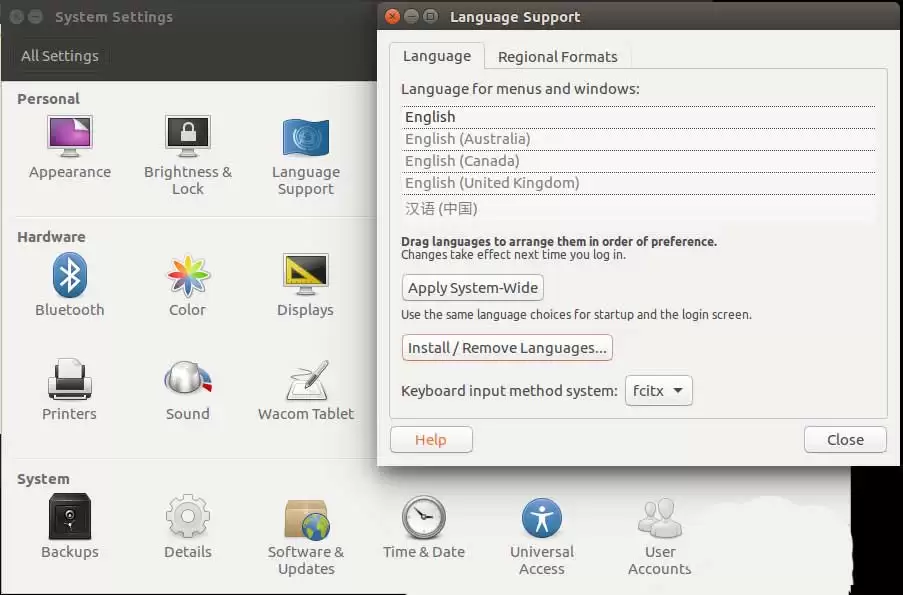
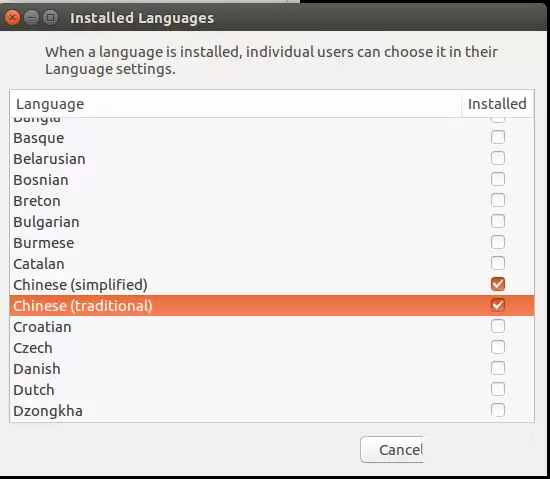
问题的根源通常隐藏在配置文件中。首先,确认系统是否真的支持中文语言环境。打开终端,执行以下命令查看 /etc/locale.gen 文件:
vi /etc/locale.gen
正常情况下,你应该看到 en_US.UTF-8 和 zh_CN.UTF-8 这两行都没有被注释(即行首没有 # 号)。我的文件已经是支持的,如图所示。UTF-8 是系统默认编码格式,只要这两个条目存在且未被屏蔽,说明语言包本身没有问题。
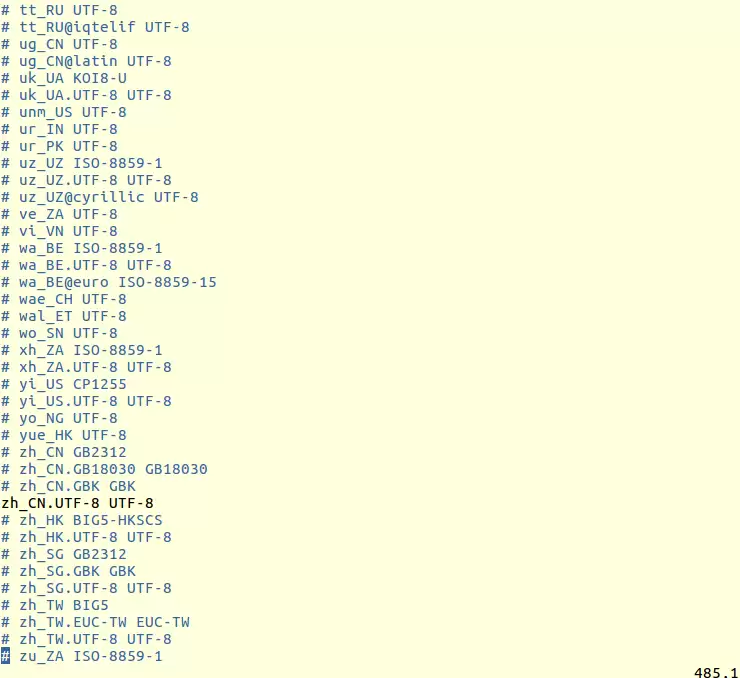
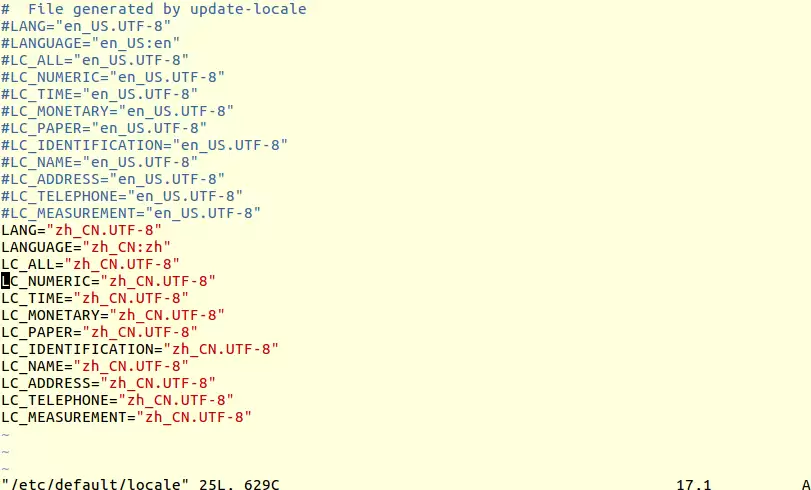
既然 locale.gen 文件没有问题,那么问题就出在当前系统使用的语言变量上。这时需要手动修改 /etc/default/locale 文件。打开终端,执行:
vi /etc/default/locale
文件中的原始内容应该是英文语言设置(例如 LANG=en_US.UTF-8),只需将 LANG 修改为 zh_CN.UTF-8 即可。下面两张图分别展示了修改前和修改后的效果。

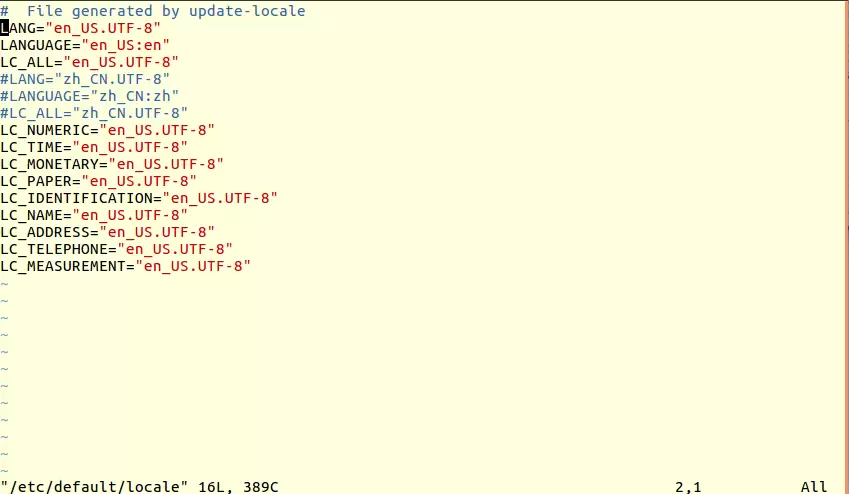
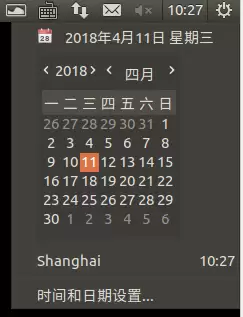
保存并退出后,重启系统。当你再次登录时,就会发现整个界面已经切换为中文了。效果如下:
注意事项:
修改这两个配置文件都需要 root 权限,请记得在命令前添加 sudo,或者直接切换到 root 用户进行操作。


