
在优麒麟(Ubuntu Kylin)或标准Ubuntu 20.04系统中使用Visual Studio Code(VS Code)进行C/C++开发,本文基于VS Code版本1.48.0环境撰写,涵盖从环境配置到编译调试的全流程。请注意,本文操作指南主要针对Linux平台,Windows下的步骤可能略有不同,仅供参考。
1. 前期准备工作
a. 软件安装与获取
安装Visual Studio Code有多种便捷途径。您可以直接通过系统自带的软件商店搜索“VS Code”进行安装,亦可访问其官方网站手动下载。官网地址为 https://code.visualstudio.com/,该站点提供了适用于不同Linux发行版的.deb和.rpm格式安装包,请根据您的系统类型选择对应的包进行安装。
b. 项目目录规划与管理
在开始编码之前,合理的项目目录规划是提升开发效率的关键。一个结构清晰的目录体系,对于任何规模的软件项目都至关重要,它能确保代码资源组织有序,便于后期的维护、查找与协作。
建议在用户主目录下创建一个 dedicated 的 VSCODE 文件夹,用于集中存放所有代码项目。为了进一步分类管理,可以在此文件夹内建立名为 CSP 的子目录,专门用于存储C语言或C++语言的练习代码与项目文件,具体结构示例如下:
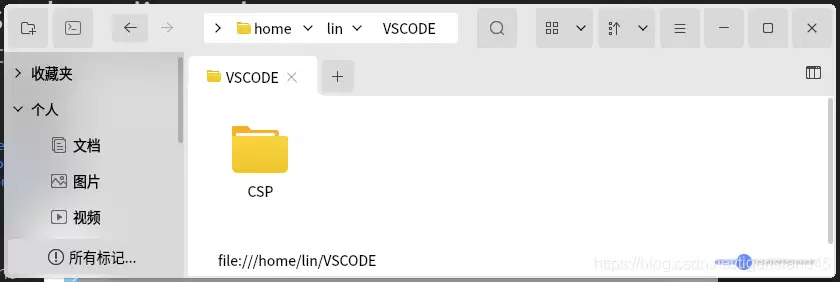
2. 启动VS Code与配置C/C++开发环境
a. 启动VS Code编辑器
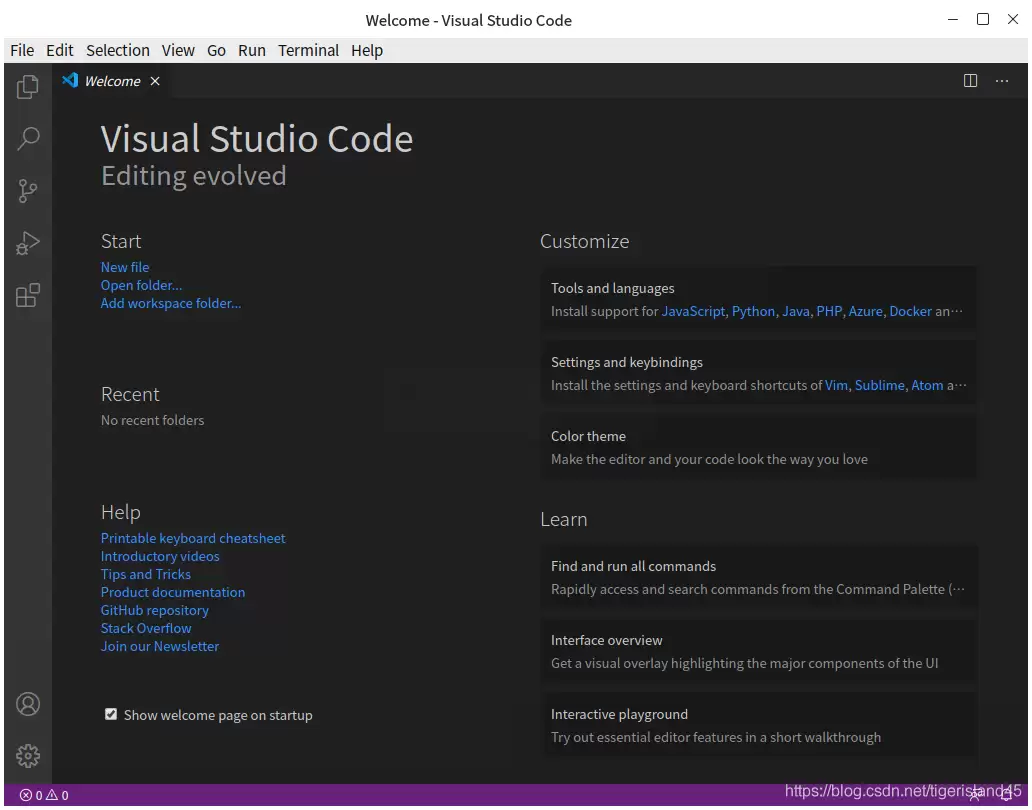
成功安装后,在应用菜单中启动Visual Studio Code,您将看到如下所示的欢迎界面:
b. 安装必要的C/C++扩展插件
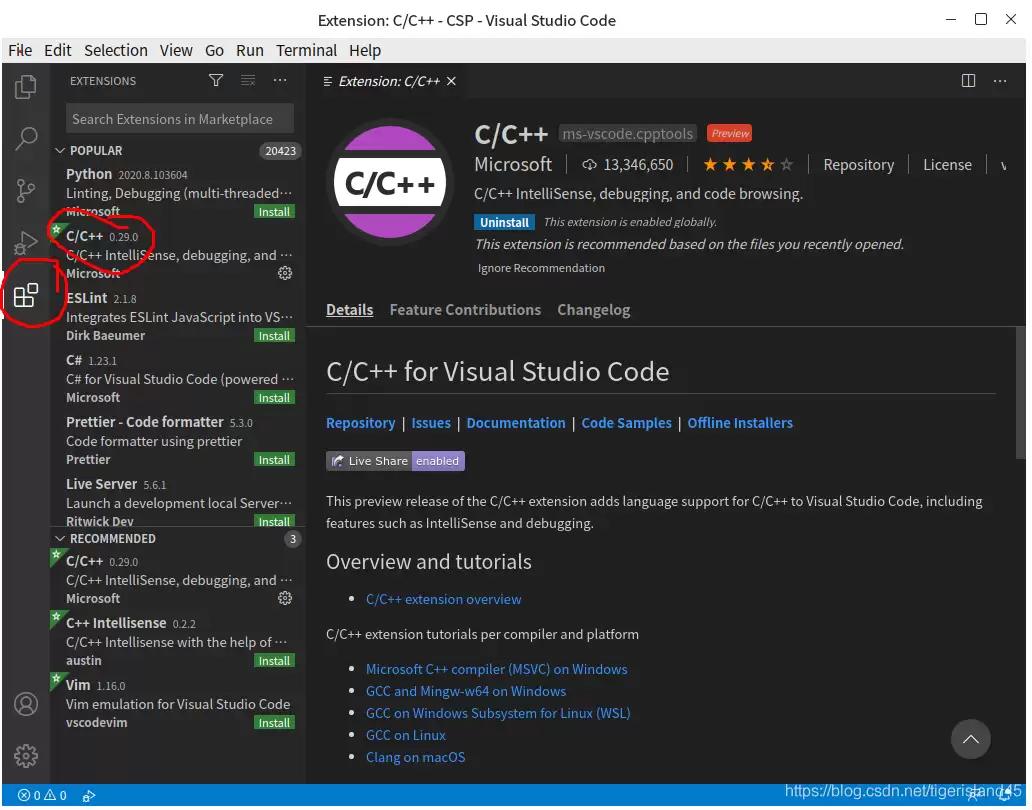
新安装的VS Code默认不具备完整的C/C++开发功能。为了实现语法高亮、智能感知、代码补全及调试支持,必须安装微软官方提供的C/C++扩展。点击左侧活动栏的扩展图标(或使用快捷键Ctrl+Shift+X),在搜索框中输入“C/C++”,找到由Microsoft发布的插件并点击“安装”。此步骤是后续高效编写和调试代码的基础,不可或缺。
3. 创建并编写第一个C程序
a. 在VS Code中打开项目目录
点击顶部菜单栏的 File -> Open Folder...,在弹出的文件选择对话框中,导航并选中之前创建好的 CSP 工作目录:
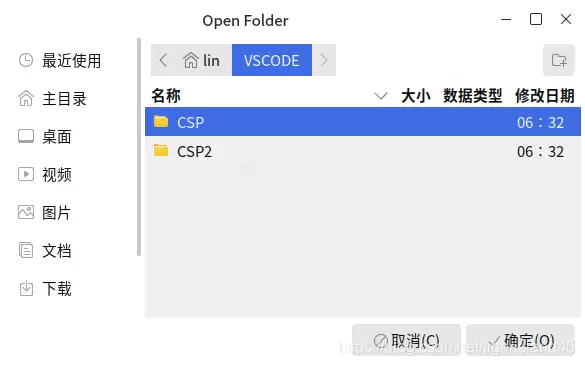
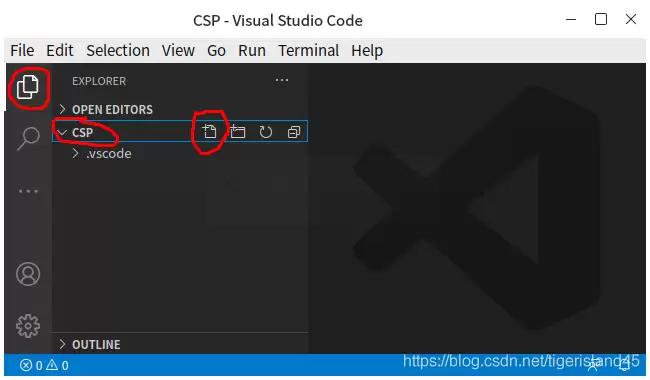
点击“确定”打开后,在主界面左侧的资源管理器(Explorer)侧边栏中,单击 CSP 文件夹图标旁的箭头,将其展开以查看目录内容:
b. 新建C语言源文件并编写代码
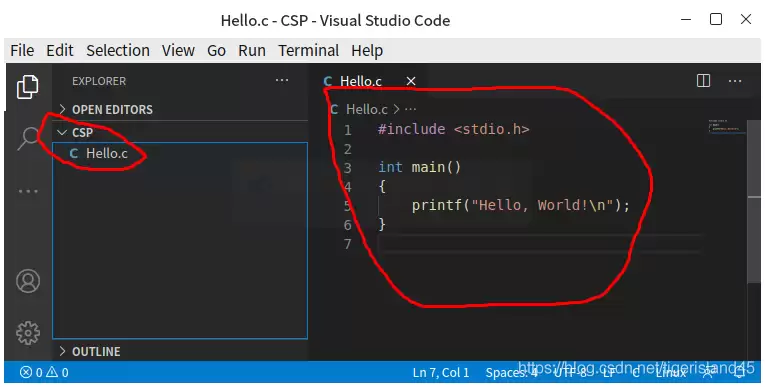
在已展开的 CSP 文件夹区域上方或右侧,找到“新建文件”(New File)按钮(图标通常为带加号的文档),单击后直接输入文件名 Hello.c,即可创建一个空的C语言源文件。随后,在编辑器中键入经典的入门代码,例如输出“Hello, World!”,输入完成后务必保存文件(Ctrl+S)。完成后的编辑界面效果如下:
4. 编译与运行C程序
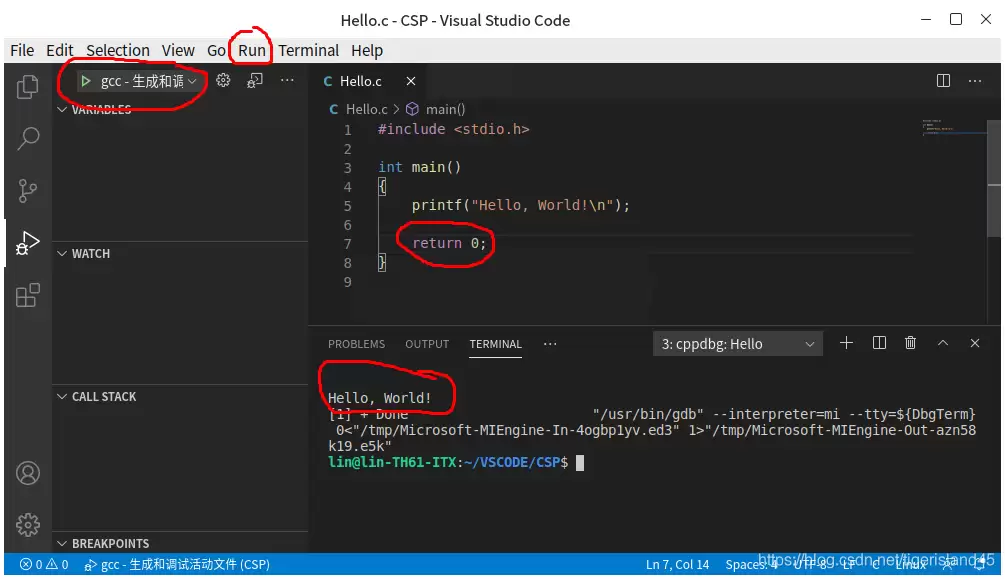
运行程序非常简单:您可以选择顶部菜单 Run -> Run Without Debugging(快捷键为 Ctrl + F5)直接运行;或者选择 Run -> Start Debugging(快捷键为 F5)以调试模式启动。首次运行(或调试)时,VS Code会提示您选择环境,请在下拉列表中选择 C++(GDB/LLDB)。接下来,选择编译器配置,例如 gcc - 生成和调试活动文件。系统会自动在工作区的.vscode目录下生成 launch.json 和 tasks.json 配置文件(此配置仅在首次需要)。关闭配置窗口后,再次执行运行命令,下方的集成终端(Output / Terminal)便会显示程序的输出结果:
5. 程序调试技巧详解
a. 如何设置与管理断点
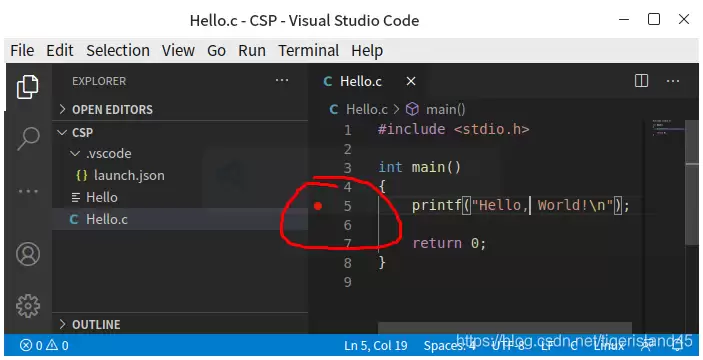
调试的第一步是设置断点。在编辑器中找到您希望程序暂停执行的代码行,将鼠标移动至该行行号左侧的空白区域单击,即可看到一个红色的圆点标记,这表示断点已成功设置。此外,您也可以将光标置于目标代码行,然后按下 F9 快捷键来快速添加或移除断点。
b. 启动调试并进行代码跟踪
设置断点后,按下 F5 或通过 Run 菜单启动调试。程序执行到断点处将会暂停,此时您可以使用调试工具栏(或快捷键)进行逐语句(Step Into)、逐过程(Step Over)执行,在侧边栏的“变量”(Variables)面板观察变量值的实时变化,或在“调用堆栈”(Call Stack)面板查看函数调用关系,从而深入分析程序逻辑。
6. 总结与适用场景评估
客观而言,在Ubuntu系统下使用VS Code进行C/C++开发,其体验对于初学者或轻量级应用是足够友好的。它非常适合用于编程学习、课程作业、算法练习或小型项目原型开发。然而,对于极其复杂、模块众多的大型企业级工程项目,VS Code可能在某些高级工程管理、深度性能分析或特定框架集成方面存在局限性,业界通常仍会选用功能更为专一和强大的集成开发环境(IDE)。尽管如此,作为一款免费、轻量且高度可扩展的代码编辑器,VS Code无疑是入门和过渡阶段的优秀选择。


