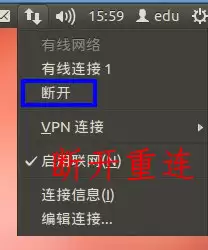
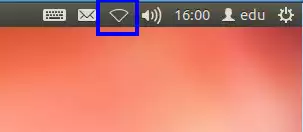
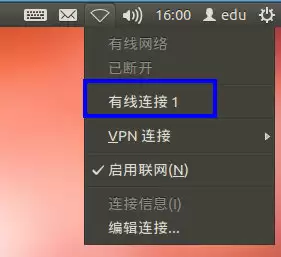
在完成 Ubuntu 系统安装并配置好软件源(例如注释掉默认源、启用教育网源,如北交源速度较快)之后,接下来的关键操作是进行系统更新及安装所需软件。这一切的前提是确保网络连接正常。由于实验室环境采用固定 IP,因此需要将 Ubuntu 的网络设置调整为静态 IP。下面详细说明具体配置方法。
1、修改网络配置文件
Ubuntu 的网络配置信息存放在 /etc/network/interfaces 文件中。使用 sudo vi /etc/network/interfaces 命令打开该文件,默认内容仅包含环回地址(127.0.0.1):
# This file describes the network interfaces available on your system
# and how to activate them. For more information, see interfaces(5).
# The loopback network interface
auto lo
iface lo inet loopback
在文件末尾追加以下内容以实现静态 IP 配置:
auto eth0 # 开机自动加载网卡 eth0
iface eth0 inet static # inet 表示 IPv4,static 表示静态 IP(若为 dhcp 则是动态获取)
address 172.22.112.13 # 设置静态 IP 地址
netmask 255.255.255.128 # 子网掩码
gateway 172.22.112.1 # 默认网关
:wq # 保存并退出编辑
2、设置 DNS 服务器
在静态 IP 模式下,还需要手动配置 DNS 服务器(Windows 系统同样需要此步骤)。DNS 信息保存在 /etc/resolv.conf 文件中,若文件不存在则新建:
sudo vi /etc/resolv.conf
按a进入编辑模式,输入以下内容:nameserver 202.202.32.33 # 首选 DNS 服务器
nameserver 61.128.128.68 # 备用 DNS 服务器
:wq # 保存并退出
3、重启网卡使设置生效
sudo ifdown eth0 # 禁用网卡
sudo ifup eth0 # 启用网卡
下面是其他网友的补充
a) 通过命令临时设置
在终端中直接执行以下命令即可临时修改 IP 配置:
sudo ifconfig eth0 10.221.20.17 netmask 255.255.255.0
注意命令中 eth0 后面的 “0” 是数字零。其中 10.221.20.17 为临时 IP 地址,255.255.255.0 为子网掩码。验证是否生效可使用 ifconfig 命令查看。
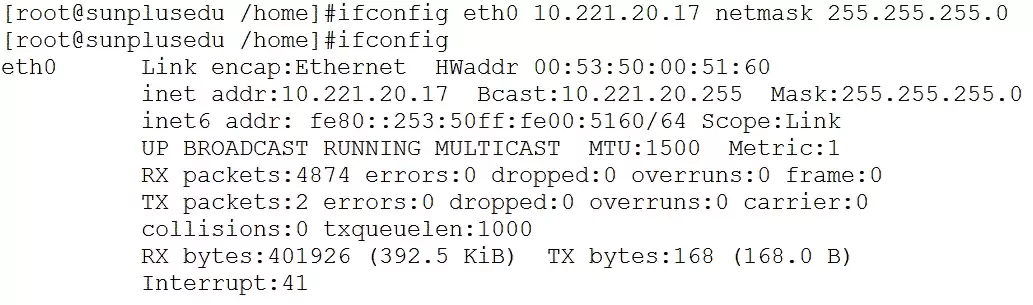
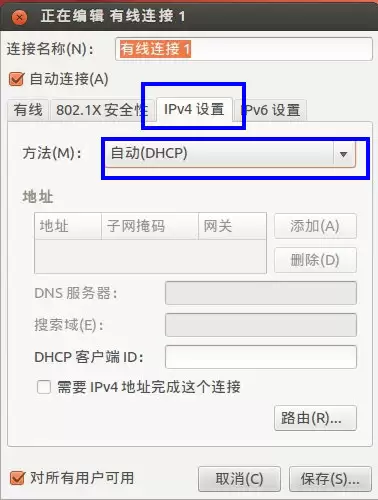
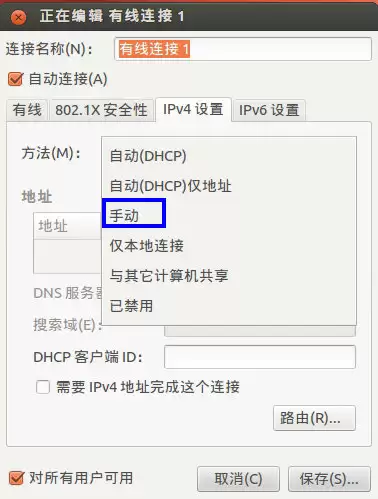
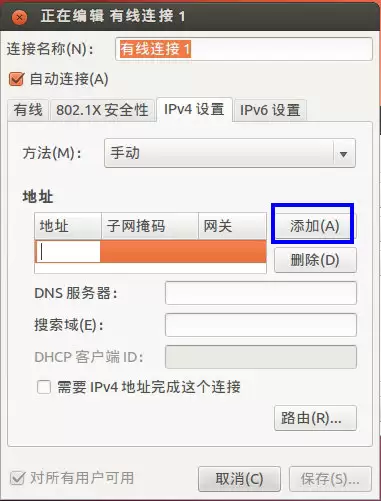
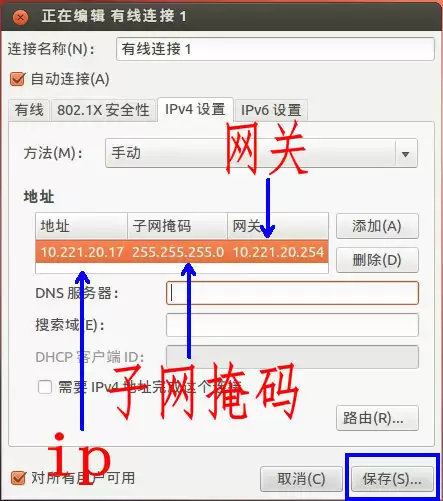
b) 通过图形界面设置
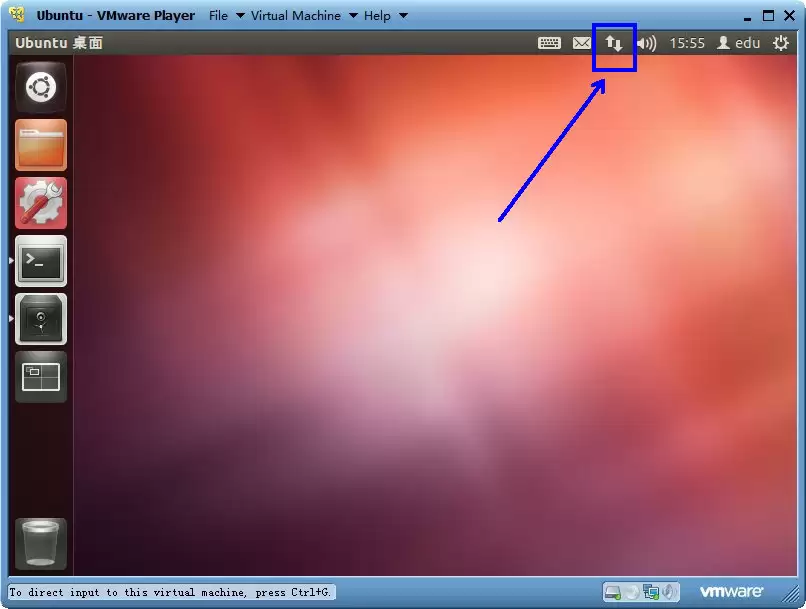
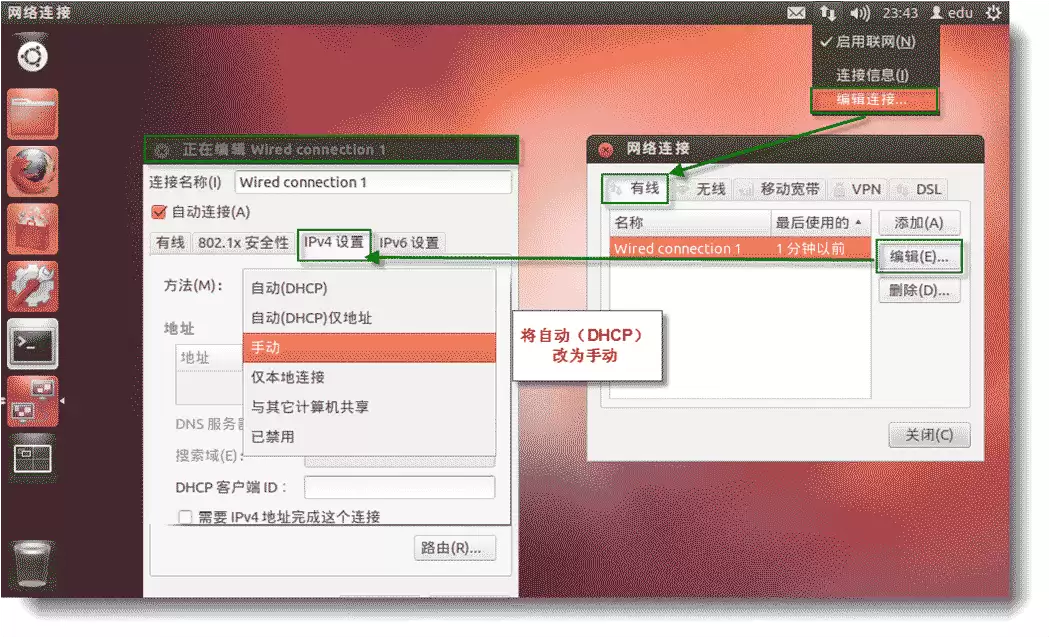
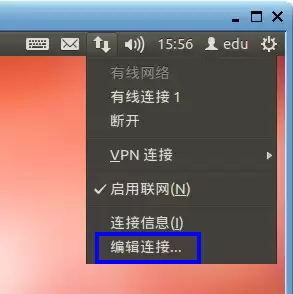
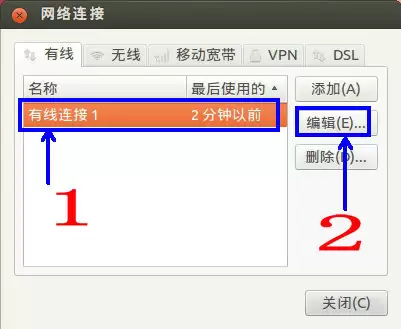
图形化配置的具体操作步骤如下图所示: