
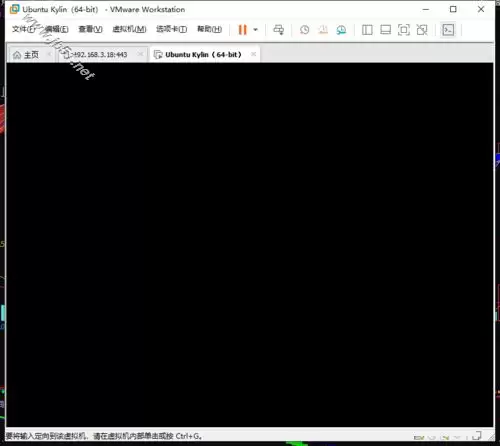
在VMware虚拟机中运行Ubuntu时,不少用户都曾遇到开机后突然黑屏的困扰。即使已正确安装VMtools,重启后依然卡在黑屏界面,无法正常进入系统。别担心,下面这套解决方案能有效修复这一故障,帮助你快速恢复使用。
遇到这种情况不必慌张,请按照以下步骤逐一尝试,通常能顺利解决。
第一步:调整显卡设置以修复黑屏问题
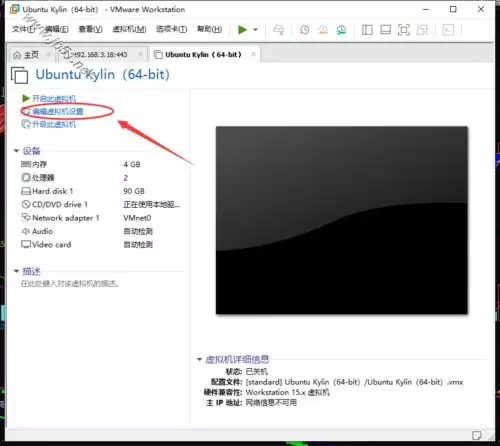
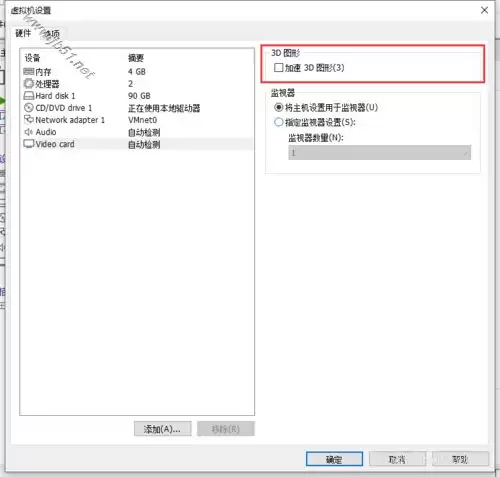
首先,确保Ubuntu虚拟机处于关机状态。然后点击“编辑虚拟机设置”,进入虚拟机的硬件配置页面。在硬件列表中找到“显卡”(Video card),右侧会显示3D图形加速选项。取消勾选“加速3D图形”复选框,并确认保存。这一步能够排除因3D加速不兼容导致的黑屏故障,是常见的修复手段。
相关设置界面如下图所示,请务必取消勾选3D加速选项。
第二步:重置Winsock网络目录清理残留
虚拟机和主机之间通过Socket进行通信,某些程序在运行时可能会通过LSP(分层服务提供商)注入DLL文件。若这些DLL未能彻底回收,便会干扰虚拟机的正常运行,导致黑屏。因此,需要将Winsock目录重置为默认状态,以清理这些残留的注入DLL。
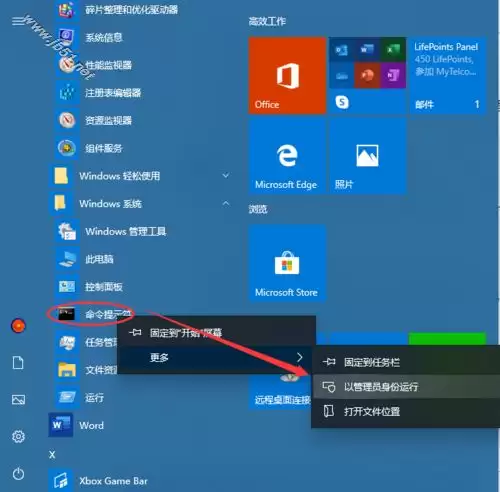
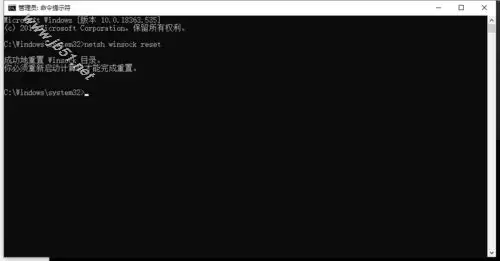
具体操作步骤如下:点击Windows“开始”菜单,搜索“命令提示符”(CMD),右键选择“以管理员身份运行”。打开命令行窗口后,输入以下指令:
netsh winsock reset按回车键执行,系统将提示重置成功。随后重启计算机以应用更改。
第三步:重启虚拟机验证修复效果
重启电脑后,打开VMware并启动你的Ubuntu虚拟机。通常情况下,系统将能够正常进入桌面,黑屏问题已得到解决。
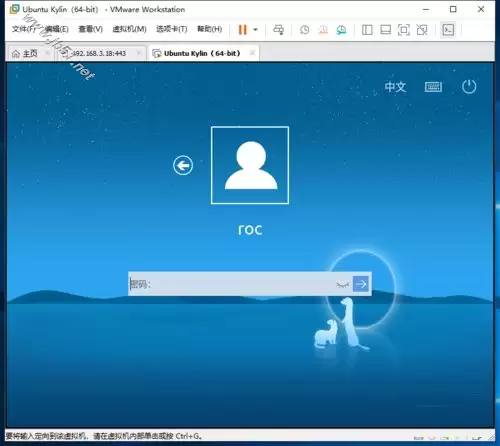
以上便是处理VMware虚拟机Ubuntu开机黑屏的完整流程,包括调整显卡设置和重置Winsock目录,仅需两个核心步骤即可修复。如果你正面临类似问题,建议按此顺序尝试,成功率较高。


