
双系统用户在使用VMware虚拟机时,常常会遇到一个让人头疼的问题:明明点了全屏按钮,虚拟机窗口却像没吃饱一样,四周留出黑边,无法铺满整个屏幕。很多人第一反应是“系统坏了?重装一遍?”其实完全不必——99%的情况都是分辨率设置不匹配。只要将虚拟机的分辨率调整到与主机一致,全屏显示立刻恢复正常。下面就把这个操作步骤详细拆解,跟着做一遍就能搞定。
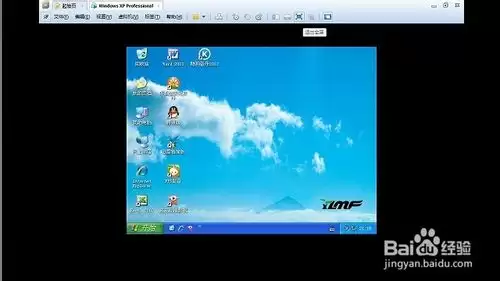
一、未设置前的效果
先看看没有调整时的显示效果,心里有个底。
二、查看主机分辨率
这一步需要在主机(即你的物理机)上操作,先确认当前屏幕使用的分辨率。
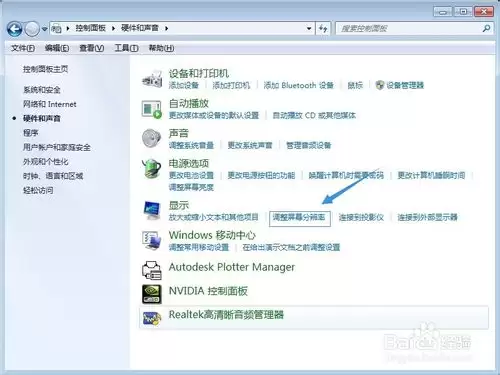
1. 打开控制面板,点击“硬件和声音”。
2. 在新窗口中,点击“调整分辨率”。
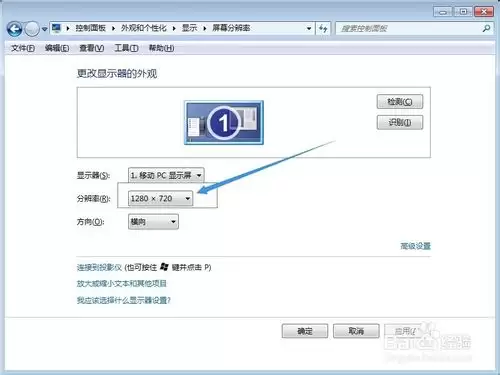
3. 随后就能看到当前分辨率,例如截图显示的是“1280×720”。记下这个数值,关闭窗口即可。
三、设置虚拟机分辨率
回到虚拟机内部操作,把它的分辨率调整到与主机完全相同。
1. 在虚拟机桌面上,依次点击“开始 → 控制面板”。
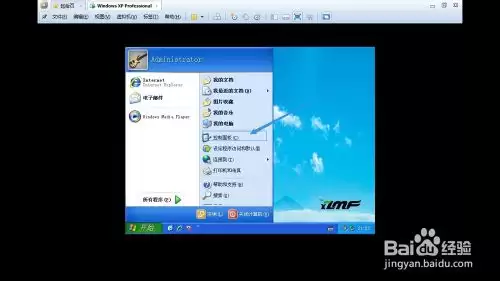
2. 进入控制面板后,点击“显示”。
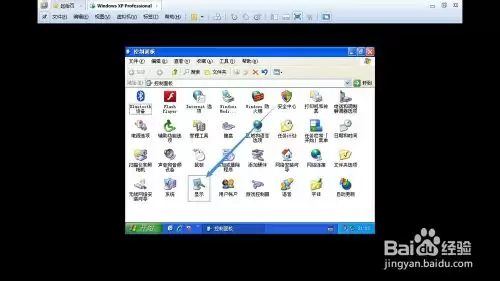
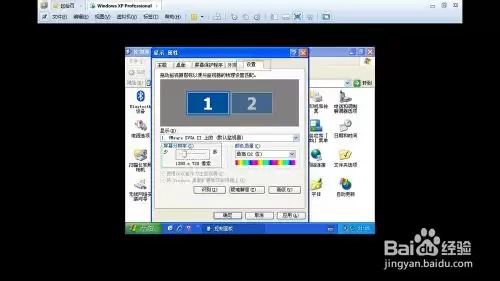
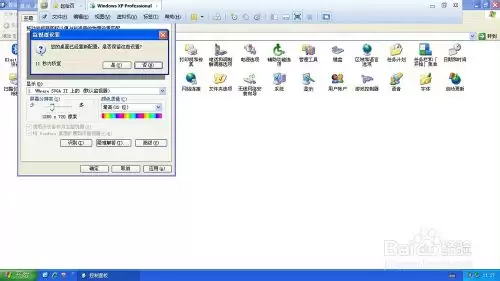
3. 在“显示属性”窗口中,切换到“设置”选项卡,将分辨率滑块拖动到刚才记下的数值(1280×720),然后点击“确定”。
四、设置后的效果
点击确定后,VMware虚拟机应该立刻充满整个屏幕,烦人的黑边随之消失。
整个操作流程不超过两分钟,比重装系统省时省力。唯一需要注意的是,如果你的主机显示器分辨率较高(比如1920×1080或4K),虚拟机内部可能出现卡顿,此时可以适当降低虚拟机的分辨率来提升流畅度——但解决全屏问题的核心依然只需要“两边分辨率一致”即可,这个原则始终不变。


