
用 Ubuntu 的朋友应该都遇到过这个情况:某个文件夹图标上挂着一把小锁,想往里写文件、想重命名、想移动,统统不行。说白了,就是当前用户对这个文件夹没有写入权限。那怎么去掉这把锁?其实方法很简单,下面走一遍流程。
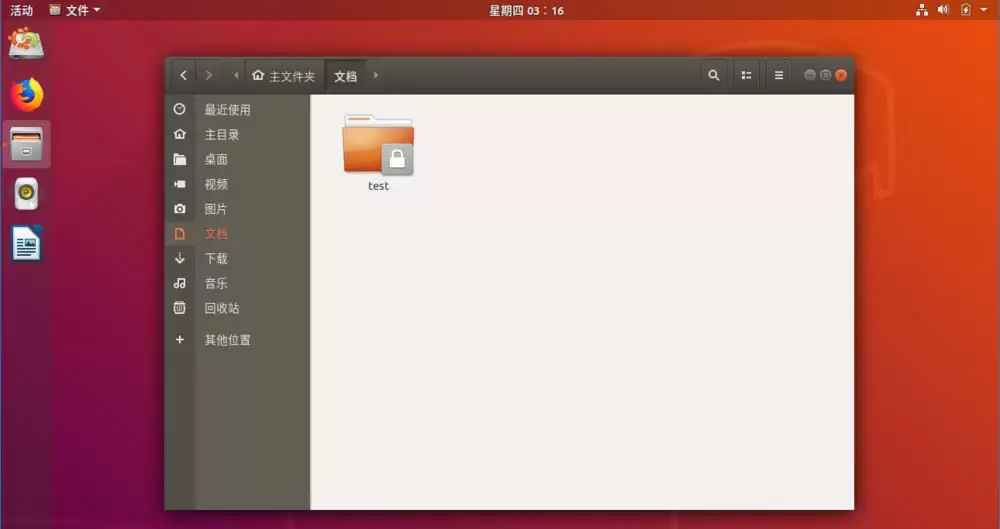
第一步,在带锁的文件夹上右键,选择属性。
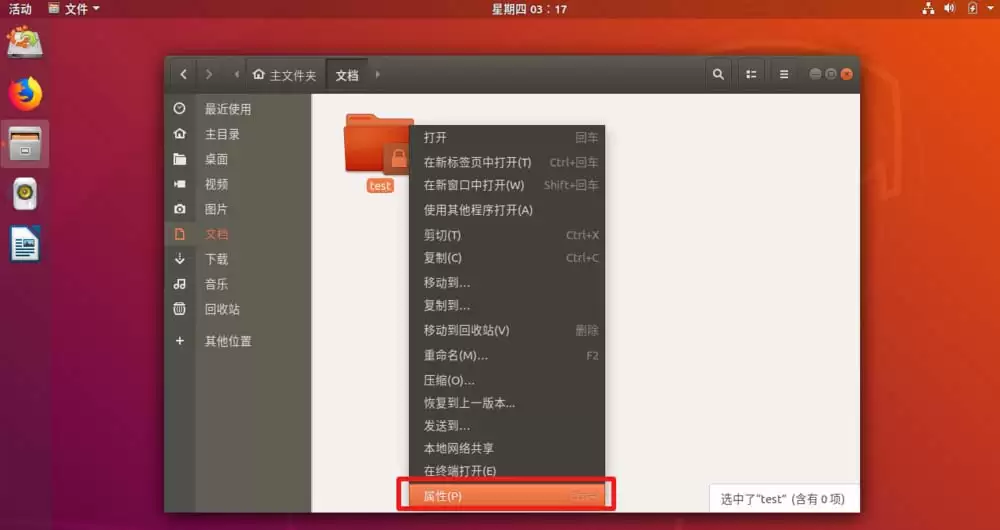
第二步,在弹出的属性窗口里,切到权限选项卡。你会看到当前文件夹的所有者、群组和其他用户的访问权限。我们需要把这几项都改成允许读写操作。
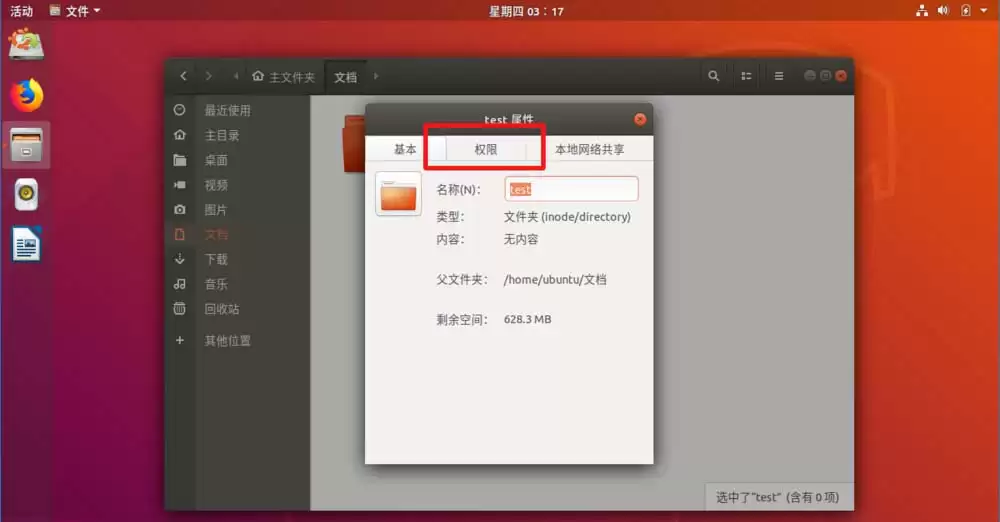
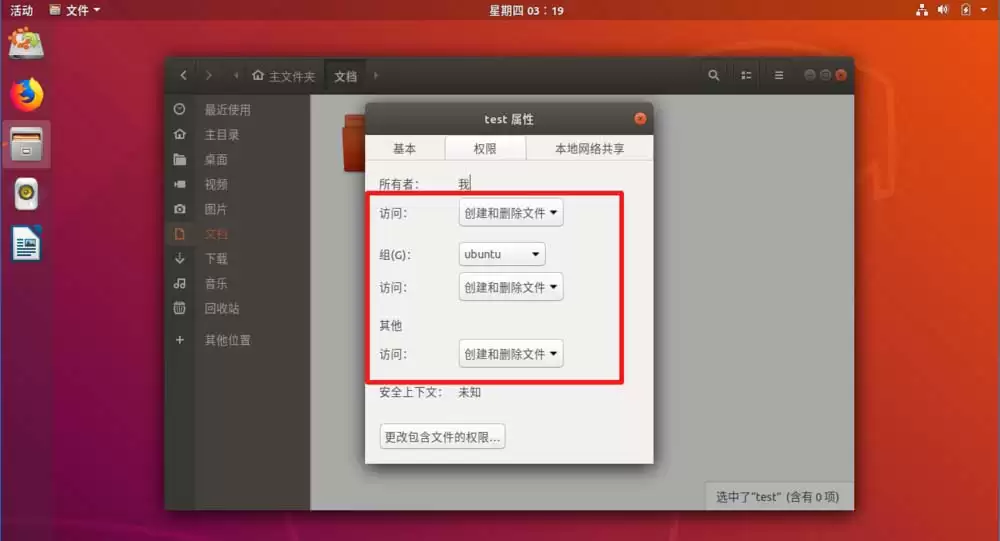
第三步,把每一项对应的下拉菜单都选成创建和删除文件。这样当前用户就能对这个文件夹进行读写了。
第四步,别忘了点一下窗口底部的更改包含文件的权限按钮。在弹出的对话框里,同样把所有选项都设置为创建和删除文件,然后点击右上角的更改确认。这一步很关键,它会递归修改文件夹内部所有文件及子文件夹的权限,否则锁去掉了,里面的文件可能还是有锁。
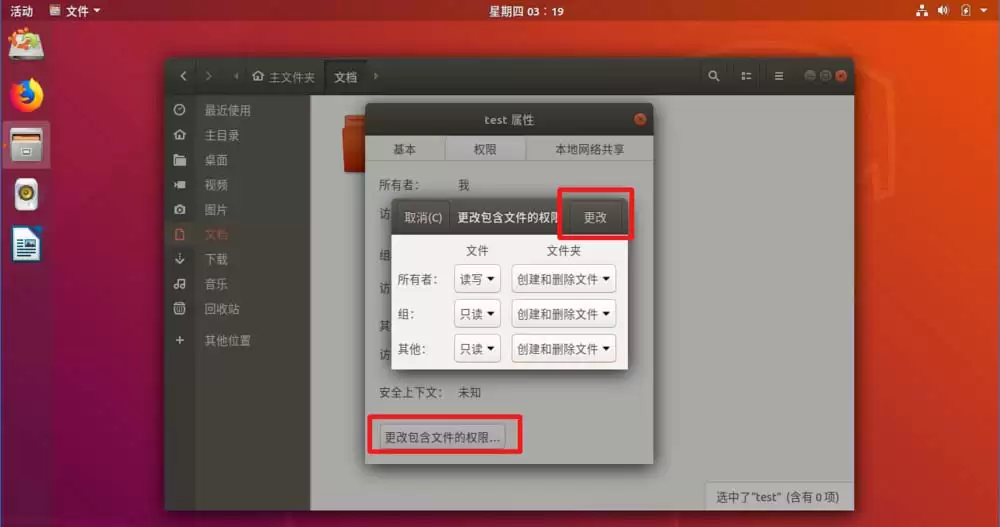
多数情况下,做完上面四步锁就消失了。但如果你发现锁还在,或者权限选项是灰色的无法修改(常见于系统关键目录或根目录下的文件夹),那就需要用命令行来搞定。
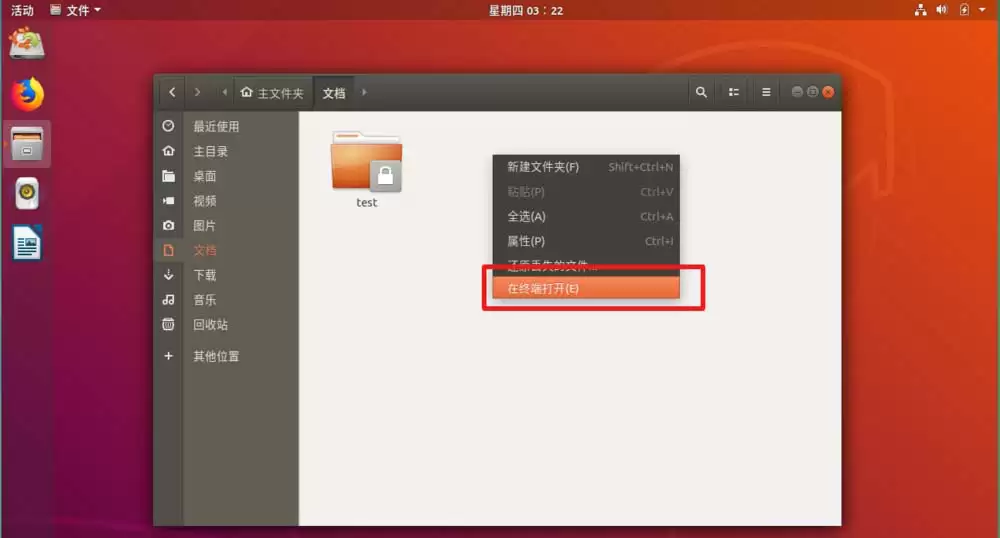
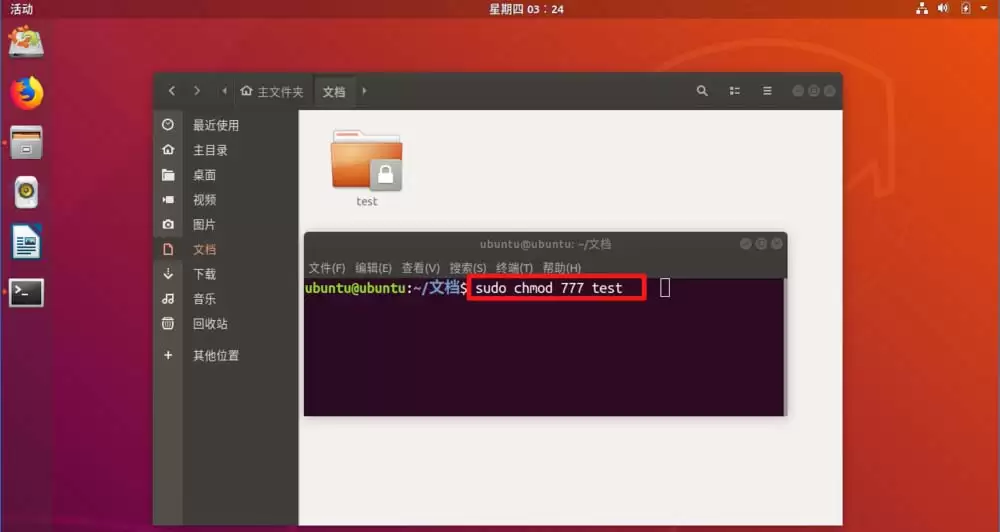
第五步,在带锁的文件夹里右键,选择打开终端。然后执行以下命令:
sudo chmod 777 test
这里的 “test” 替换成你实际的文件夹名字。777 这个数字组合代表所有者、群组和其他用户全部拥有读、写、执行权限,基本是最开放的一种设置。执行后需要输入当前用户的密码(输入时不会显示,正常输完回车即可)。
再次查看这个 test 文件夹,图标上的小锁应该已经消失了。现在你可以自由地往里面写入文件、删除内容或者重命名了。
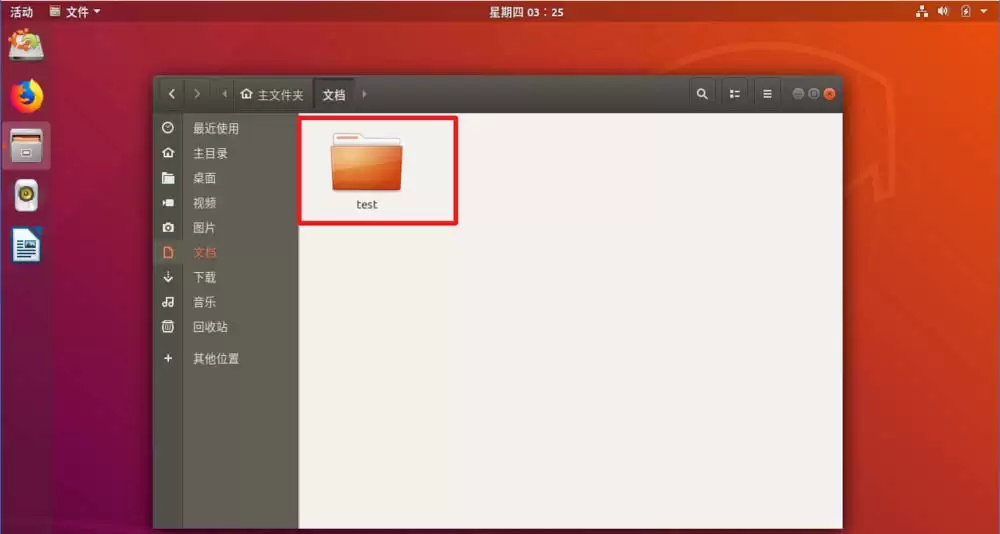
以上就是 Ubuntu 18.04 中去掉文件夹锁的两种方法。图形界面操作更直观,命令行更底层、适用范围更广。具体用哪种,看你的实际情况就好。


