
Fedora 长期以来被视为 Linux 高手的专属发行版,但这一次 Fedora 13 决心颠覆这一印象。Fedora 项目负责人 Paul W. Frields 在发布时明确表示:这个版本将更加平易近人、对新手更友好。换句话说,Fedora 不再仅仅是那些熟练敲击命令行的资深玩家的专利。
实际情况也确实如此——Fedora 13 不仅在稳定性上更进一步,在易用性方面也有了显而易见的提升。如果你此前因为“门槛较高”而未曾接触 Fedora,那么从 13 版入手是一个不错的时机,它很可能为你带来一次令人满意的初次体验。
接下来,我们将分两种应用场景介绍安装方法:一种是从 Windows XP 硬盘安装,另一种是在虚拟机中通过光盘安装。
在 Windows XP 下硬盘安装 Fedora 13
硬盘安装可以省去刻录光盘的麻烦,操作流程也不复杂,按照以下步骤执行即可:
1. 分区准备
使用 Partition Manager 等工具创建一个 fat32 格式的分区(例如 I 盘),用于存放 ISO 文件。分区创建完成后,将该磁盘的卷标重命名为 Fedora(后续引导时会用到这个卷标)。修改方法:在磁盘上右键 → 属性 → 常规,在“卷标”输入框中填写即可。
2. 下载并解压 ISO
从官网或镜像站点下载 Fedora 13 的 ISO 文件,并将其放入 I 盘根目录。接着用 WinRAR 打开 ISO,将其中的 isolinux 和 LiveOS 两个目录解压到 I 盘根目录。
3. 配置 Grub 引导
安装 grub for windows,运行后通过 Tools → Partition List 查看 I 盘的设备号(例如 (hd0,6))。然后进入 C:\Grub 目录,编辑 MENU.LST 文件,在末尾添加如下配置:
title Fedora Live CD
kernel (hd0,6)/isolinux/vmlinuz0 root=live:LABEL=Fedora liveimg quiet rhgb rootfstype=auto vga=791
initrd (hd0,6)/isolinux/initrd0.img
4. 重启并引导
重启计算机后进入 Grub 菜单,选择“Fedora Live CD”,如果配置无误,即可直接进入 Fedora 桌面环境。
几点注意事项:
- ISO 文件必须放置在 fat32 格式的分区中(NTFS 未经过测试),并且位于根目录。
isolinux和LiveOS也必须解压到根目录,目录层级不能出错。- 如果启动时出现“no root device found”提示,通常是由于设备号或卷标对应不正确。请检查
(hd0,6)是否确实对应你的 I 盘,同时确认root=live:LABEL=Fedora中的 Fedora 与磁盘卷标完全一致(注意大小写)。
代码中的几个关键参数说明:title 后面是 Grub 菜单中显示的名称,可以自定义;(hd0,6) 即前面查询到的设备号;vga=791 代表 1024×768 分辨率。
在虚拟机里安装 Fedora 13(光盘版)
以下是在虚拟机中通过光盘安装的流程,同样适用于物理机安装:
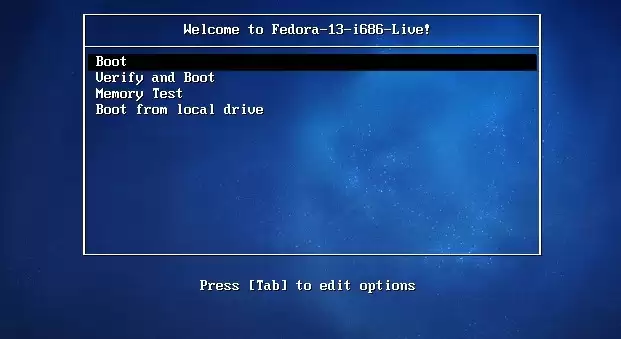
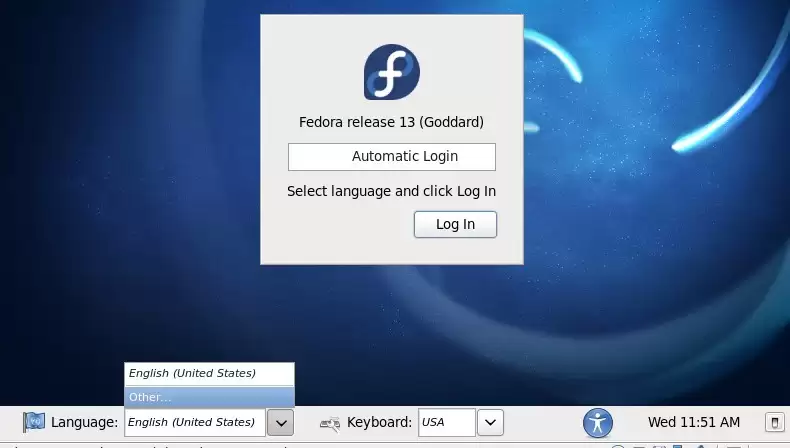
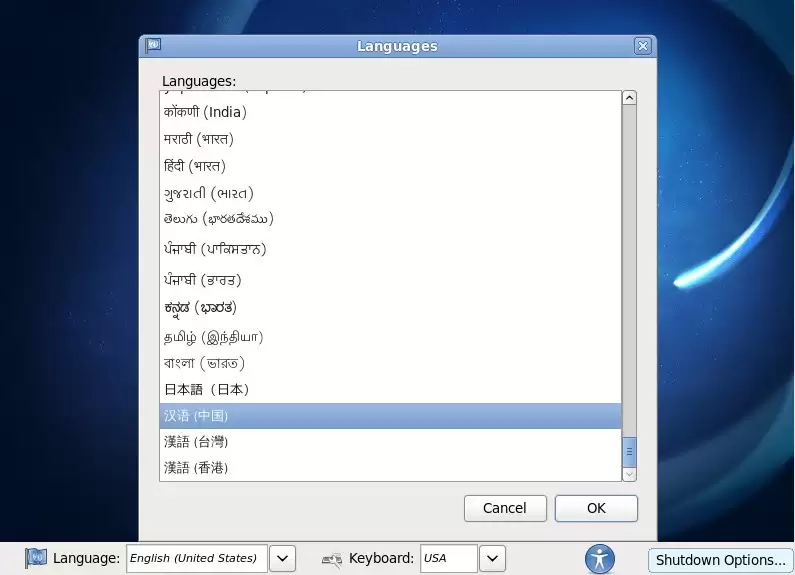
首先将 Fedora 13 LIVE CD 镜像刻录成光盘,并从光盘引导启动。启动后选择“BOOT”并回车,进入登录界面。在左下角选择你需要的语言,然后登录到桌面。
进入登录界面
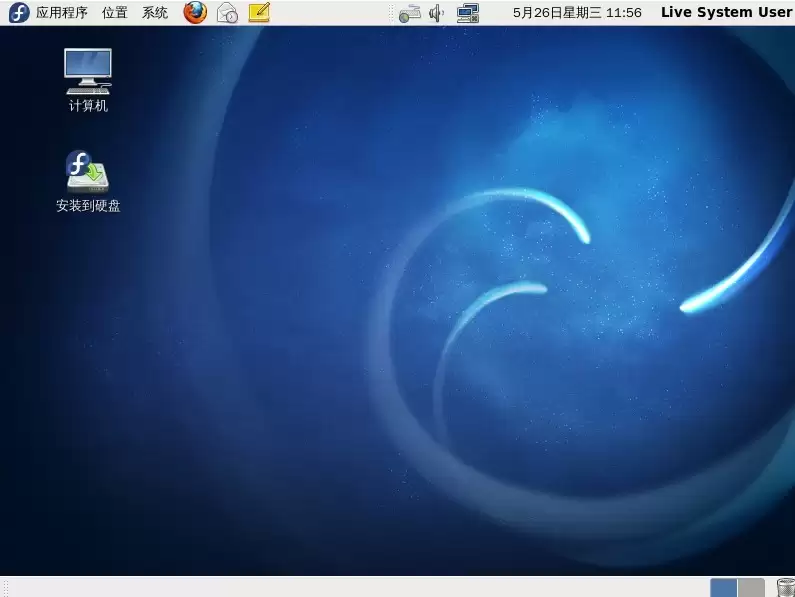
登录后的桌面如图所示(物理机上的图标可能与虚拟机略有差异,但两个主要图标保持不变:“计算机”和“安装到硬盘”)。
桌面概览
启动安装程序
双击桌面的“安装到硬盘”图标,即可进入安装向导。单击“下一步”,选择键盘布局(通常保持默认即可)。语言选项在登录桌面时已经选定,因此虚拟机中这一步没有重复提示,但在物理机上通常还会再次要求选择语言。
设置键盘布局
确认安装选项
后续步骤只需跟随向导提示完成即可。整个安装过程清晰直接,对新手而言也比以往版本更加友好。如果你曾经对 Fedora 望而却步,现在不妨大胆尝试一下。


