
在Ubuntu系统上部署Anaconda,其实是一个很成熟的流程,不过对新手来说,几个关键步骤还是容易踩坑。下面把整个安装过程拆解清楚,从下载到验证,一步不落。
一、下载Anaconda
安装之前,先拿到安装包。这里提供两种方式:去官网手动下载,或者直接在终端用wget拉取。推荐使用wget命令行,稳定且省事,尤其适合服务器或没有图形界面的环境。
官网地址:点击下载
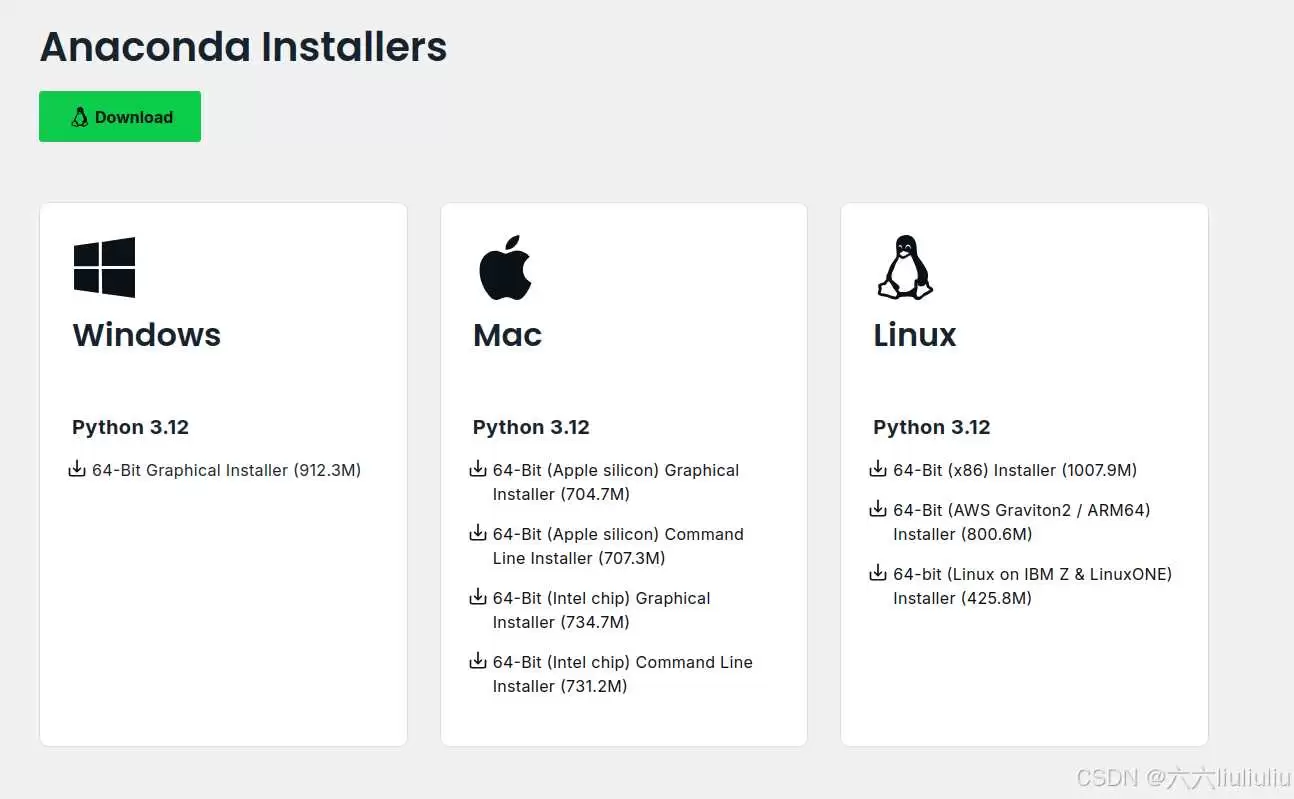
直接点击 Download,系统会自动识别并推荐适合的版本(64-bit (x86) installer),基本不用纠结版本问题。
二、安装方法
方法一:网页手动下载
在Ubuntu里打开浏览器,进入Anaconda官网,直接点击Download,它会根据你当前系统的架构下载最新版。当然,如果你有特定版本需求,也可以手动选择历史版本。
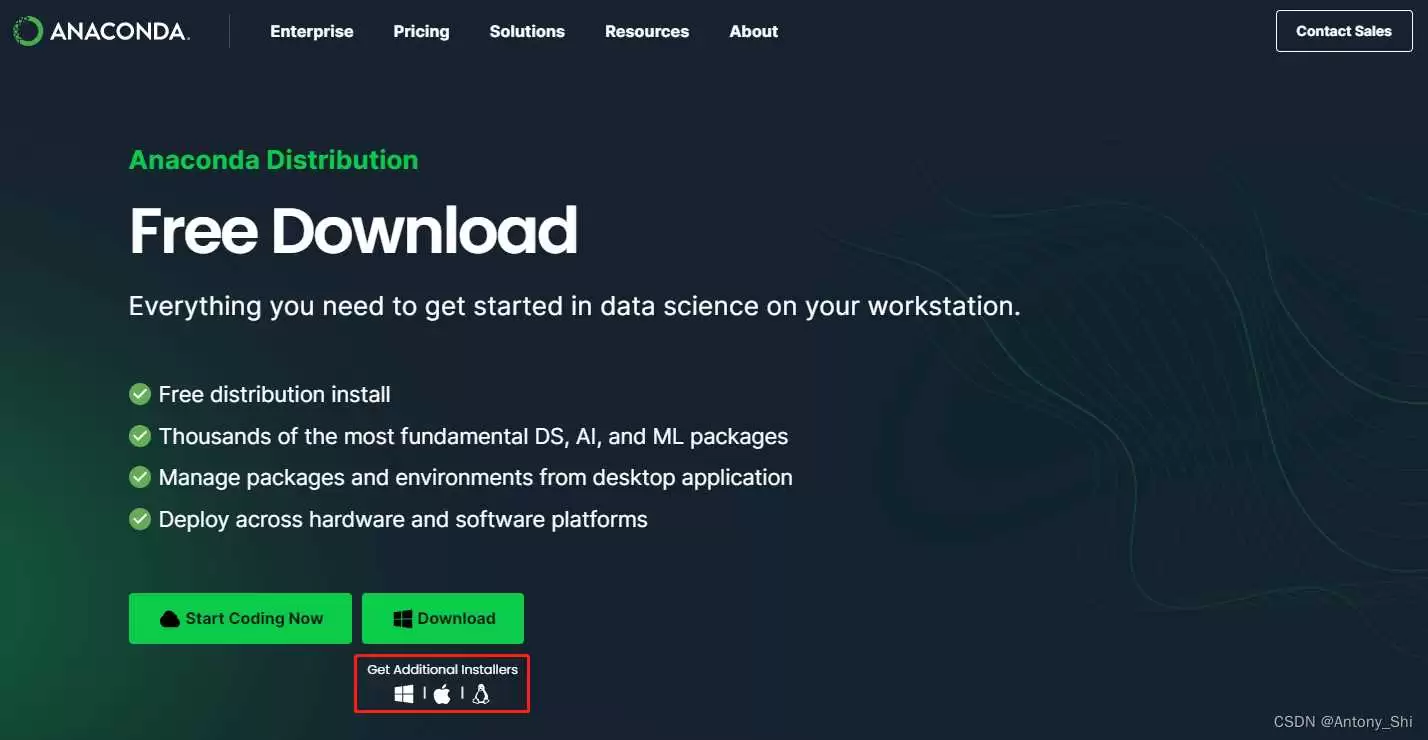
也可以点击上图中红色方框的位置,跳转到下载页面进行选择。
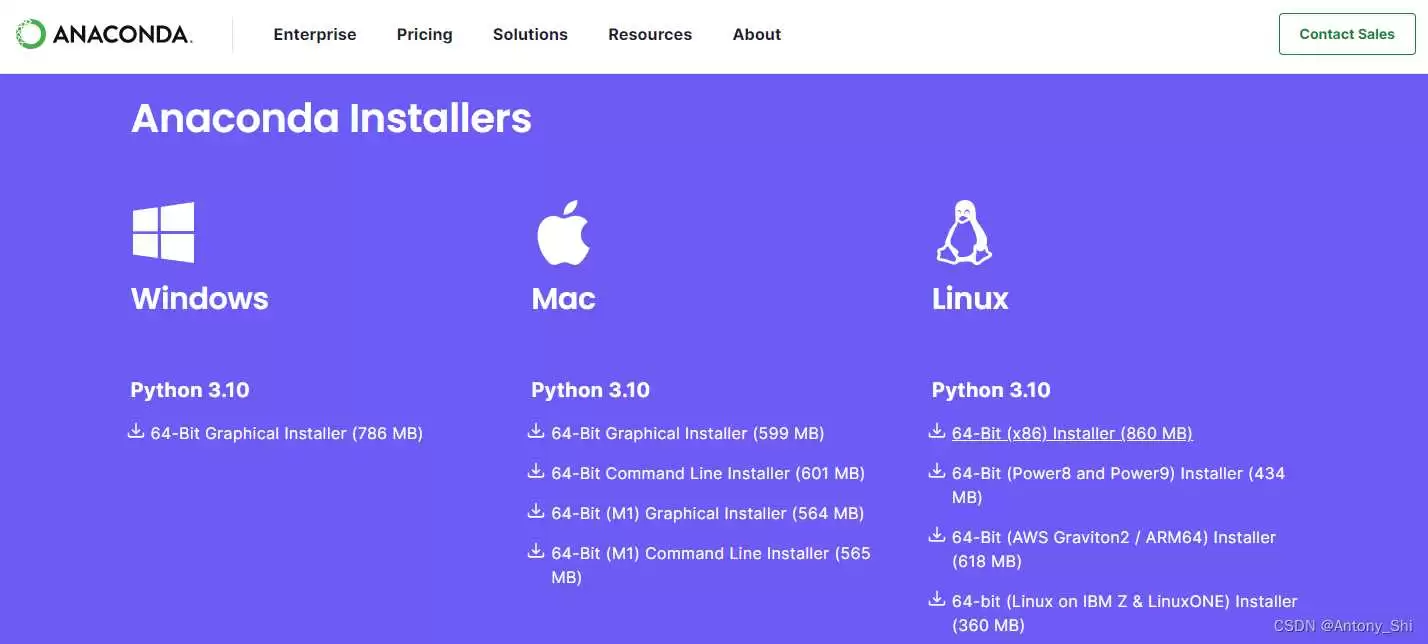
点击Download即可保存到本地。需要注意的是,Anaconda会根据访问网页的系统自动推荐对应版本,用户无需担心版本错误。如果有特定版本需求,则自行选择即可。
方法二:wget命令下载
打开保存下载文件的目录,右键选择“在终端打开”,输入以下命令:
bash Anaconda3-2024.10-1-Linux-x86_64.sh
或者用wget先下载:
sudo wget https://repo.anaconda.com/archive/Anaconda3-2024.10-1-Linux-x86_64.sh
注意:bash后面的文件名要和实际下载的版本一致。可以通过查看文件属性,直接复制文件名。
接下来,连续按Enter键阅读许可协议,直到出现以下提示:
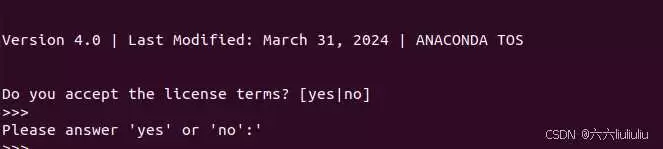
输入 yes 接受协议。
然后会询问安装路径:
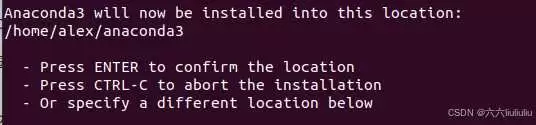
安装路径说明:
- 默认路径:
/home/你的用户名/anaconda3(例如/home/alex/anaconda3)。 - 按
ENTER键确认默认路径。 - 按
CTRL-C中止安装。 - 也可以手动输入其他路径进行安装。
接着会出现是否初始化Conda的询问:
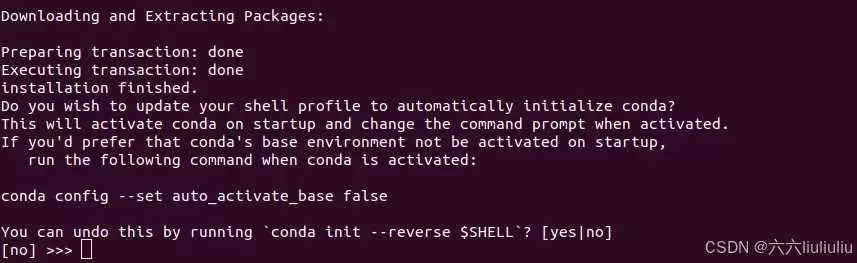
这里建议输入 yes。它的含义是:是否让安装程序自动更新Shell配置文件,以便每次打开终端时自动激活Conda的base环境。如果你之后想关闭自动激活,可以通过以下命令修改:
conda config --set auto_activate_base false
最后看到如下画面,就说明安装成功了:

三、验证
在终端输入:
conda -V
如果能显示版本号,说明安装成功。但有时会遇到“conda:未找到命令”的提示:
解决方法:将conda添加到环境变量
打开 .bashrc 文件(在用户目录下),加入以下行:
export PATH="/home/lenovo/anaconda3/bin:$PATH"
注意:路径中的 lenovo 要替换成你自己的用户名,anaconda3 是实际的安装目录。
修改完后按 Ctrl+S 保存,然后在终端执行:
source ~/.bashrc
到这里,环境变量就更新了。
再次输入 conda -V,就能看到版本号,问题解决:

另外,如果你希望每次打开终端时自动激活 base 环境(命令前面显示 (base)),可以用以下命令开启:
conda config --set auto_activate_base true
如果想要关闭自动激活,则执行:
conda config --set auto_activate_base false


