Linux Fedora终端两种复位清屏方法
时间:2026-06-22 12:37
在Fedora Linux操作系统中,当终端界面被大量命令和输出内容充斥时,恢复一个干净整洁的屏幕是常见需求。实际上,实现Fedora终端清屏复位主要有两种高效的途径:一种是使用快捷的终端命令,另一种是通过图形用户界面(GUI)进行可视化操作。本文将详细解析这两种方法的具体步骤与适用场景,帮助您选择
在Fedora Linux操作系统中,当终端界面被大量命令和输出内容充斥时,恢复一个干净整洁的屏幕是常见需求。实际上,实现Fedora终端清屏复位主要有两种高效的途径:一种是使用快捷的终端命令,另一种是通过图形用户界面(GUI)进行可视化操作。本文将详细解析这两种方法的具体步骤与适用场景,帮助您选择最符合个人操作习惯的清屏方式。
方法一:使用快捷终端命令清屏
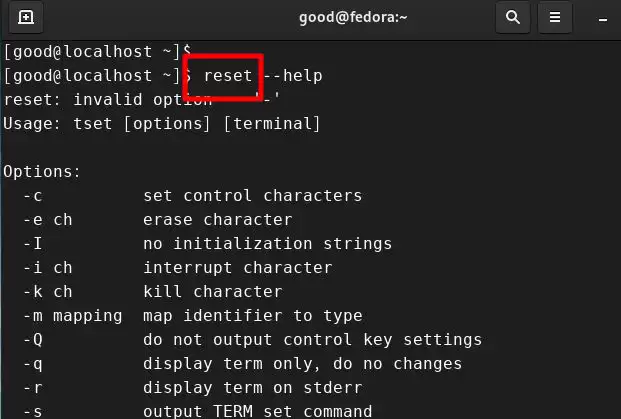
最直接高效的Fedora清屏方法,是直接在终端中输入并
执行 reset 命令。这条命令能够彻底复位当前终端会话,不仅清除所有屏幕历史输出,还会重置终端的状态,其最终效果与后续介绍的界面操作完全一致。只需按下回车键,终端界面将立即恢复清爽。若希望深入了解该命令的更多选项与高级用法,可以通过添加
--help 参数来查看完整的帮助文档。
方法二:通过图形界面菜单操作清屏
如果您不习惯记忆命令行,Fedora系统同样提供了直观的图形化操作路径来完成终端复位清屏。请按照以下步骤逐步进行:
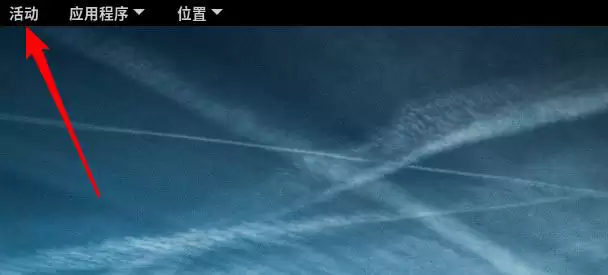
首先,点击Fedora桌面环境左上角的【
活动】按钮。
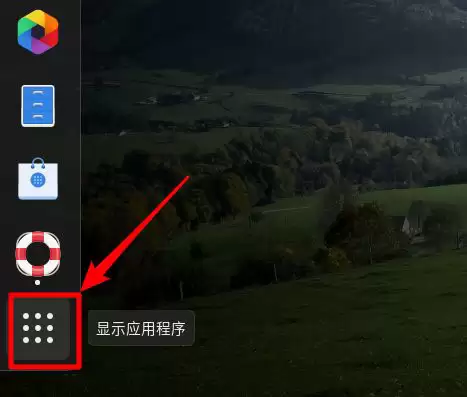
接着,在弹出的概览视图中,点击位于屏幕底部的【
显示应用程序】选项(通常以网格图标表示)。
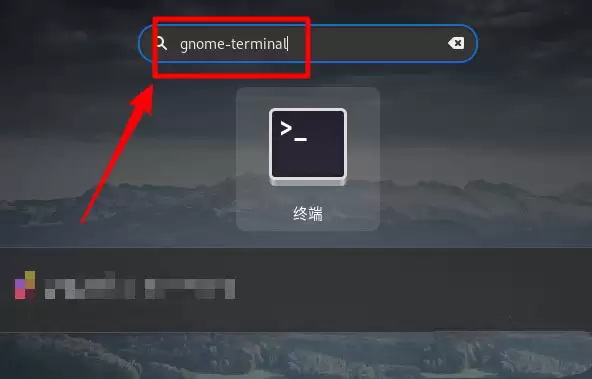
在应用程序列表中,使用顶部的搜索框输入
gnome-terminal,然后点击搜索结果中的“终端”应用图标以启动它。
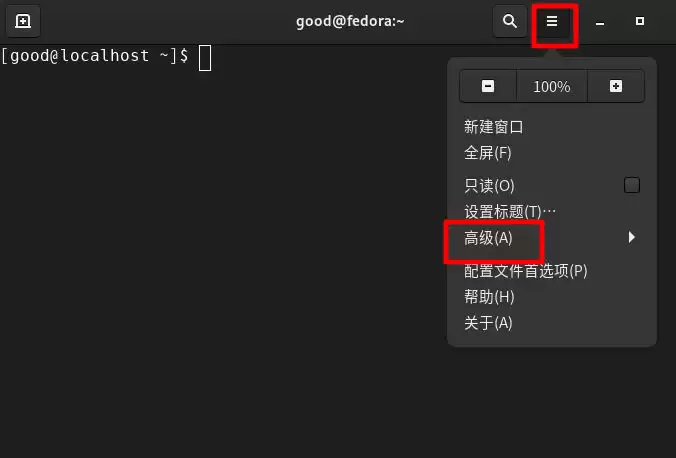
终端窗口打开后,请将注意力移至窗口右上角,找到并点击【
主菜单】按钮(通常是三条横线或一个向下箭头图标)。
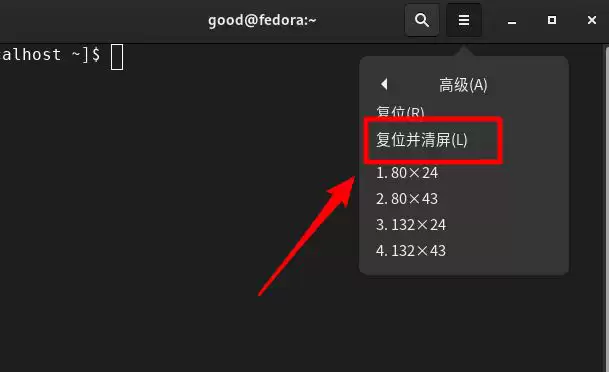
在展开的下拉菜单中,仔细浏览并找到【
复位并清屏】这一选项,单击它即可完成操作。
总结来说,以上便是Fedora Linux系统中实现终端复位与清屏的两种核心方法。命令行方式(使用`reset`命令)适合追求效率的资深用户,操作快捷;而图形界面菜单方式则更适合偏好可视化操作的新手或普通用户,步骤清晰直观。您可以根据实际使用场景和个人偏好,灵活选择最适合自己的Fedora终端清屏解决方案。



