
很多用户在使用VirtualBox安装Ubuntu 20.04时都会遇到一个实际问题:每次重启虚拟机后,之前设置的共享文件夹都需要手动挂载,操作非常繁琐。今天就为大家提供一套完整的自动挂载方案,只需按照以下步骤操作,即可轻松实现开机自动挂载,过程并不复杂。
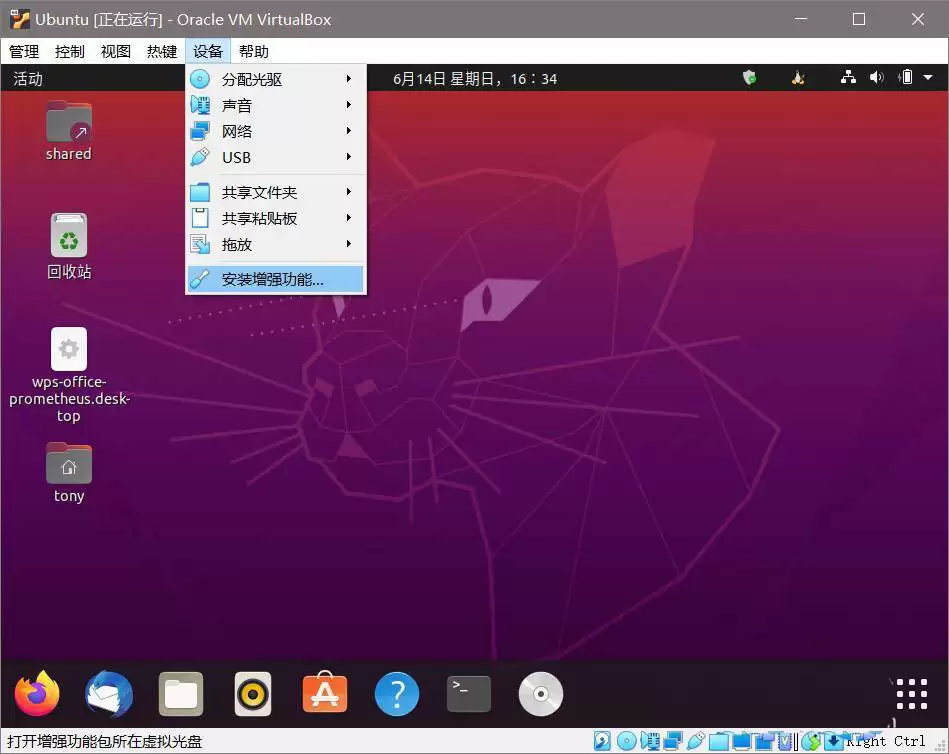
准备工作:安装增强功能
在Ubuntu 20.04 LTS系统中,请先确保已成功安装VirtualBox的增强功能(Guest Additions)。安装完成后,关闭虚拟机,以便后续设置。
第一步:配置共享文件夹
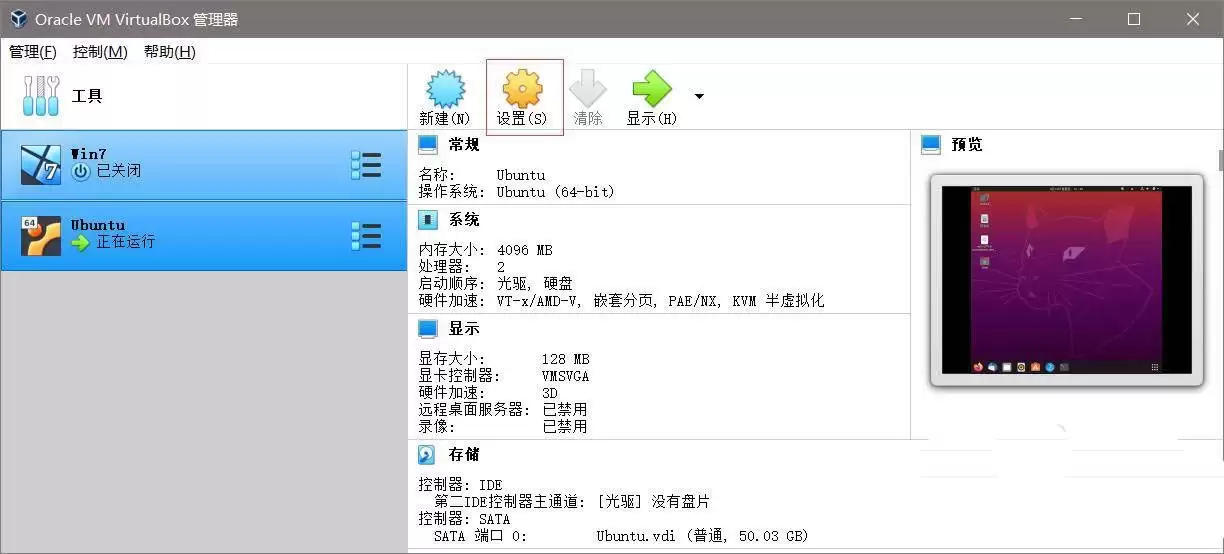
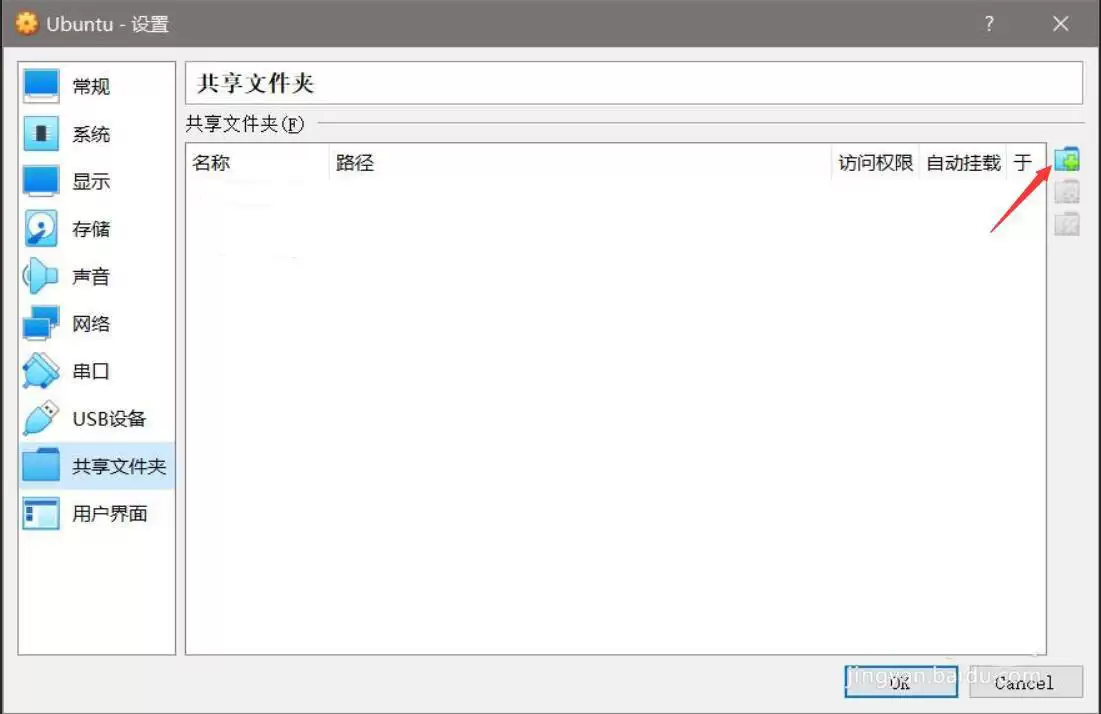
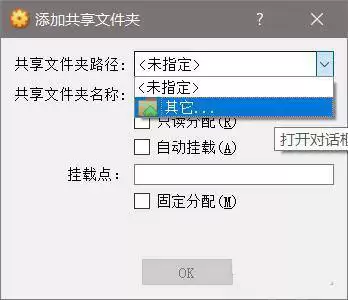
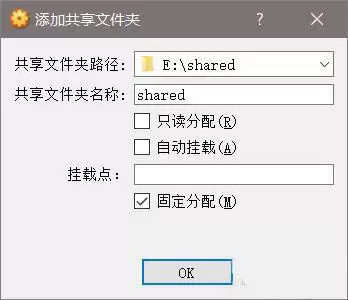
打开VirtualBox主界面,选中你的Ubuntu 20.04虚拟机,点击“设置”,然后进入“共享文件夹”选项。点击右侧的添加按钮,填写Windows主机上需要共享的文件夹路径,务必勾选“固定挂载”选项。确认配置后保存设置。
第二步:配置rc-local服务
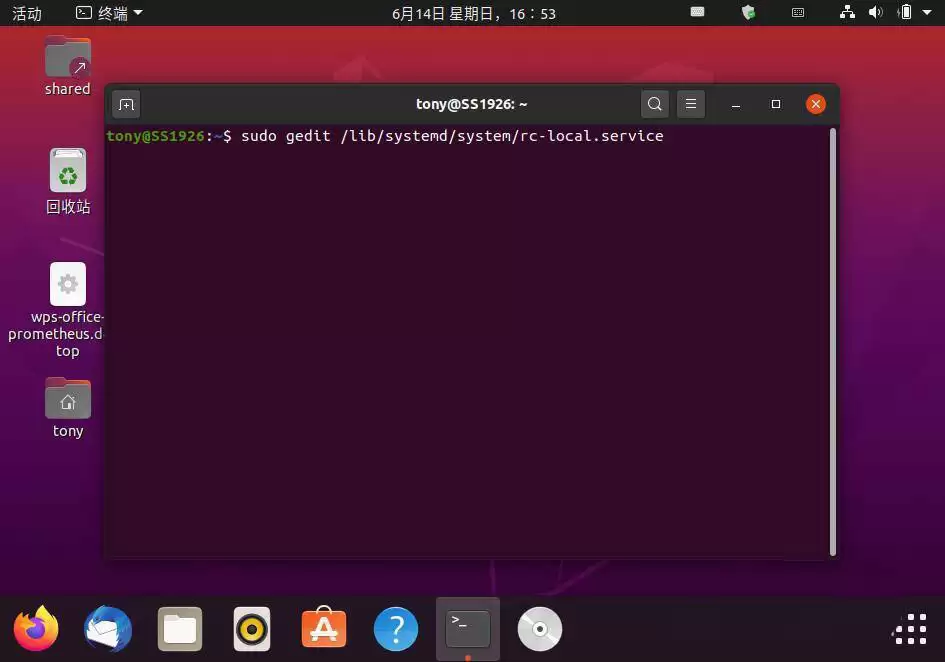
启动虚拟机,开机完成后按下Ctrl+Alt+T快捷键打开终端。执行以下命令编辑rc-local.service文件:
sudo gedit /lib/systemd/system/rc-local.service
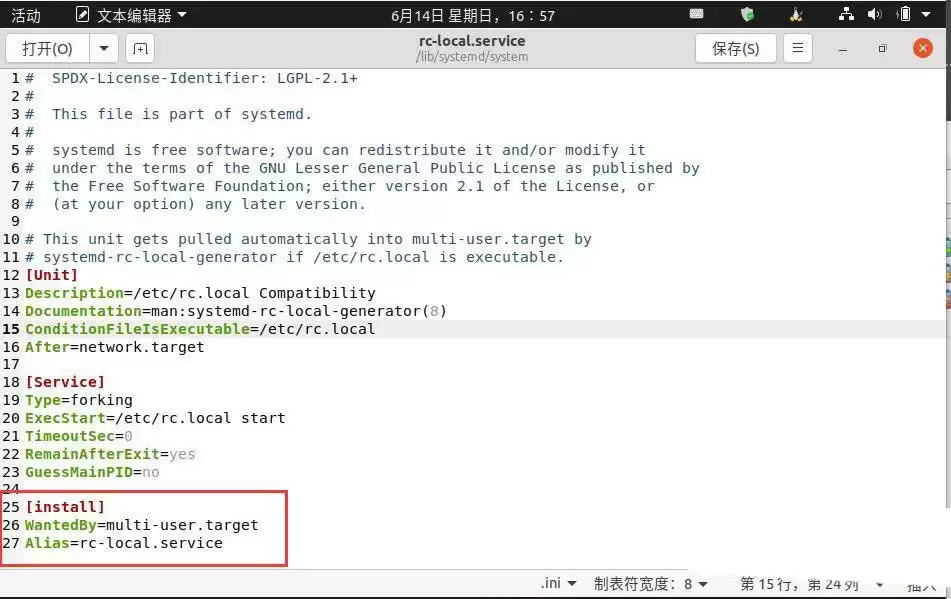
在该文件末尾添加如下内容:
[Install]
WantedBy=multi-user.target
Alias=rc-local.service
保存并关闭文件。
第三步:创建rc.local自动挂载脚本
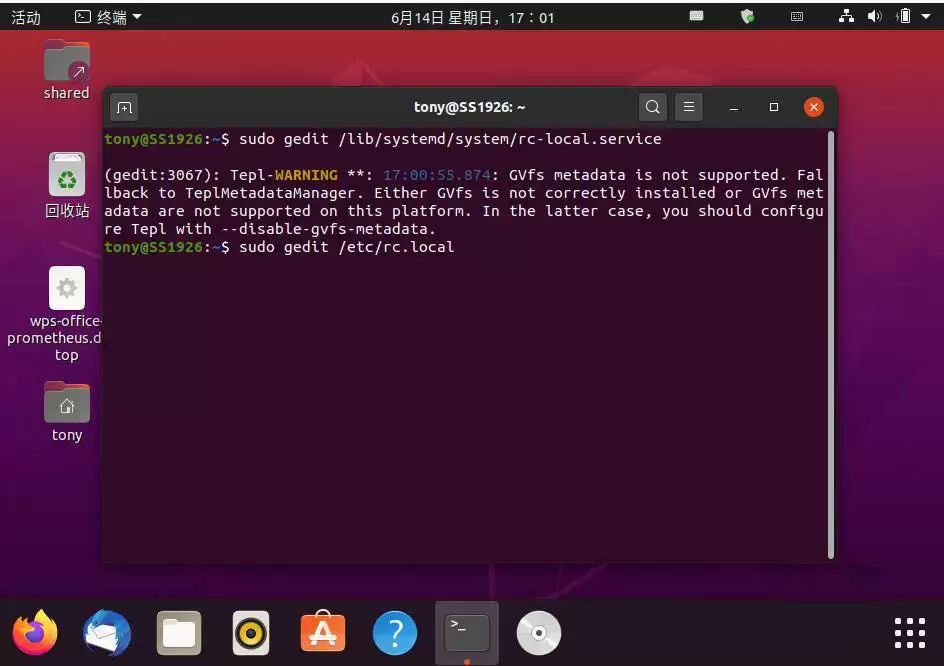
继续在终端中执行以下命令:
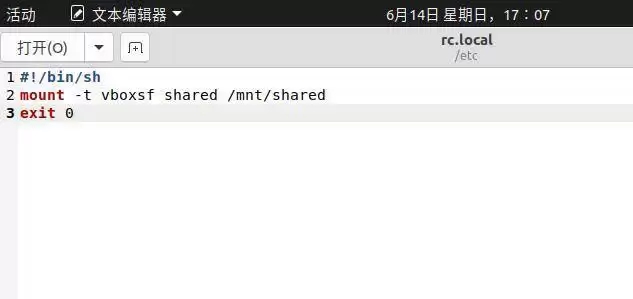
sudo gedit /etc/rc.local
在弹出的文件中写入以下内容(请将shared替换为你之前设置的共享文件夹名称):
#!/bin/sh
mount -t vboxsf shared /mnt/shared
exit 0
保存文件并关闭编辑器。
第四步:创建挂载目录并启用服务
在终端中依次执行以下命令,完成挂载点的创建和服务启用:
sudo mkdir /mnt/shared
sudo ln -s /lib/systemd/system/rc-local.service /etc/systemd/system/
重启虚拟机后,进入/mnt/shared目录即可看到共享文件夹中的内容。如果想在桌面创建一个快捷方式,可以在终端执行以下命令(中文桌面使用~/桌面/,英文桌面使用~/desktop/):
ln -s /mnt/shared ~/桌面/
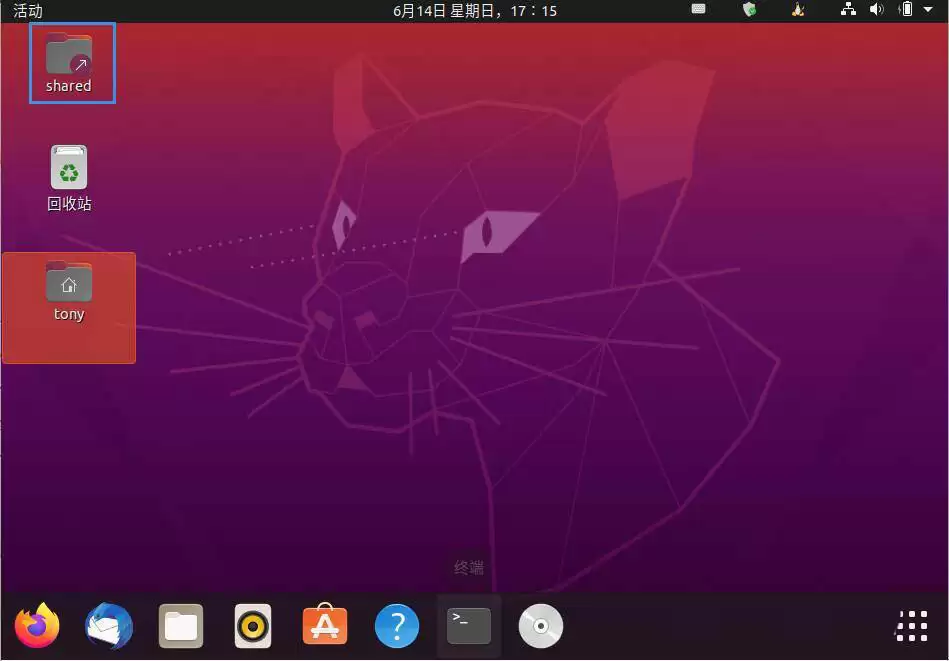
完成以上所有操作后,每次开机共享文件夹都会自动挂载,再也不用手动输入命令,省心又高效。


