
手头有一台闲置的旧笔记本,想给它安装最新的 Ubuntu 21.04 系统,但硬盘里已经存在其他操作系统和大量文件,又不想费时费力备份转移——那就只选择一个空闲分区来安装,干脆利落。下面直接分享完整步骤,教你如何通过自定义分区装好系统,每一步都清晰明确。
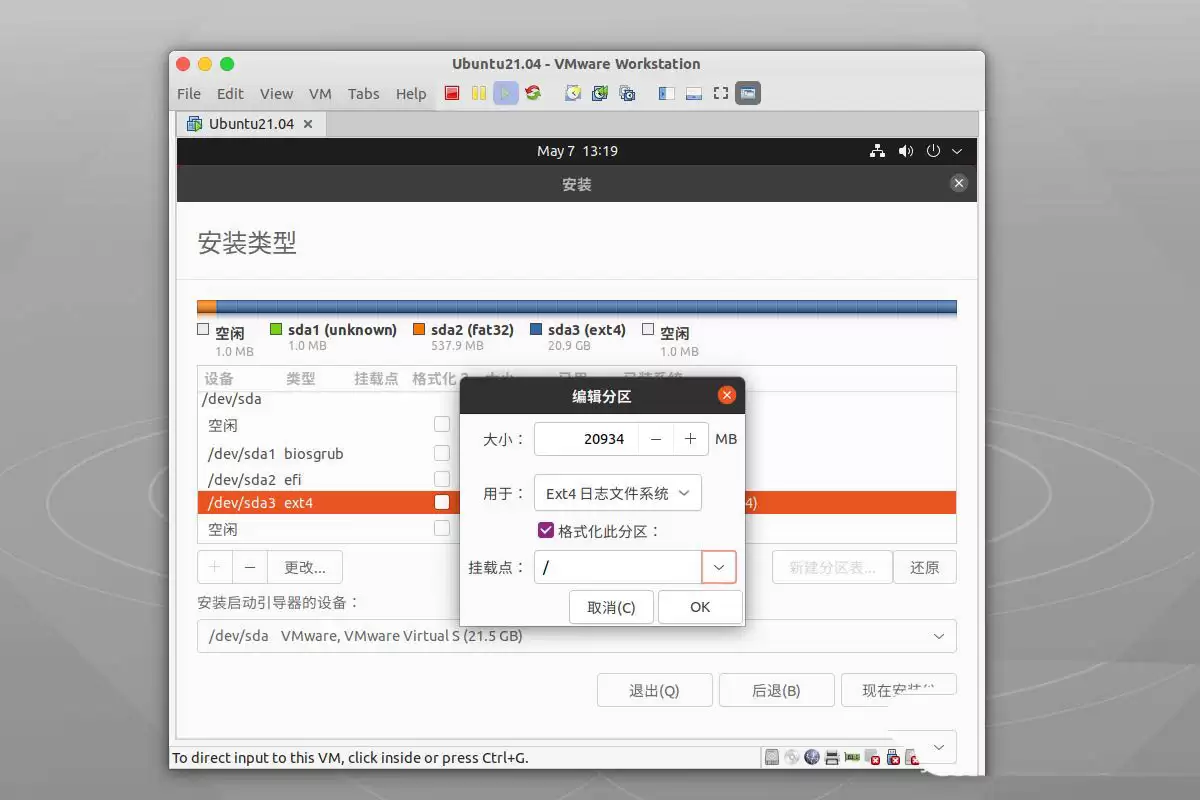
首先进入 Ubuntu 21.04 的安装界面,语言选择“简体中文”,然后点击安装 Ubuntu。这一步不用犹豫。
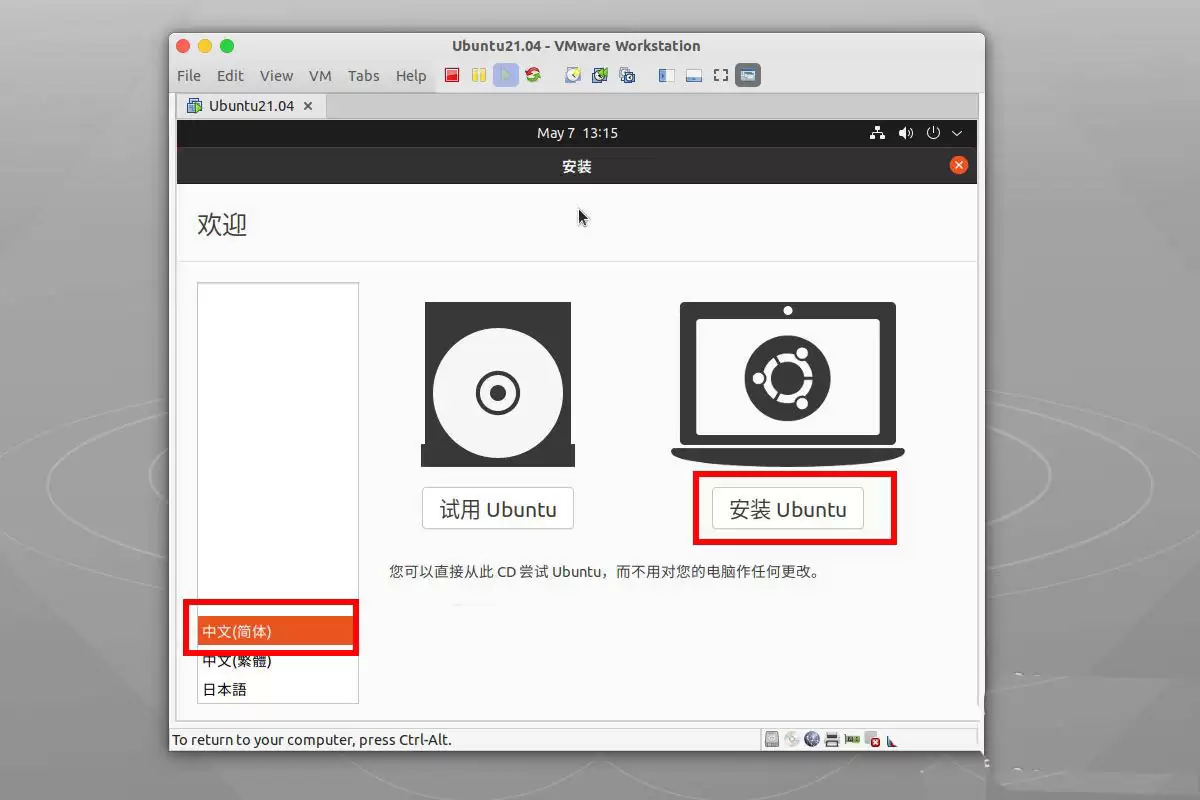
来到“安装类型”窗口时,关键操作来了——直接拉到最底部,选择其他选项,再点击“继续”。接下来才是真正动手分区的时刻。
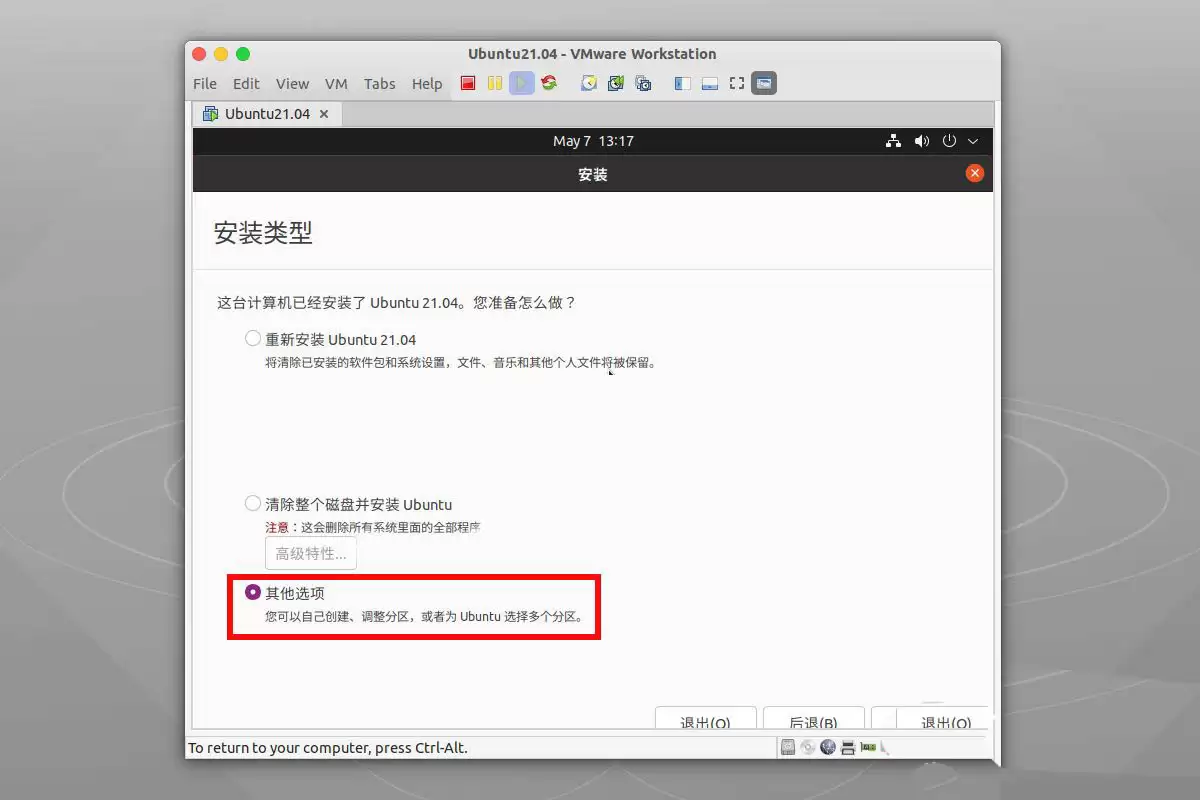
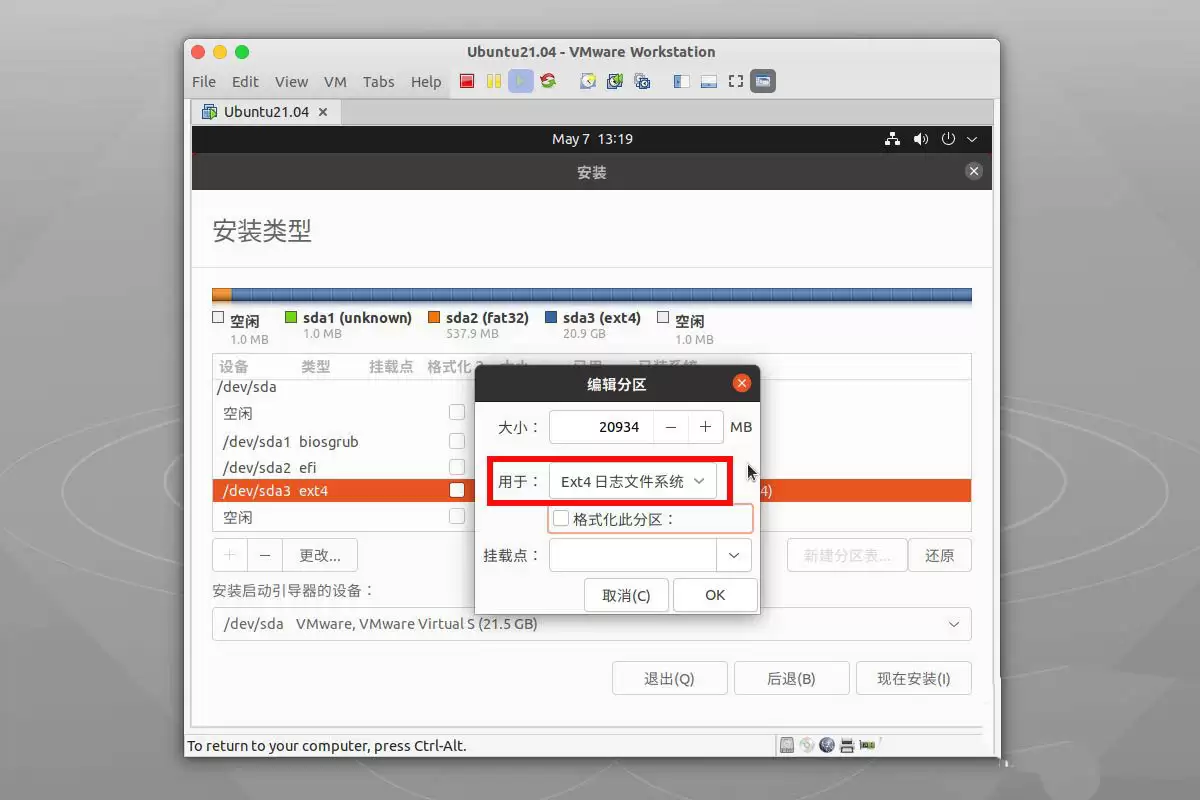
在显示的磁盘列表中,找到你想要安装 Ubuntu 的分区(建议提前确认该分区已清空或你愿意格式化),选中它,然后点击更改。系统会弹出一个“编辑分区”窗口。
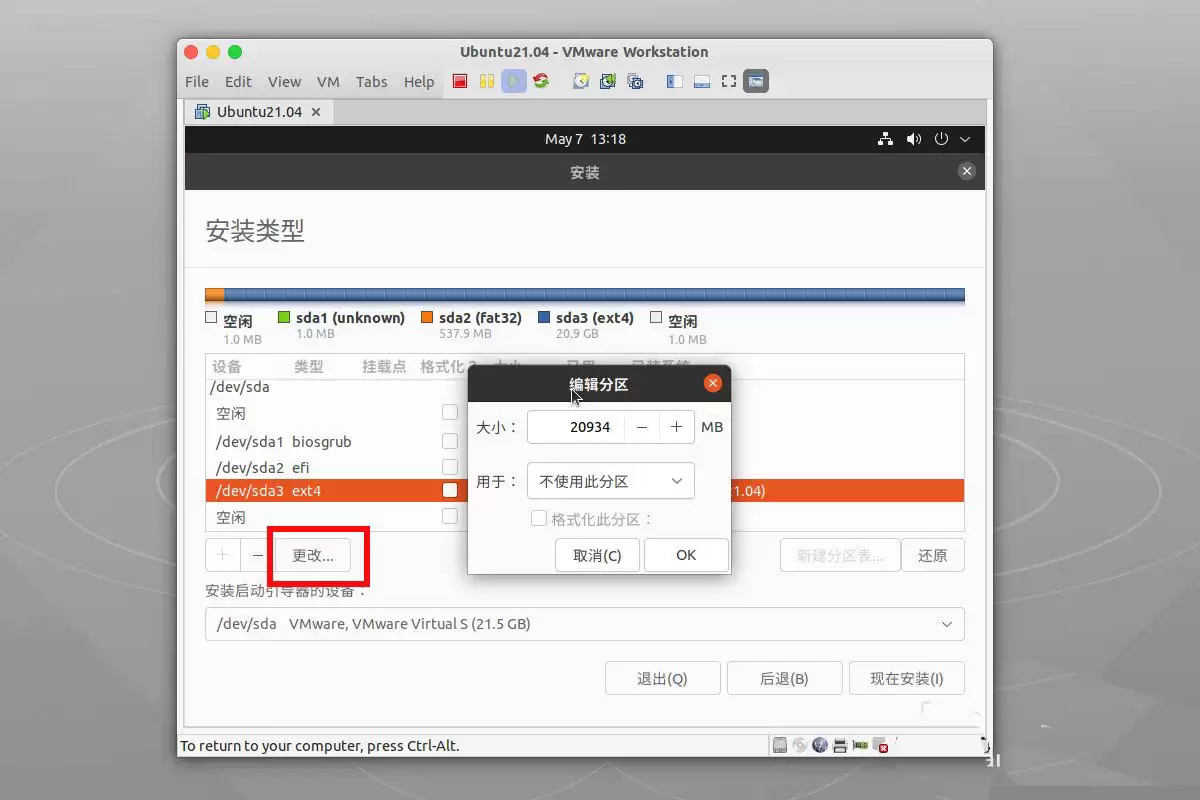
弹出的窗口里,第一个字段是“大小”,默认会显示整个分区的容量,如果只用它来装系统就保持原样。接着在“用于”下拉菜单中选择Ext4日志文件系统——这是 Ubuntu 的默认文件系统,稳定且兼容性好。
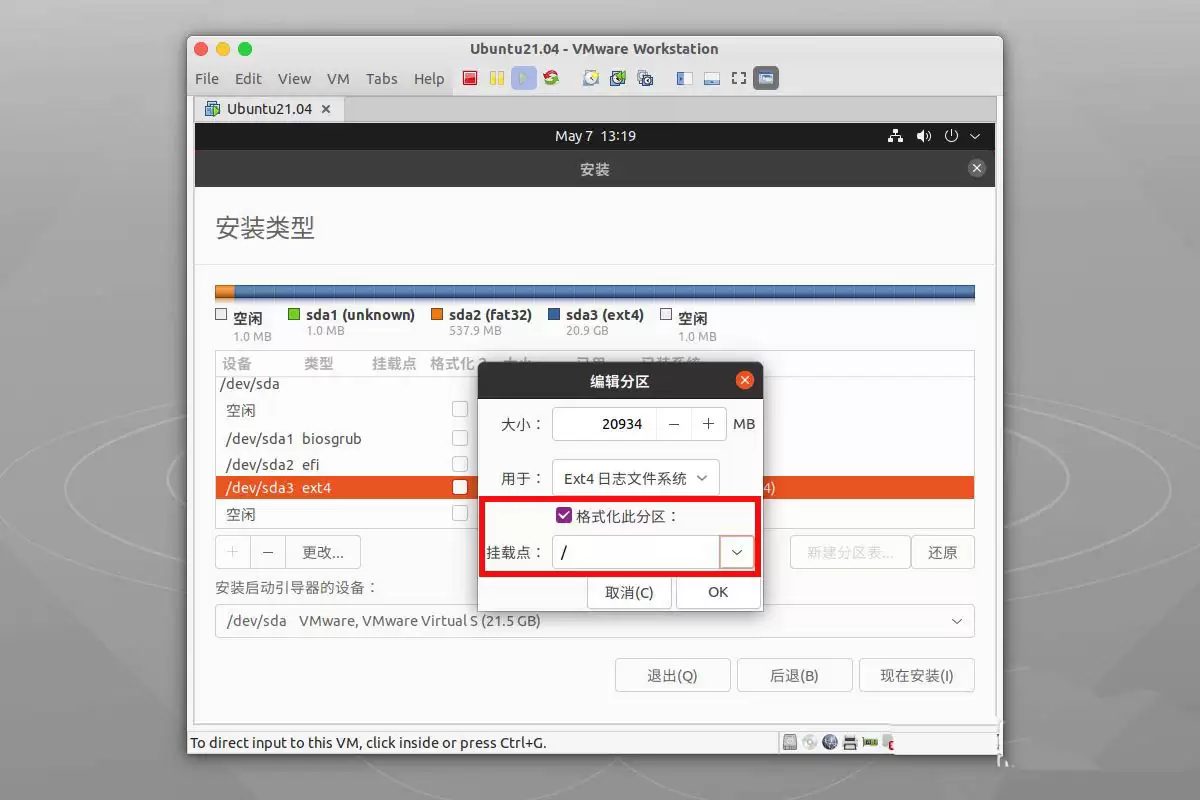
下一步非常关键:一定要勾选“格式化此分区”,否则旧系统的残留数据可能会与新系统发生冲突。然后挂载点选择根分区(/)——整个操作系统都会安装到这个分区上。确认无误后,点击OK。
回到分区列表,你会看到刚才自定义的分区已经成功挂载,并且标记了“格式化”。一切准备就绪,直接点击右下角的“现在安装”即可开始安装系统。过程中 Ubuntu 会再次确认你的分区操作,确认无误后,系统就会把整个根文件系统装到你指定的这块分区里,其他分区完全不受影响。
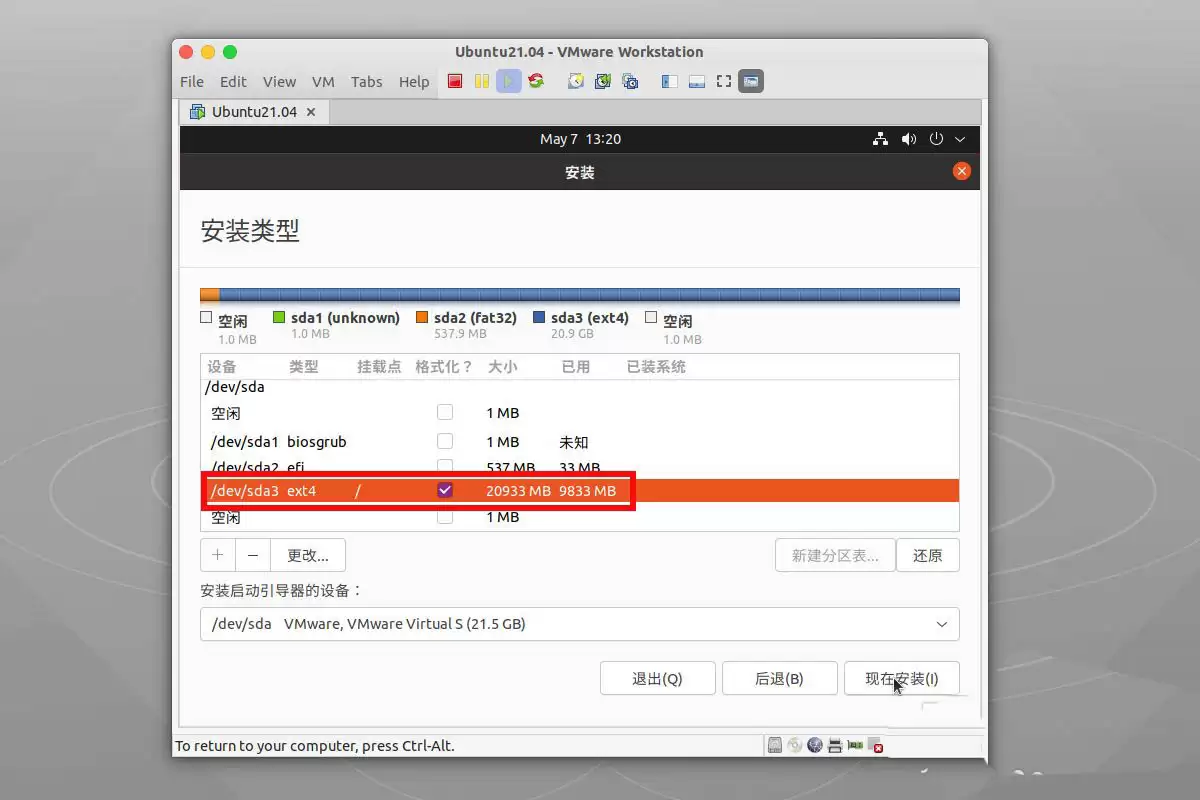
整个流程总结下来就是:进入安装界面→选择简体中文→安装类型选“其他选项”→选好目标分区→改成 Ext4 格式、挂载到根目录、勾选格式化→一路确认到底。这样电脑上原有的其他系统和文件都会原封不动,Ubuntu 21.04 稳稳地安装在独立的专属分区中。


