
在日常办公或生活中,经常需要在手机与电脑之间互传文件。当没有网络时,蓝牙便成为了一个非常实用的替代方案。虽然传输速度不算快,但发送图片或小型文件完全够用。今天就来详细讲解一下,在 Ubuntu 20.04 系统中如何通过蓝牙连接手机并互相传输文件。整个过程其实很简单,只需按照步骤操作即可。
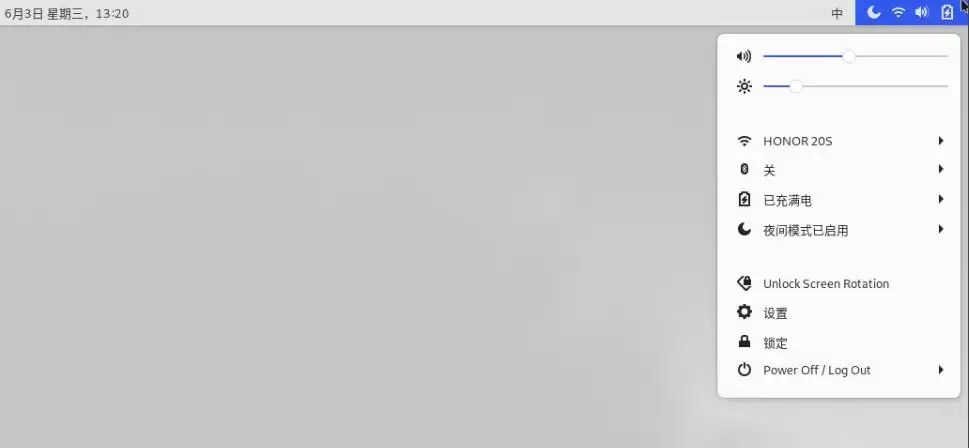
首先,开启手机的蓝牙功能。然后在 Ubuntu 20.04 桌面的右上角找到系统功能菜单,点击打开。
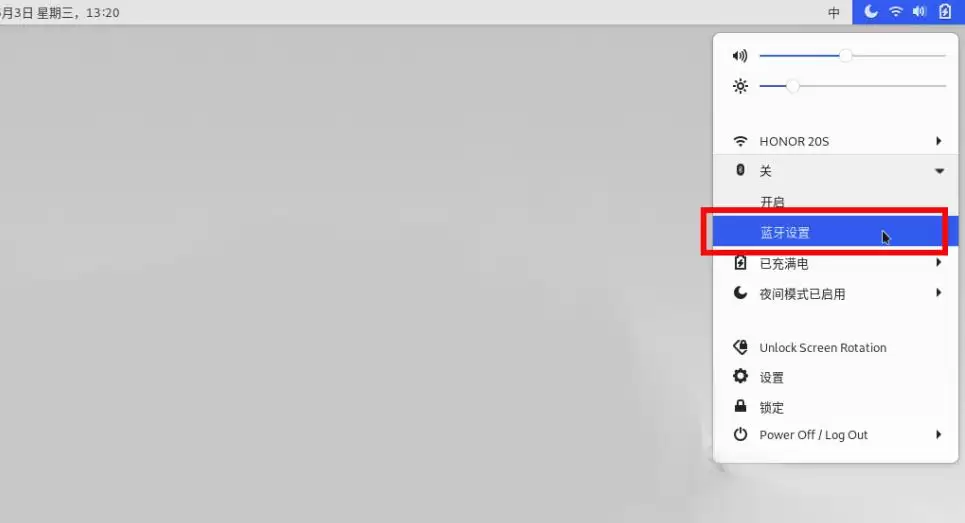
在弹出的菜单中,找到蓝牙选项,里面会有一个蓝色的“设置”入口,点击进入。
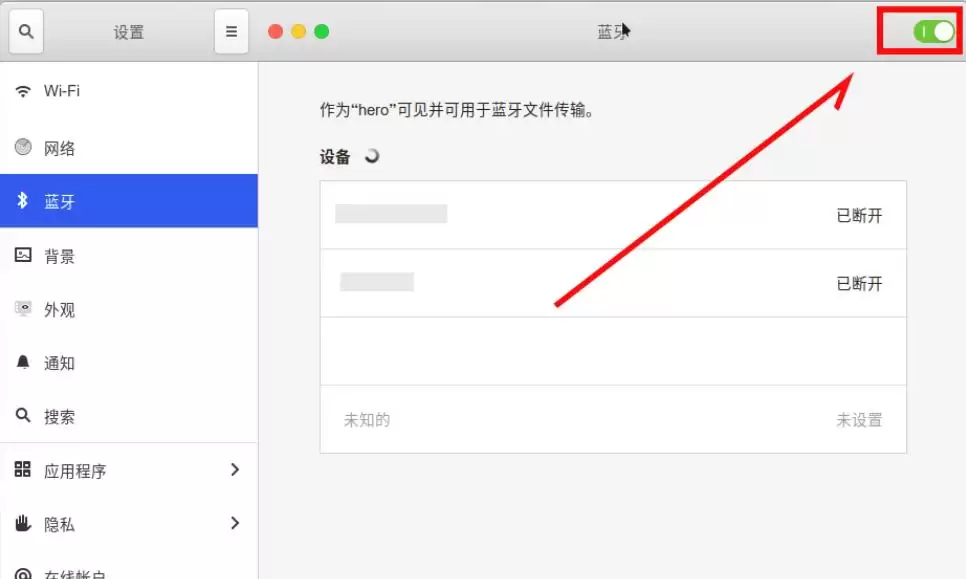
在蓝牙设置窗口的右上角,有一个蓝牙总开关,将其打开。
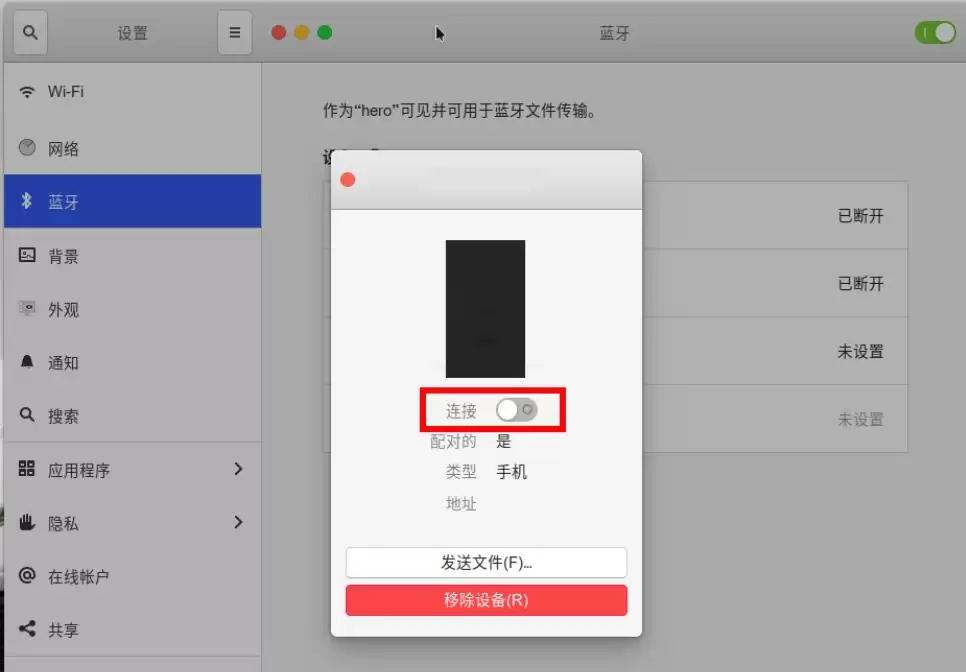
稍等片刻,设备列表里就会显示出你的手机名称。点击该名称,会弹出一个配对窗口,上面有一个“连接”按钮,点击它即可开始配对。
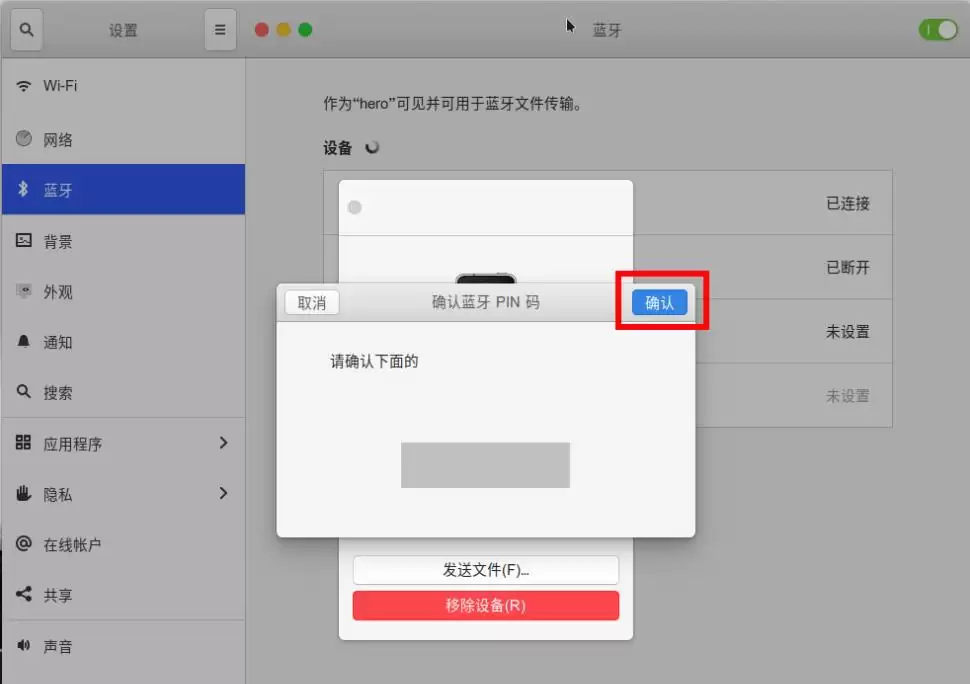
此时,电脑和手机都会显示一个配对验证码。请核对两边的数字是否一致,确认无误后,在手机上点击“配对”,同时在电脑上点击“确认”。
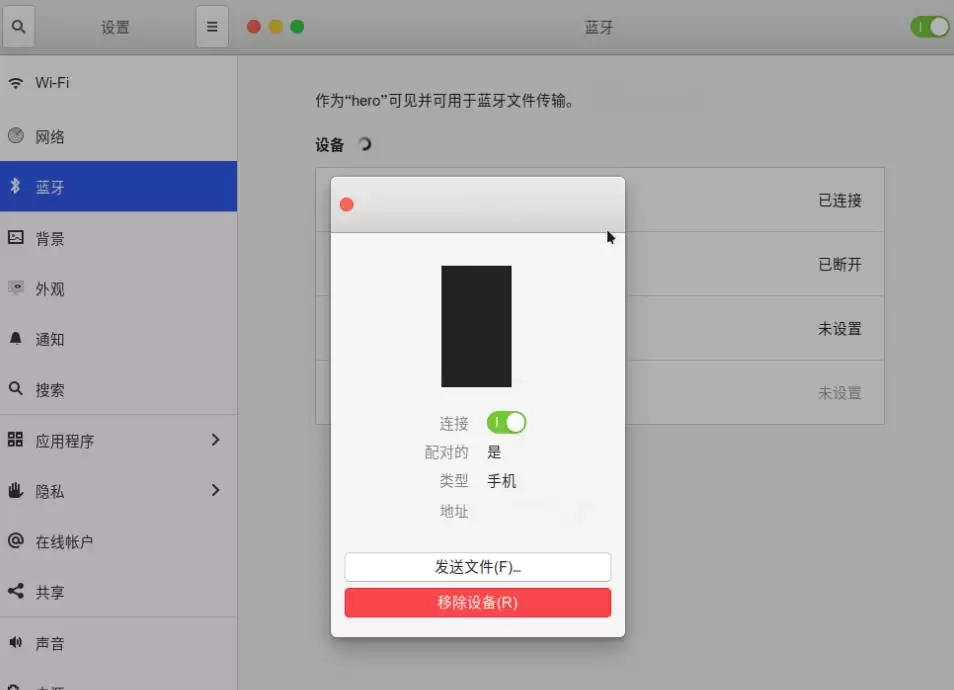
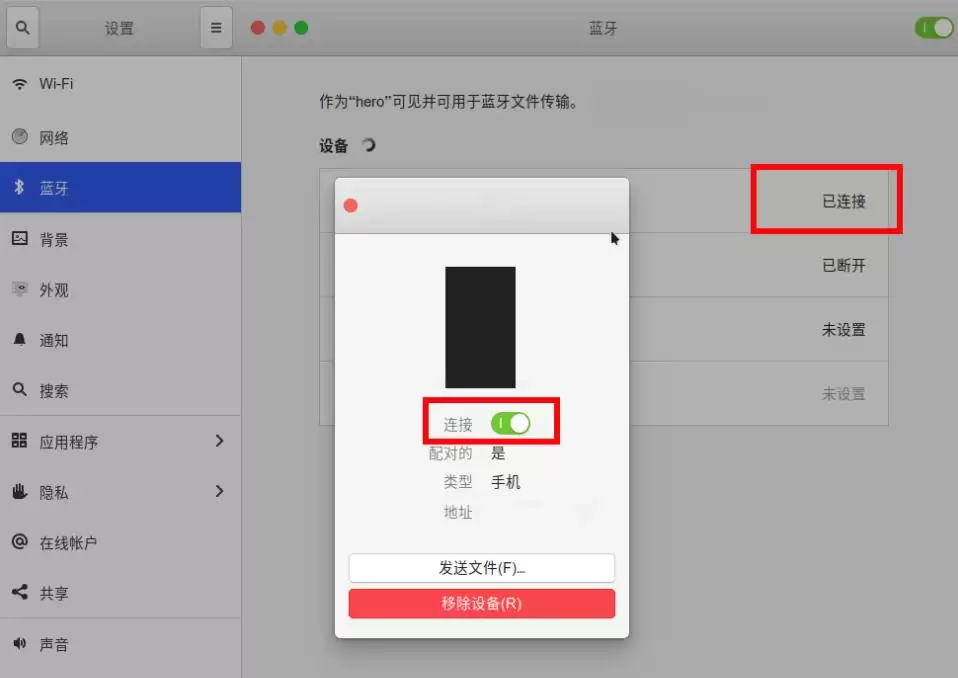
配对成功后,原来的“连接”按钮会变成绿色的已连接状态,表示蓝牙连接已建立。接下来,你既可以在手机上选择文件发送到电脑,也可以在电脑上点击底部的“发送文件”按钮,将 Ubuntu 系统里的文件传输到手机。
以上就是 Ubuntu 20.04 通过蓝牙连接手机并互传文件的完整操作流程。整个过程均为图形化界面操作,无需输入任何命令。实际操作中,如果遇到搜索不到设备的情况,可以检查一下手机蓝牙的可见性设置,大多数问题都能通过这种方式解决。


