
关于iPhone 14 Plus的屏幕缩放设置,很多用户来问具体怎么操作。其实方法很简单,通过系统自带的辅助功能就能完成,完全不需要越狱或安装第三方工具。操作路径非常清晰,核心步骤是先打开「缩放」开关,再根据自己的使用习惯选择全屏缩放或窗口缩放。下面把关键的步骤详细说明一下。
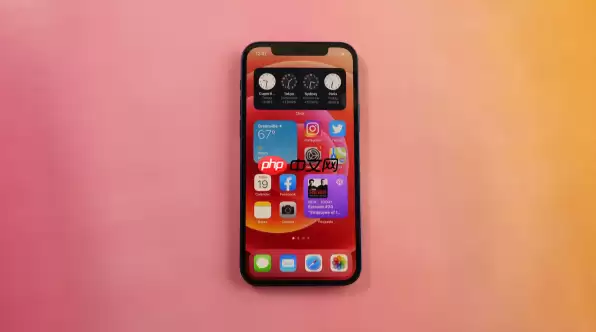
一句话总结:iPhone 14 Plus屏幕缩放通过辅助功能实现,先进入【设置→辅助功能→缩放】开启开关,然后用三指双击即可进入或退出。支持窗口缩放、滤镜调节,还能启用控制器。如果不小心误触也可以取消快捷键或直接关闭主开关。
一、开启缩放功能的设置步骤
这是启用缩放的前提,总开关必须首先打开:
- 打开【设置】→【辅助功能】→【缩放】
- 把顶部的【缩放】开关拨到绿色(开启状态)
- 注意,此时缩放功能仅处于激活状态,还没有进入缩放视图——需要使用后续手势才能触发
二、快速进入和退出缩放模式的手势
总开关打开后,日常使用全靠三指双击,响应迅速,而且全界面通用:
- 用食指、中指、无名指三根手指并拢,在屏幕任意位置轻点两下(节奏均匀即可,无需长按)
- 第一次双击:屏幕局部放大,进入缩放状态;再双击一次:立即缩小还原
- 如果不小心误触导致图标变得太大,点不到设置,直接三指双击两次就能恢复原尺寸
三、提升易用性的关键设置
如果是给长辈或视力较弱的朋友使用,或者你自己习惯精细控制,下面这几个选项建议打开:
- 显示控制器:在【缩放】设置页里打开,屏幕右下角会出现一个半透明小圆点,点一下就能呼出缩放菜单,调节倍数、切换滤镜都很方便
- 缩放区域:设为【窗口缩放】,这样只会放大一个可移动的矩形区域,不影响其他界面,大大减少误操作
- 缩放滤镜:支持反色、灰度、加深对比等效果,配合放大后能明显提升文字辨识度
四、防误触与彻底关闭方法
如果经常不小心触发缩放,可以从源头限制:
- 进入【设置】→【辅助功能】→【辅助功能快捷键】,取消勾选【缩放】,这样三连按侧边键就不会误开了
- 万一已经缩放了又无法操作,三指双击也无效,可以强制重启:快速按音量+ → 音量− → 长按侧边键直到苹果Logo出现
- 想永久停用的话,回到【设置】→【辅助功能】→【缩放】,把主开关关掉即可


