
当你的iPhone遭遇白苹果、无限重启,甚至连接电脑也无法识别时,应该如何应对?通常情况下,只需将设备连接电脑,借助iTunes或第三方助手工具直接刷机即可解决问题。但如果设备本身已经严重“故障”——无法连接电脑、屏幕卡死、密码锁死,就需要调用两个“隐藏模式”:恢复模式(Recovery Mode)和DFU模式(Device Firmware Update)。
先说结论:对于绝大多数用户而言,进入恢复模式刷机完全够用。这一模式能够解决iPhone自动重启、白苹果、以及忘记锁屏密码后出现的“已停用”等常见软件故障。而DFU模式操作更为复杂,刷机时无法保留个人资料,通常只在设备彻底“变砖”或需要进行底层数据擦除时,专业用户才会使用。
必须警惕的是:如果设备属于硬件问题——例如按键损坏、主板进水,或是Apple ID密码遗忘(激活锁锁死),那么无论怎么刷机都无济于事。强行刷机反而可能让情况恶化,甚至直接导致设备变砖。遇到这两种情况,请直接联系苹果官方售后,切勿自行操作。
下面直接进入正题,详细讲解两种模式的具体进入方法。
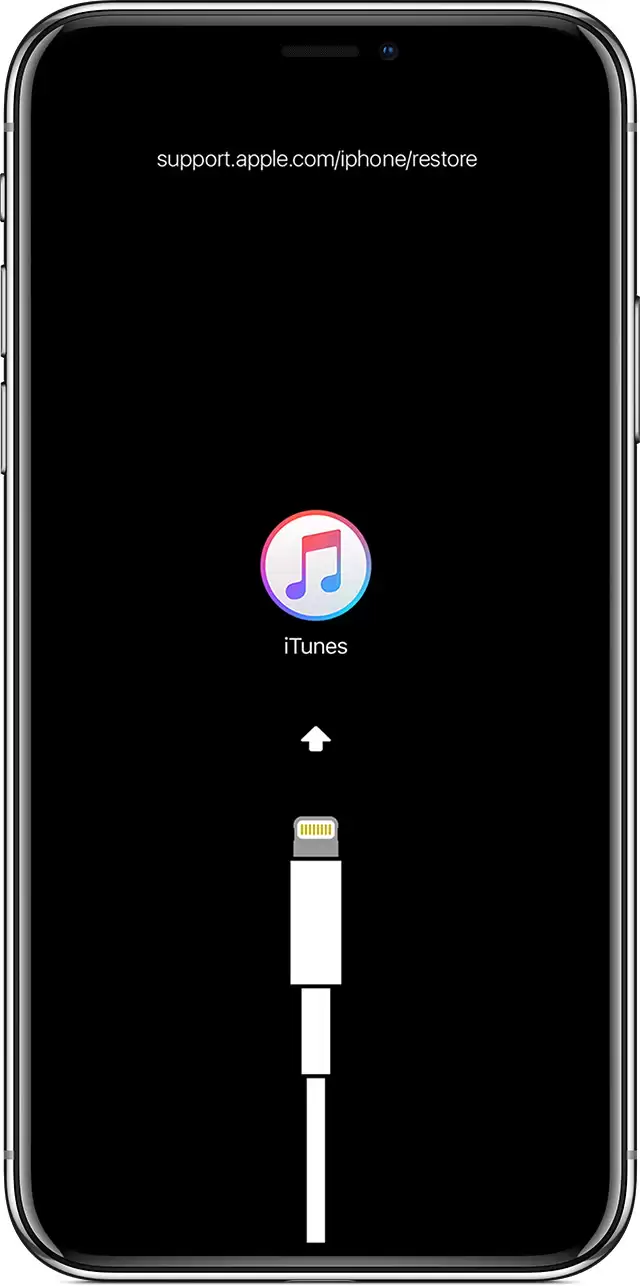
恢复模式:屏幕上会显示iTunes图标和数据线标志
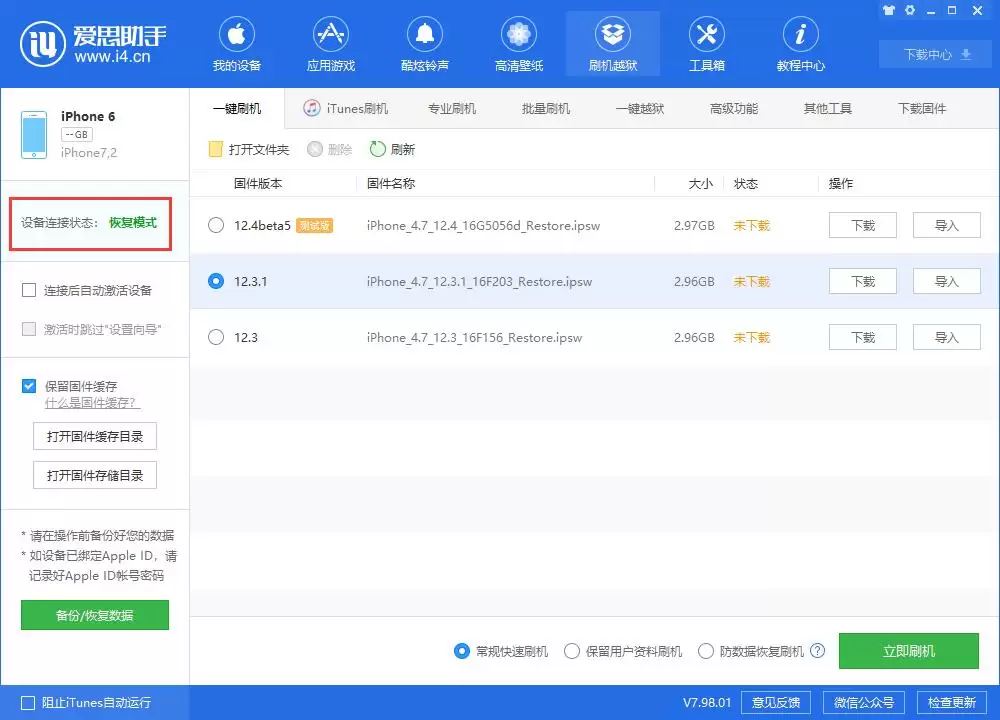
将设备连接电脑,打开爱思助手PC端,若成功进入恢复模式,刷机界面会显示“恢复模式”字样。
各机型进入恢复模式的操作步骤:
- iPhone 8 或更新机型:按住侧边按钮和任一音量按钮,直到出现关机滑块。拖移滑块关机。然后按住侧边按钮,直至看到恢复模式屏幕。
- iPhone 7、iPhone 7 Plus 和 iPod touch(第7代):按住侧边(或顶部)按钮直到出现关机滑块,拖移关机。然后按住调低音量按钮,直到看到恢复模式屏幕。
- 配备主屏幕按钮的 iPad、iPhone 6s 或更早机型、iPod touch(第6代)或更早:按住侧边(或顶部)按钮直到出现关机滑块,拖移关机。然后按住主屏幕按钮,直至看到恢复模式屏幕。
- 配备面容ID的iPad机型:按住顶部按钮和任一音量按钮直到出现关机滑块,拖移关机。然后按住顶部按钮,直到看到恢复模式屏幕。
DFU模式:也叫“开发者模式”,设备屏幕完全黑屏
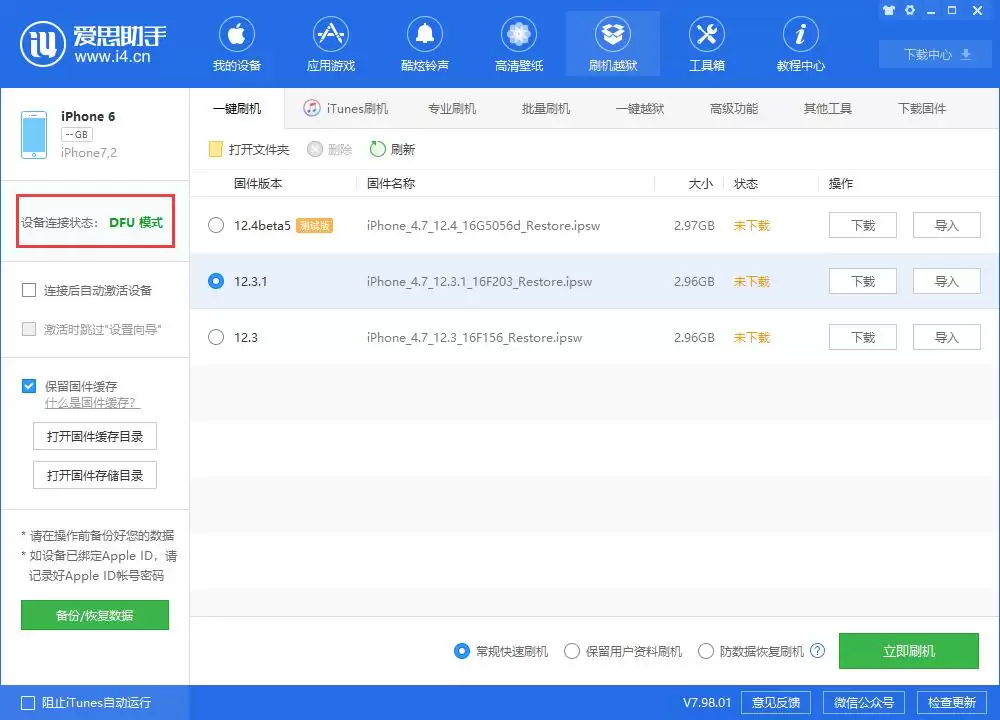
同样,将设备连接电脑并打开爱思助手,成功进入后刷机界面会显示“DFU模式”。
不同机型的操作方法差异较大,下面逐一说明:
iPhone 8或更新机型(iPhone 8/8 Plus、iPhone X系列、iPad Pro 3代):
方法一:
- 确保设备处于开机或恢复模式下,插入数据线。
- 按一次音量加键松开,再按一次音量减键松开,然后按住关机键不要松。
- 直到屏幕熄灭后按下音量减键5秒,接着松开关机键(但音量减键别松),直到软件提示“DFU模式”后再松开音量减键。
方法二:
- 同样先开机或恢复模式,插入数据线。
- 按一次音量加、一次音量减松开,然后按住关机键。
- 等到屏幕熄灭时,松开一下关机键,然后立即同时按住关机键和音量减键约5秒,再松开关机键(音量减键别松),直到提示“DFU模式”后松开音量减键。
iPhone 6s及更早机型、iPad或iPod touch(包括iPad Air 3/mini 5):
- 开机或恢复模式下插入数据线。
- 先按住HOME键不松,再按住开机键不松,直到屏幕熄灭再过4秒,松开开机键(HOME键别松),直到提示“DFU模式”后松开HOME键。
iPhone 7或iPhone 7 Plus:
- 开机或恢复模式下插入数据线。
- 先按住音量减键不松,再按住开机键不松,直到屏幕熄灭再过4秒左右,松开开机键(音量减键别松),直到提示“DFU模式”后松开音量减键。
成功进入恢复模式或DFU模式后,即可使用爱思助手的“刷机越狱”功能进行刷机。一个小提醒:如果你需要解除“已停用”状态或清除锁屏密码,请务必选择“常规快速刷机”模式(即不保留资料刷机),否则资料清理不彻底,问题依然存在。


