
Ubuntu系统使用时间久了,难免会积累多个不再需要的用户账户。如何高效清理这些冗余账户?本文提供详细操作步骤,可轻松完成删除。
首先,启动终端并进入命令行模式。删除用户的核心指令是userdel命令。执行删除操作前,必须拥有sudo权限,否则普通用户无法操作。标准命令格式为:sudo userdel 用户名。
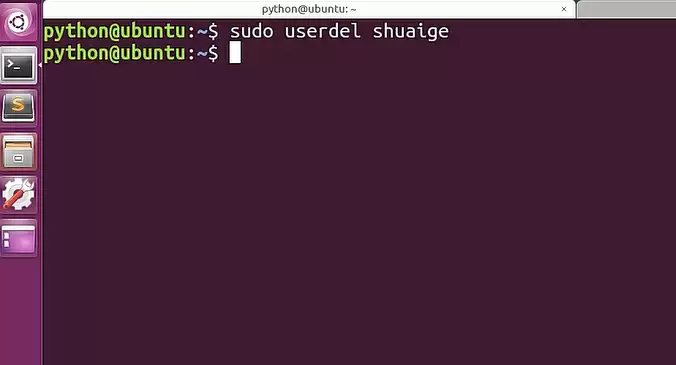
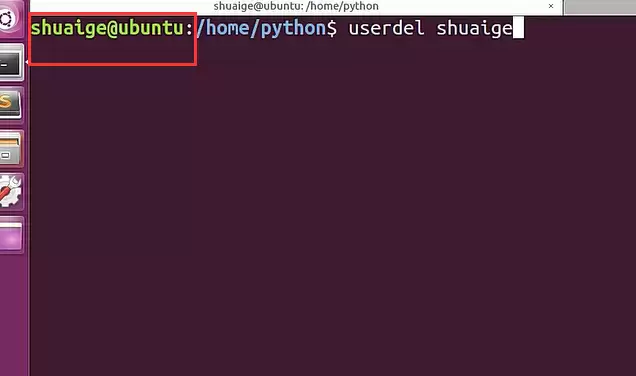
执行删除操作时需牢记两个关键点:当前用户必须拥有管理员权限,同时确保在管理员目录下进行操作。若以普通用户身份直接执行,系统会提示错误。
如何确认用户已被成功删除?最简单的方法是使用cat命令查看passwd文件:cat /etc/passwd。该文件存储了系统中所有用户记录,若目标用户所在行消失,则表明删除完成。
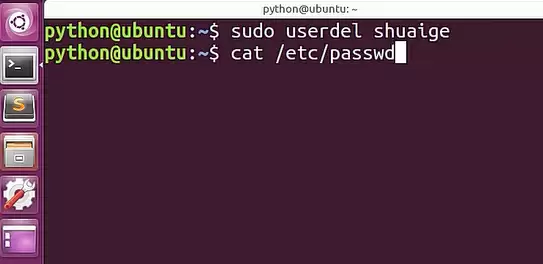
从截图可见,passwd文件中已无被删除用户的记录,这是最直观的验证方法。
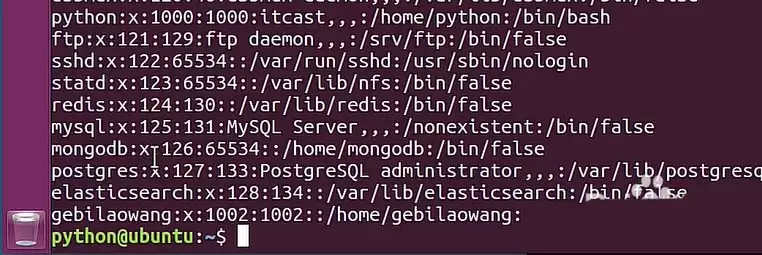
需要注意的是,用户账户虽然被删除,但其在/home目录下的个人文件夹仍然保留。若不及时清理,这些残留文件夹会逐渐堆积,占用宝贵的磁盘空间。
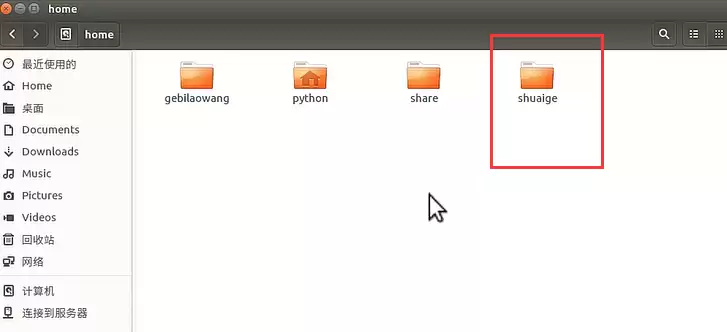
若希望一并删除用户文件夹,执行命令时需添加-r参数:sudo userdel -r 用户名。该命令会递归删除用户的主目录及邮件池,因此操作前务必确认无误,以防误删重要数据。
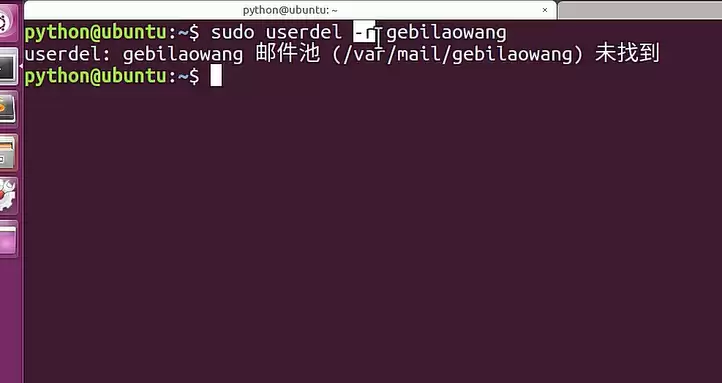
总结:Ubuntu删除用户的关键命令是userdel,配合-r参数可同步清理用户的home文件夹。操作过程中需注意权限和路径,确认无误后再执行。遵循以上步骤,即可保持系统清洁高效。


