
首页 游戏 软件 资讯 排行榜 专题
首页
系统平台
Mac动态壁纸设置教程 超高清桌面更换步骤详解

Mac动态壁纸设置教程 超高清桌面更换步骤详解

热心网友
19
转载
2026-05-16

想让你的Mac桌面“动”起来,拥有会呼吸、会变化的高清动态桌面吗?其实实现方法并不复杂,关键在于选择适合你系统版本和资源条件的方案。本文将为你详细梳理从系统自带功能到高级自定义设置的多种主流方法,帮助你轻松打造个性化动态桌面。
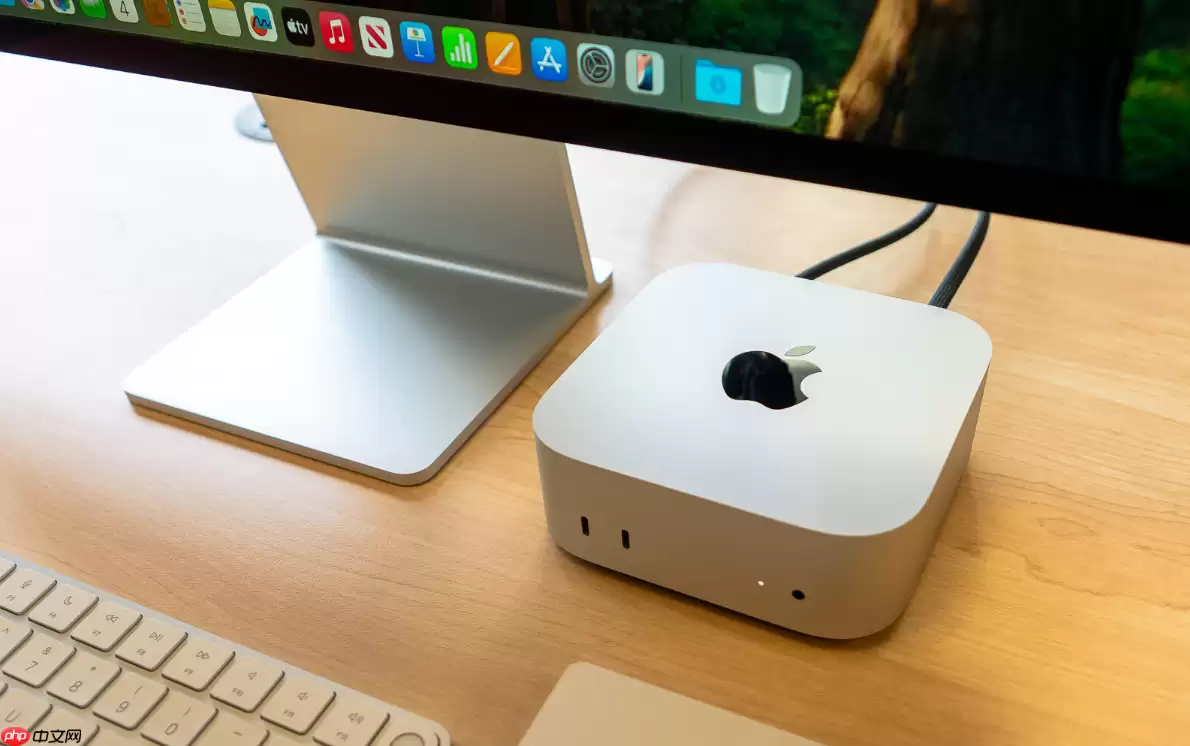
Mac怎么设置动态壁纸 Mac更换超高清动态桌面方法【指南】

一、启用系统内置“动态桌面”功能

最便捷、最稳定的方案,无疑是直接使用macOS系统自带的“动态桌面”(原“活力”壁纸)。这些并非普通动图,而是苹果采用高效HEVC编码的视频文件。它们能够智能地根据你电脑的本地时间,模拟从清晨到夜晚的自然光线变化,自动调整桌面色调与亮度,且系统资源占用极低。

设置步骤非常简单:进入“系统设置”,选择“墙纸与屏幕保护程序”,点击右上角的“+”号添加新墙纸。在类型中选择“动态桌面”,即可浏览系统预置的多种动态场景,如“沙漠”、“渐变”等。点击即可实时预览动态效果,满意后一键即可应用为当前桌面。

二、将iPhone实况照片转换为Mac动态壁纸

如果你使用的是macOS Sonoma或更高版本,并且拥有iPhone,那么利用“实况照片”(Live Photo)制作动态壁纸将非常方便。实况照片本身包含了一段简短的动态影像,可以无缝转换为桌面背景。

核心操作分为两步:首先,确保你的实况照片已通过iCloud照片库同步至Mac的“照片”应用中,并将其导出为原始的.HEIC格式文件。接着,在“墙纸与屏幕保护程序”设置窗口中,直接将该.HEIC文件拖入。请注意一个关键细节:选中文件后,务必在右侧面板勾选“允许动画”选项,否则系统将仅显示静态画面。

三、使用QuickTime Player将视频转换为动态壁纸

如果你有一段喜欢的MP4或MOV格式视频,想将其设为桌面,虽然macOS未直接提供该功能,但可以通过自带的QuickTime Player进行简单“转码”来实现。

具体方法是:使用QuickTime Player打开目标视频,通过顶部菜单栏的“文件”>“导出为…”功能,将其输出为一个新的MOV文件。此处有一个重要技巧:导出时,分辨率务必选择与你Mac显示器原生分辨率完全一致(例如2560×1600或3840×2160)。完成后,回到墙纸设置界面,点击左下角“+”号,切换到“影片”标签页,导入刚才转换好的MOV文件。若文件缩略图右下角出现播放图标,即表示转换成功,可设置为动态桌面。

四、借助第三方软件设置MP4/MOV/GIF为动态壁纸

若你需要支持更灵活的格式(如GIF动画),或希望避免手动转码的麻烦,第三方动态壁纸软件是理想选择。例如Wallpaper Engine for macOS等应用,它们通过底层渲染技术将视频直接置于桌面图层之下,实现流畅的无缝循环播放。

使用流程通常如下:安装应用后,导入本地的视频或GIF文件(建议分辨率匹配显示器以获得最佳效果),在应用设置中关闭音频、开启循环播放。首次运行时,系统可能会请求屏幕录制权限,此时需前往“系统设置”>“隐私与安全性”>“屏幕录制”中,为该应用授权。完成后即可自由使用各类动态素材。

五、手动添加HEVC格式视频至系统动态壁纸库

最后这种方法适合喜欢深度定制的高级用户。其原理是将符合严格标准的动态壁纸文件,直接放置到系统的专用目录中,让macOS将其识别为内置壁纸选项。

你需要准备一个满足以下三个条件的.mov文件:采用HEVC(H.265)编码、不包含任何音轨、分辨率精确匹配你的显示器(例如Retina显示屏常为2880×1800)。然后,通过访达的“前往文件夹”功能,访问系统路径:/Library/Desktop Pictures/,将制作好的MOV文件复制至此。最后,在墙纸设置中通过“添加文件”的方式,导航到该目录并选择你的文件,系统便会自动将其识别为可用的动态壁纸来源。

来源:https://www.php.cn/faq/2455985.html
免责声明: 游乐网为非赢利性网站,所展示的游戏/软件/文章内容均来自于互联网或第三方用户上传分享,版权归原作者所有,本站不承担相应法律责任。如您发现有涉嫌抄袭侵权的内容,请联系youleyoucom@outlook.com。

相关攻略

Mac动态壁纸设置教程 超高清桌面更换步骤详解
系统平台
Mac动态壁纸设置教程 超高清桌面更换步骤详解

想让你的Mac桌面“动”起来,拥有会呼吸、会变化的高清动态桌面吗?其实实现方法并不复杂,关键在于选择适合你系统版本和资源条件的方案。本文将为你详细梳理从系统自带功能到高级自定义设置的多种主流方法,帮助你轻松打造个性化动态桌面。 一、启用系统内置“动态桌面”功能 最便捷、最稳定的方案,无疑是直接使用m

热心网友
05.16
苹果电脑如何清理视频剪辑产生的临时文件
系统平台
苹果电脑如何清理视频剪辑产生的临时文件

清理iMovie和QuickTimePlayer产生的临时文件可释放硬盘空间。方法包括:手动删除iMovie缓存路径中的文件;查找并清除QuickTime遗留的MOV M4V文件;使用终端命令批量清理 var folders和 tmp目录中的媒体临时文件;在iMovie偏好设置中关闭“在项目文件夹中保存临时渲染文件”选项。

热心网友
05.16
Win11查看网卡MAC地址的详细步骤与操作方法
系统平台
Win11查看网卡MAC地址的详细步骤与操作方法

在Windows 11系统中,查询网卡MAC地址是网络配置、设备绑定或故障排查时的常见需求。这个由六组十六进制字符组成的物理地址,是每张网卡独一无二的“身份证”。如果你正为此寻找一个清晰、可靠的查询指南,那么接下来的内容会很有帮助。系统本身提供了多种查询路径,从图形界面到命令行,总有一种适合你的操作

热心网友
05.16
银河麒麟V10系统修改MAC地址详细图文教程
系统平台
银河麒麟V10系统修改MAC地址详细图文教程

在银河麒麟V10系统中修改网络接口的物理地址(MAC地址),有时会遇到一个令人困惑的情况:明明在图形界面里设置好了,或者用命令行改完了,可一旦重启系统或者重新插拔网线,地址又变回去了。这背后,往往是系统的kysec安全机制在起作用,或者是配置方法没有做到真正的“持久化”。 别担心,这个问题有解。下面

热心网友
05.15
Mac清理tmp临时目录教程 苹果电脑系统维护指南
系统平台
Mac清理tmp临时目录教程 苹果电脑系统维护指南

Mac存储空间紧张且“系统数据”膨胀时, tmp目录易积压残留文件;可通过终端清空、重启触发自动清理、调整tmpfs挂载或定位大文件四法安全释放空间。 你的Mac是不是也遇到过这种情况:明明没存多少大文件,但存储空间却频频告急,系统设置里那个“系统数据”分类还越来越大?很多时候,问题的根源就藏在那个

热心网友
05.15

最新APP

宝宝过生日
宝宝过生日
应用辅助 04-07
台球世界
台球世界
体育竞技 04-07
解绳子
解绳子
休闲益智 04-07
骑兵冲突
骑兵冲突
棋牌策略 04-07
三国真龙传
三国真龙传
角色扮演 04-07

热门推荐

Mac预览编辑图片尺寸教程 苹果自带工具调整大小
系统平台
Mac预览编辑图片尺寸教程 苹果自带工具调整大小

Mac自带的“预览”应用可便捷调整图片尺寸。通过“调整大小”工具精确修改像素,勾选“比例缩放”避免变形。使用“裁剪”工具框选区域以改变有效显示尺寸。利用“导出”功能可生成指定尺寸的副本而不影响原图。

热心网友
05.16
NASA与Microchip合作研发抗辐射航天芯片技术
科技数码
NASA与Microchip合作研发抗辐射航天芯片技术

航天计算技术正迎来一次里程碑式的升级。美国国家航空航天局(NASA)近日联合美国微芯科技公司(Microchip),正式启动了名为“高性能航天计算”的研发项目。该项目的核心目标,是研制一款片上系统(SoC),其运算性能预计将达到当前航天专用处理器的百倍以上。 根据NASA的规划,这款高性能航天芯片将

热心网友
05.16
银河麒麟系统开启Vulkan加速提升游戏性能教程
系统平台
银河麒麟系统开启Vulkan加速提升游戏性能教程

在银河麒麟系统上,若游戏或图形应用出现卡顿、帧率低或崩溃,可能是未开启Vulkan硬件加速。针对不同显卡,可采取相应方法启用。对于AMD或Intel集成显卡,可通过终端安装并验证mesa-vulkan-drivers包;对于已安装NVIDIA专有驱动的用户,需确保系统正确加载VulkanICD文件。操作主要适用于银河麒麟桌面操作系统V10及后续版本。

热心网友
05.16
银河麒麟系统安装Julia语言教程 打造高性能数值计算环境
系统平台
银河麒麟系统安装Julia语言教程 打造高性能数值计算环境

在银河麒麟操作系统上构建高效数值计算与数据分析平台,Julia语言凭借其脚本语言的易用性与编译语言的高性能,成为科学计算领域的理想选择。若您已完成麒麟系统的基础配置,但发现Julia环境尚未就绪,这通常是由于系统未预装或缺少关键依赖库所致。本文将系统梳理在银河麒麟OS上安装Julia语言的几种主流方

热心网友
05.16
Mac多显示器排列与分屏设置详细教程
系统平台
Mac多显示器排列与分屏设置详细教程

Mac连接多显示器后,需在系统设置的“显示器”选项中调整逻辑排列以匹配物理布局。拖动屏幕缩略图对齐实际位置,关闭“镜像显示器”以启用独立排列与分屏功能。可设定主显示器并进行微调,通过快捷键或拖拽窗口实现流畅分屏操作。

热心网友
05.16