
Claude Code v2.1.139 更新了一项实用功能:Agent View(智能会话视图)。
此前使用 Claude Code 时,每个终端窗口对应一个独立会话。若想同时处理多项任务,必须手动开启多个终端界面,频繁切换非常不便。
CC 团队推出 Agent View 的目的正是解决这一痛点——它让用户可以在单一界面内同时运行并管理多个 Claude 会话。
下面详细介绍具体操作与核心要点。
快速上手
只需执行一条指令:
claude agents
终端会切换为全屏管理面板,所有后台会话的状态一览无余——哪些正在执行、哪些等待决策、哪些已完成,都清晰显示。
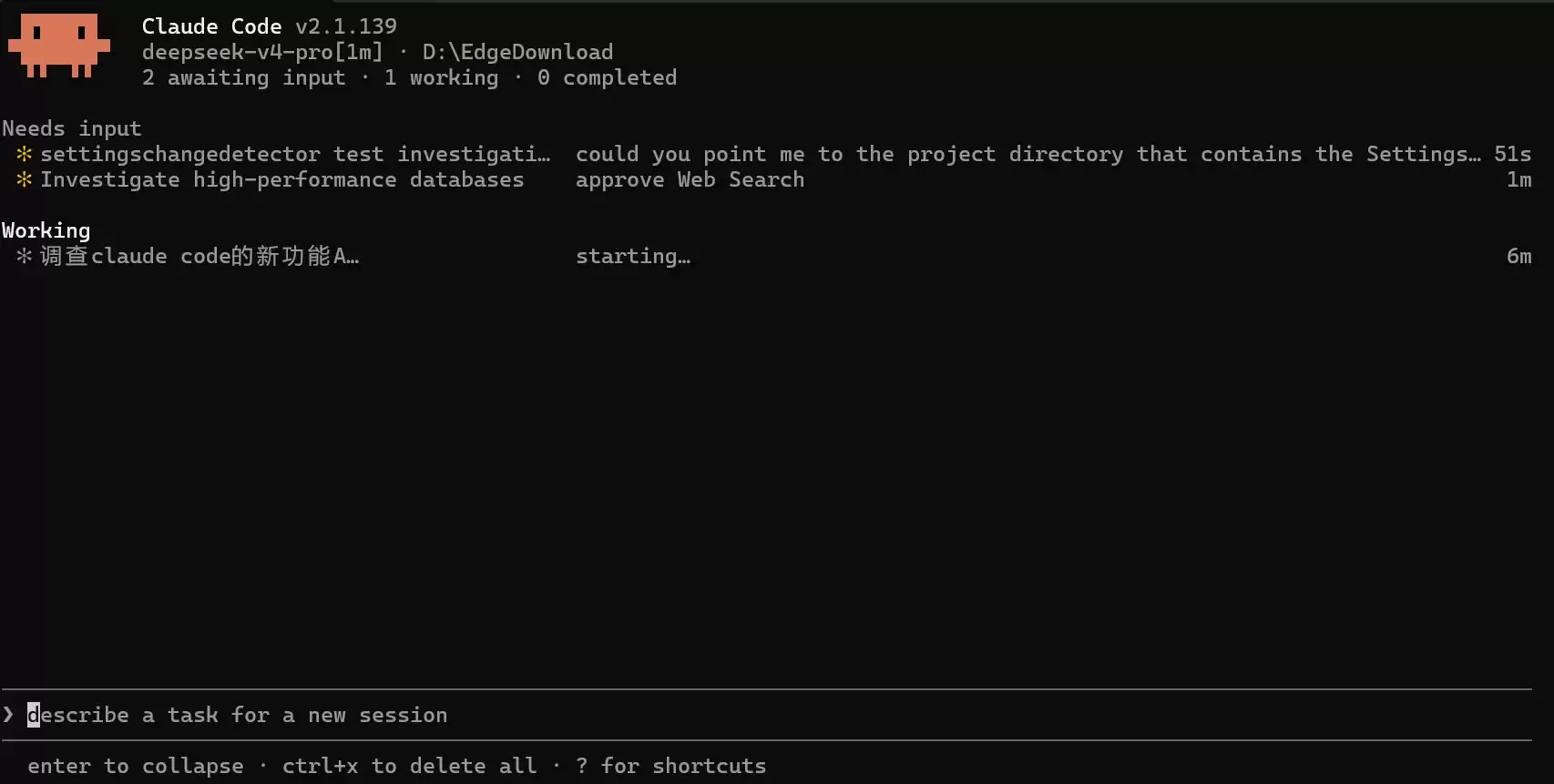
将会话送入 Agent View 主要有三种方式:
第一种:从已有会话转入后台。当您正在使用 Claude Code 处理任务时,若希望让它在后台继续运行,自己去处理其他事务,只需输入:
/bg
或者在空行按一下 ← 左方向键,当前会话便会被送入后台并自动打开 Agent View。会话不会中断,仍会持续运行。
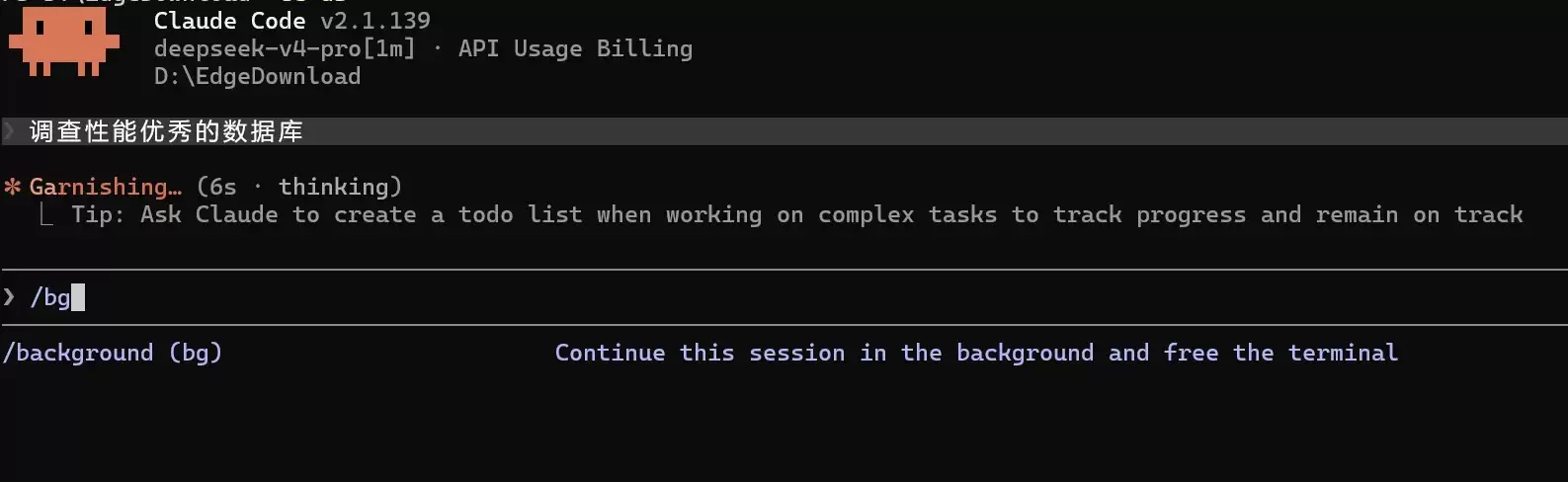
输入 /bg 后,类似“调查性能优秀的数据库”这样的任务就会进入后台继续执行。
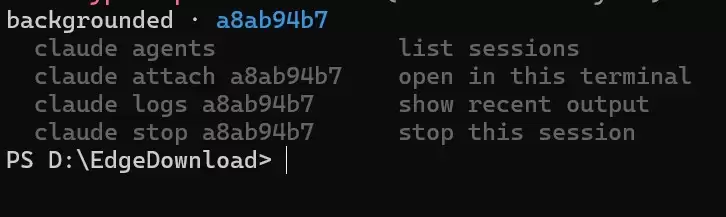
第二种:直接从命令行启动后台会话。
claude --bg "调查 SettingsChangeDetector 测试为什么偶尔失败"
该命令会启动一个全新的后台会话,同时您仍可在当前终端中继续输入其他指令,互不影响。
启动成功后,Claude 会显示该会话的短 ID 以及相应的管理命令。

第三种:在 Agent View 内部直接分配任务。在 Agent View 底部的输入框中键入内容,然后按回车键即可创建并启动一个新的后台会话。
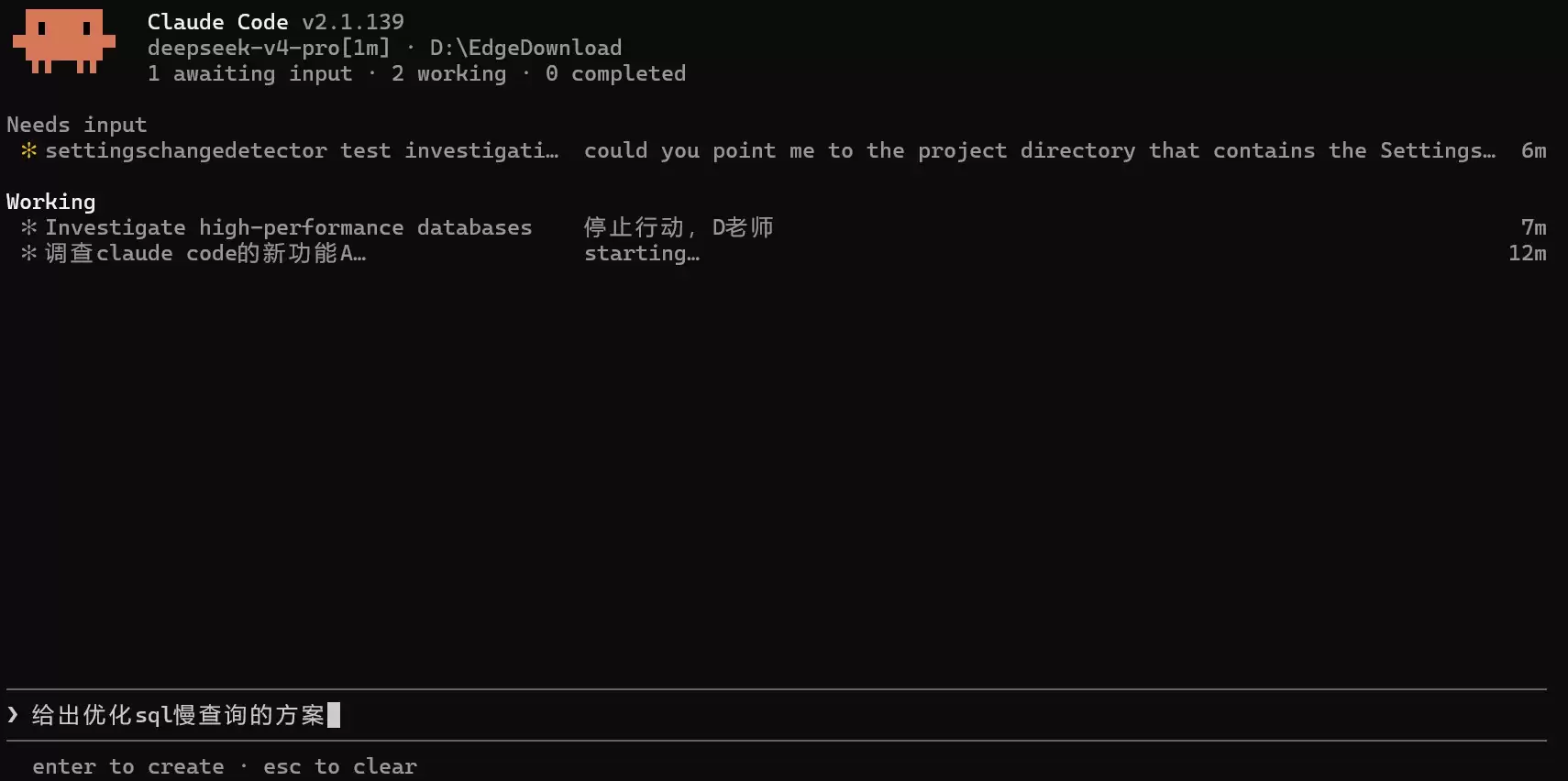

您甚至可以直接用 claude agents 替代 claude 作为访问 CC 的主要入口,将所有任务都从 Agent View 进行分发。需要深入某个会话时,直接 attach 进入;想退回面板时,按 ← 键即可。
会话状态怎么看
Agent View 中每一行代表一个后台会话,并根据当前状态分组显示。
每行的图标传递两层信息:颜色或动画表示运行状态,形状指示进程是否仍然活跃。
状态对照表:
| 图标 | 状态 | 含义 |
|---|---|---|
| 旋转动画 | Working | Claude 正在执行任务 |
| 黄色 | Needs input | 等待您回复或授权权限 |
| 暗淡 | Idle | 等待输入,但未被特定问题阻塞 |
| 绿色 | Completed | 任务成功完成 |
| 红色 | Failed | 任务执行出错 |
| 灰色 | Stopped | 已被手动停止(Ctrl+X 或 claude stop) |
进程是否存活:✻ 或旋转中的 ✽ 表示进程仍在运行,可直接回复;∙ 表示进程已退出但状态保留,您 attach 或 reply 时会从断点自动恢复;✢ 是 /loop 会话在两轮迭代之间的休眠状态。
例如下图所示:
上方标记为“Needs input”的区域是需要您给出回复或指示的会话。
下方标记为“Working”的区域是您发出指示后,Claude Code 正在积极工作的会话。
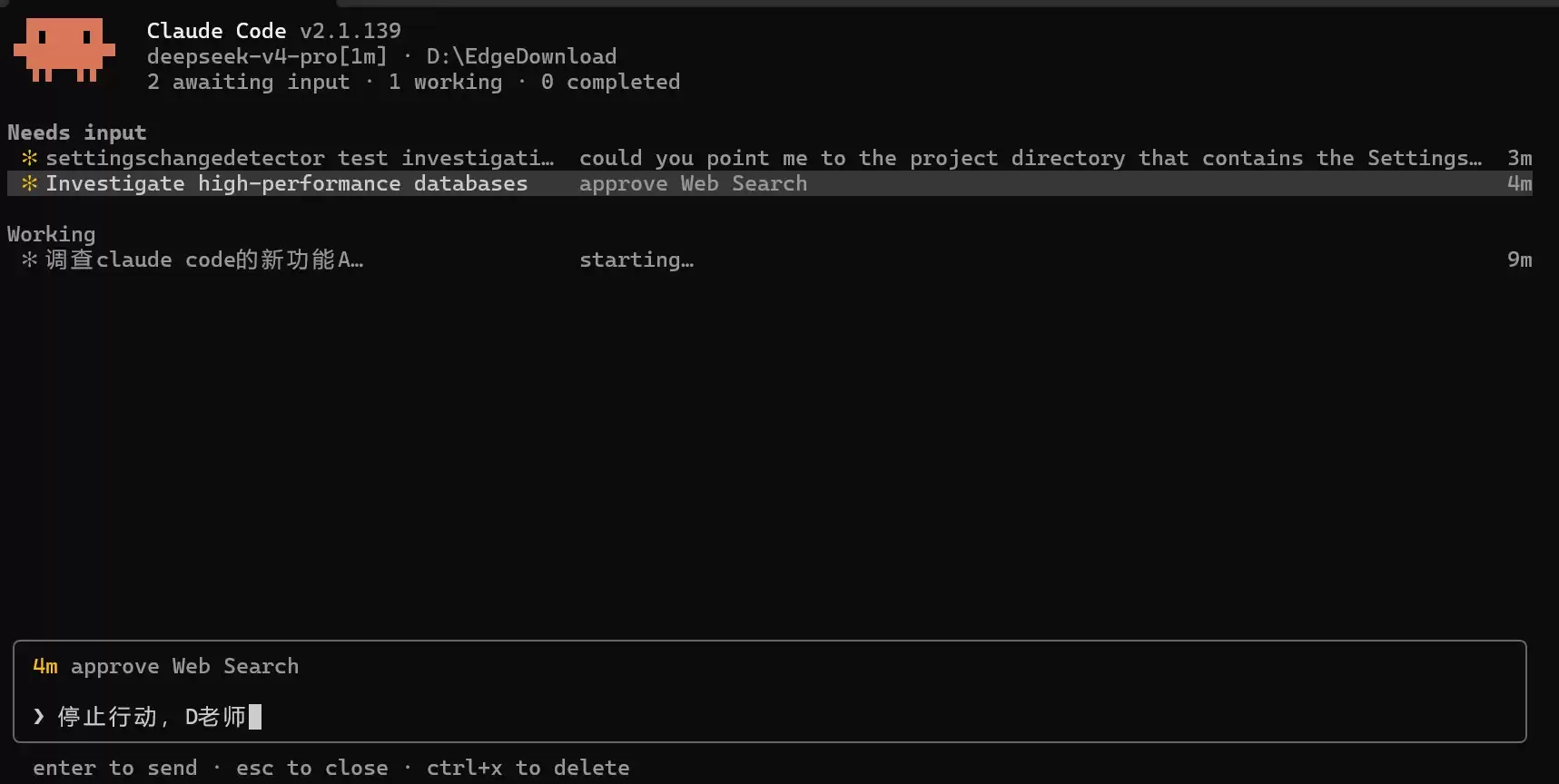
输入“停止行动,D老师”的指令后,上方的第二个会话收到命令,状态从“Needs input”切换为“Working”,开始执行停止操作。
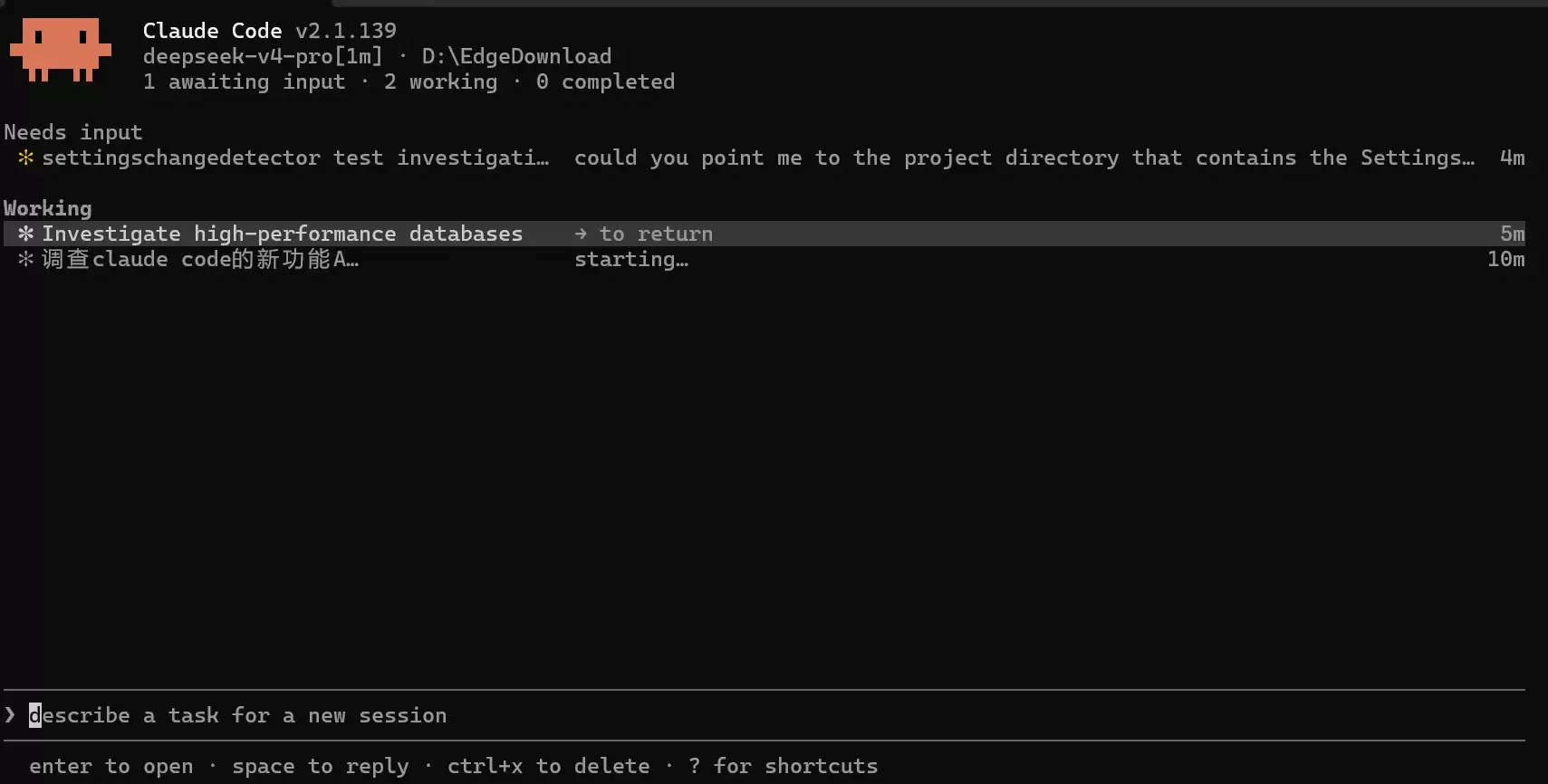
Peek 和 Reply
这是 Agent View 中最精妙的设计之一。
按 Space(空格键)选中某一行,底部会出现预览面板,展示该会话当前需要您处理的请求、最近的输出内容,以及它是否已创建 Pull Request。
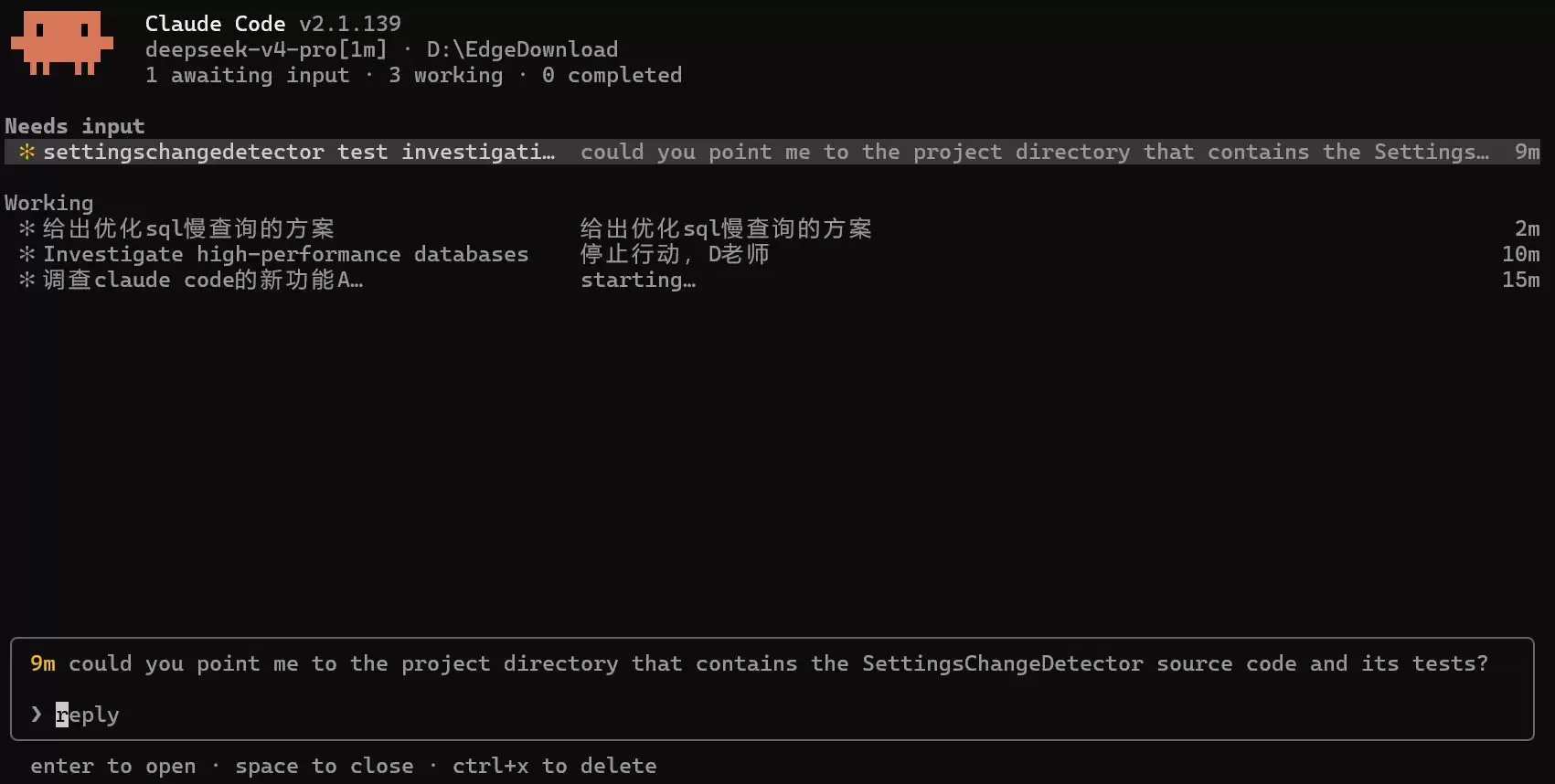
大多数情况下,这个 peek 预览面板已经足够您做出响应。如果会话向您提问,直接在预览区输入回答并按 Enter 发送;如果是多项选择,按对应的数字键即可;若不确定如何回复,按 Tab 键让 Claude 提供一个建议回复,您稍加修改后再发送。
使用 ↑ ↓ 方向键可以在相邻会话之间切换 peek 预览,无需关闭再重新打开。
Attach:深入某个会话
按 Enter 或 → 键进入选中的会话,终端将切换为该会话的完整交互界面,与您直接在该目录下运行 claude 的效果完全一致。
当您 attach 进入时,Claude 会先给出一个简短的工作摘要,告知您它不在您关注期间完成了哪些操作。
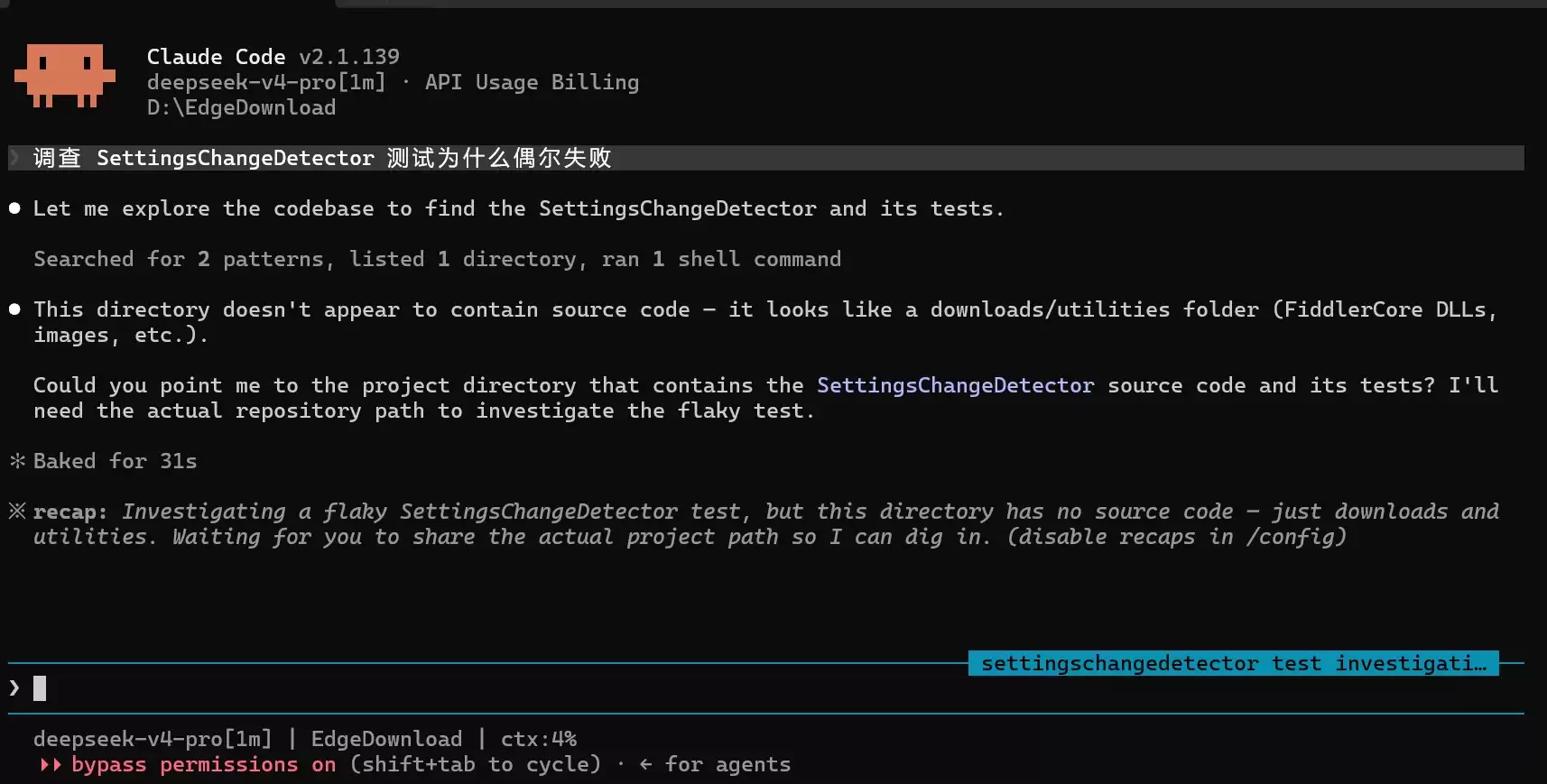
退出会话的方式是在空行按 ← 键,detach 后返回 Agent View。detach 操作不会终止会话——←、Ctrl+C、Ctrl+D、Ctrl+Z、/exit 均会退出但让会话继续在后台运行。如需彻底停止某个会话,请使用 /stop 或双击 ESC 键。
此外还有一个快捷操作:按 Alt+1 至 Alt+9 可直接 attach 到当前组中的第 N 个会话,无需上下移动选择。
Supervisor 进程
这是 Agent View 的底层架构,值得单独说明。
后台会话并非挂载在您的终端上,而是由一个独立的 supervisor 进程统一管理。该进程会在您首次执行 background 会话或打开 Agent View 时自动启动。
这意味着:
- 即便您关闭终端,会话依然继续运行
- 即使您关闭 Agent View 并开启新的交互式会话,后台任务也不会中断
- 当 Claude Code 自动更新版本时,supervisor 会检测到新版本并重启,随后自动重新连接正在运行中的会话
- 会话运行完毕后若无人接管,大约一小时后 supervisor 会停止其进程以节省资源,但所有状态会完整保存在磁盘上。下次您 attach 或 peek 时,会从断点自动恢复
会话状态存储在 Claude Code 配置目录下的以下位置:
| 路径 | 内容 |
|---|---|
~/.claude/daemon.log | Supervisor 日志 |
~/.claude/daemon/roster.json | 活跃后台会话列表 |
~/.claude/jobs/ | 每个会话的详细状态信息 |
文件编辑隔离
多个后台会话可能会同时修改同一仓库中的文件,不过 Agent View 提供了冲突预防机制:后台会话需要写文件时,会自动转移到一个独立的 git worktree 中,路径位于 .claude/worktrees/ 目录下。每个会话拥有独立的工作区,互不干扰。
如果您不了解 worktree 的概念,建议搜索查阅 Git 的 worktree 相关教程。
请注意,删除会话时对应的 worktree 也会一并删除,因此有价值的改动请务必先合并或推送。
命令
以下是用于管理 Agent View 的命令行操作:
claude agents          # 打开 Agent View
claude attach      # 在当前终端 attach 到某个会话
claude logs        # 查看某个会话最近的输出
claude stop        # 停止某个会话
claude respawn     # 重启一个已停止的会话
claude respawn --all   # 重启所有已停止的会话
claude rm          # 从列表中移除会话
这些命令在编写脚本或执行快速操作时尤为便捷。
几个注意事项
- 开启大量后台会话会成倍增加 token 消耗
- 后台会话运行在您本机设备上,电脑进入休眠或关机时会停止运行。唤醒后可使用
claude respawn --all来恢复所有会话 - 删除会话会连带删除对应的 worktree,请务必提前合并有价值的更改
写在最后
Agent View 的核心价值在于解决“多线程并行管理的难题”——以往需要手动开启多个终端窗口并频繁切换,如今一个界面即可轻松掌控全局。Claude Code 升级至 v2.1.139 及以上版本即可体验此功能。